Внешний вид
Обращения
Общее
Типы обращений
- Жалоба - Тип обращения для подачи жалоб.
- Предложение - Тип обращения для подачи предложений.
- Вопрос - Тип обращения для вопросов и уточнений.
- Восстановление пароля - Тип обращения для восстановления пароля, чаще всего обращения с таким типом приходят со странице восстановления пароля Ордер
- Ошибка Ордер3 - Сообщение для разработчиков об ошибках в работе Ордер.
- Другое - Такой тип обращения выбирают, если другие варианты не подходят.
Статусы обращений
- На рассмотрении - Обращение принято и зарегистрировано.
- Назначено - Для обращения назначен исполнитель.
- В работе - Обращение находится в работе.
- Завершено - Обращение завершено.
- Отменено - Обращение по какой-то причине отклонено и не будет исполнено.
Добавление обращения
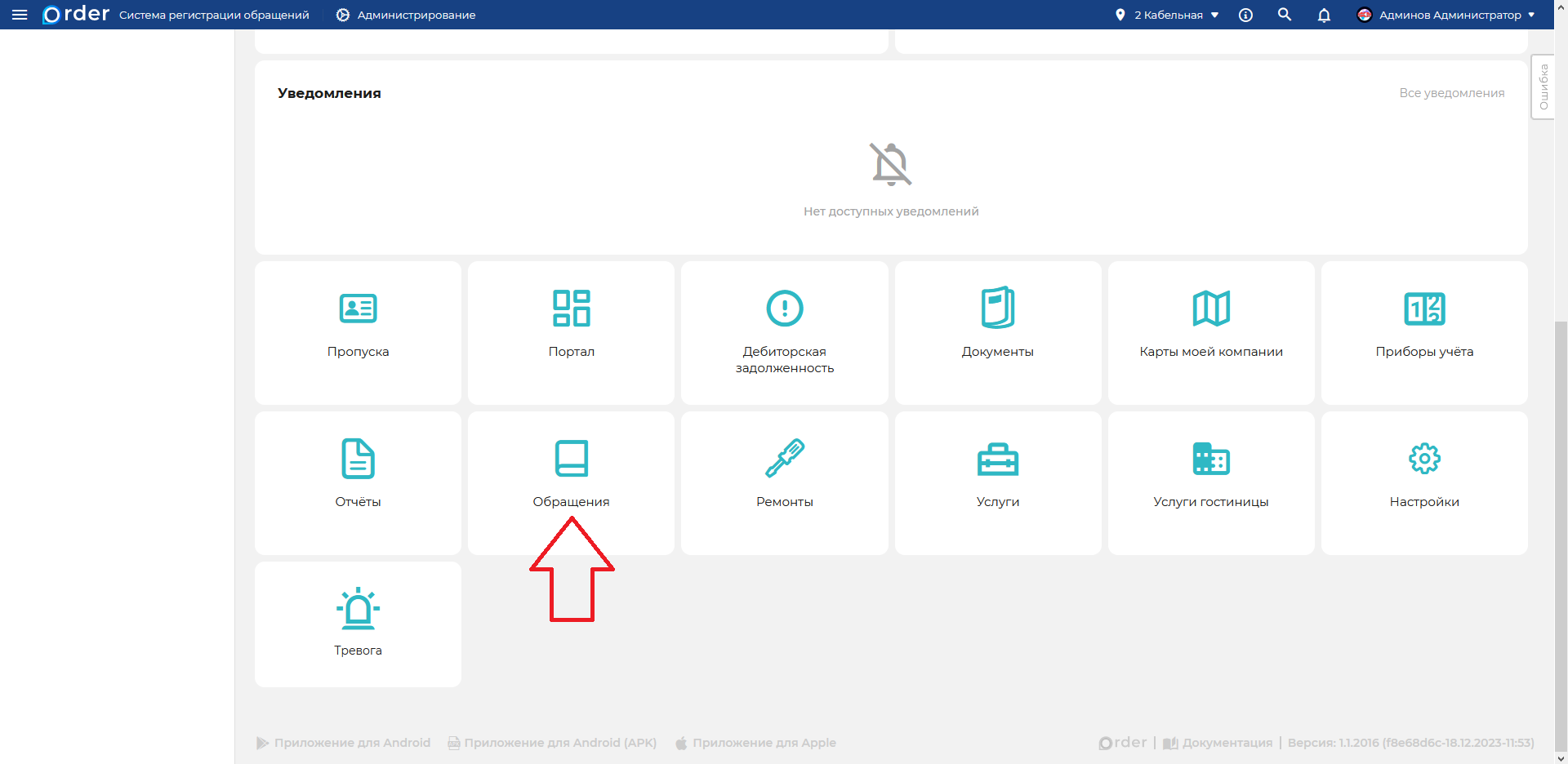
- Прокрутите главную страницу личного кабинета арендатора вниз и перейдите в раздел
Обращения.
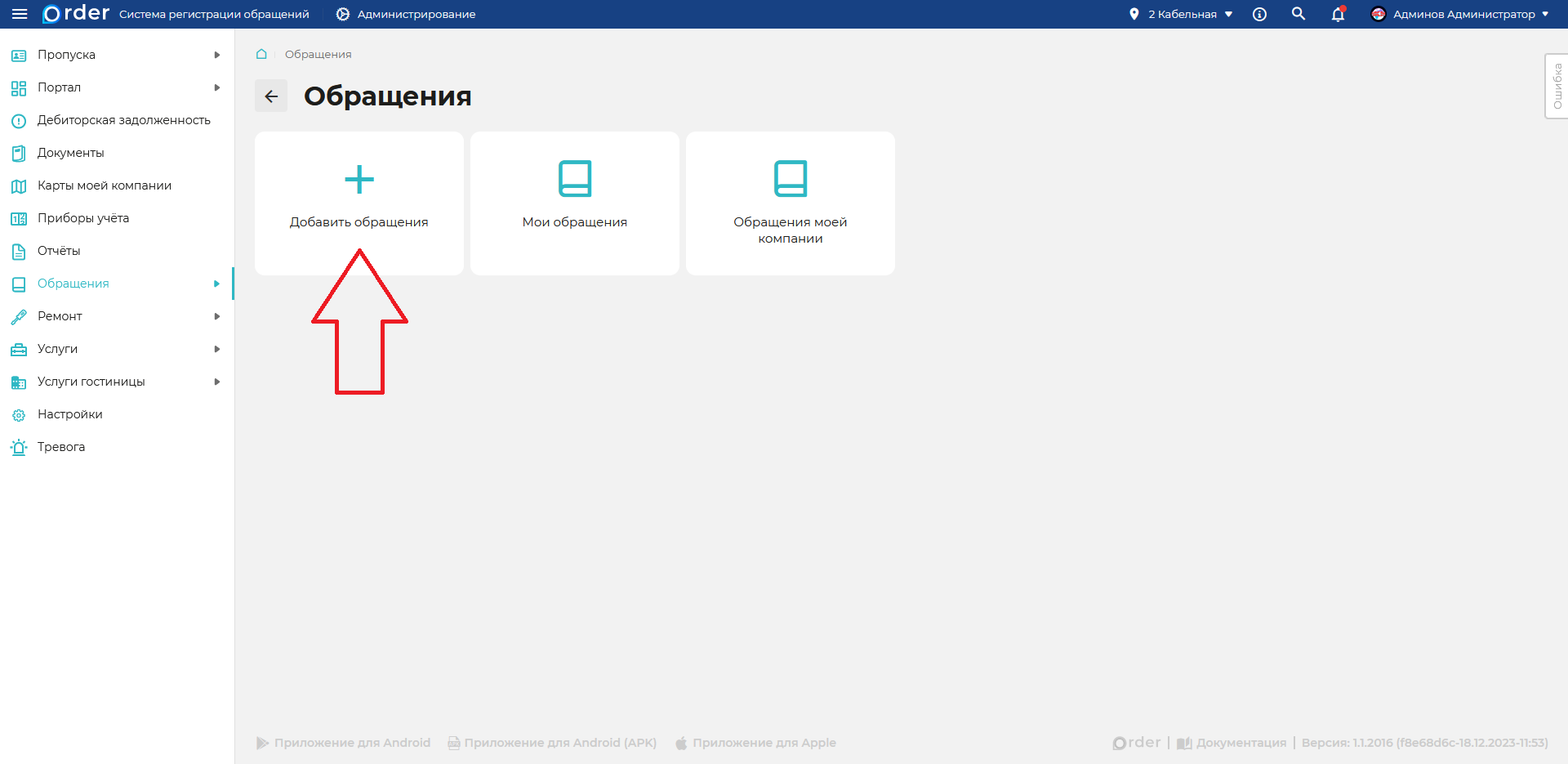
- Выберите пункт "Добавить обращение".
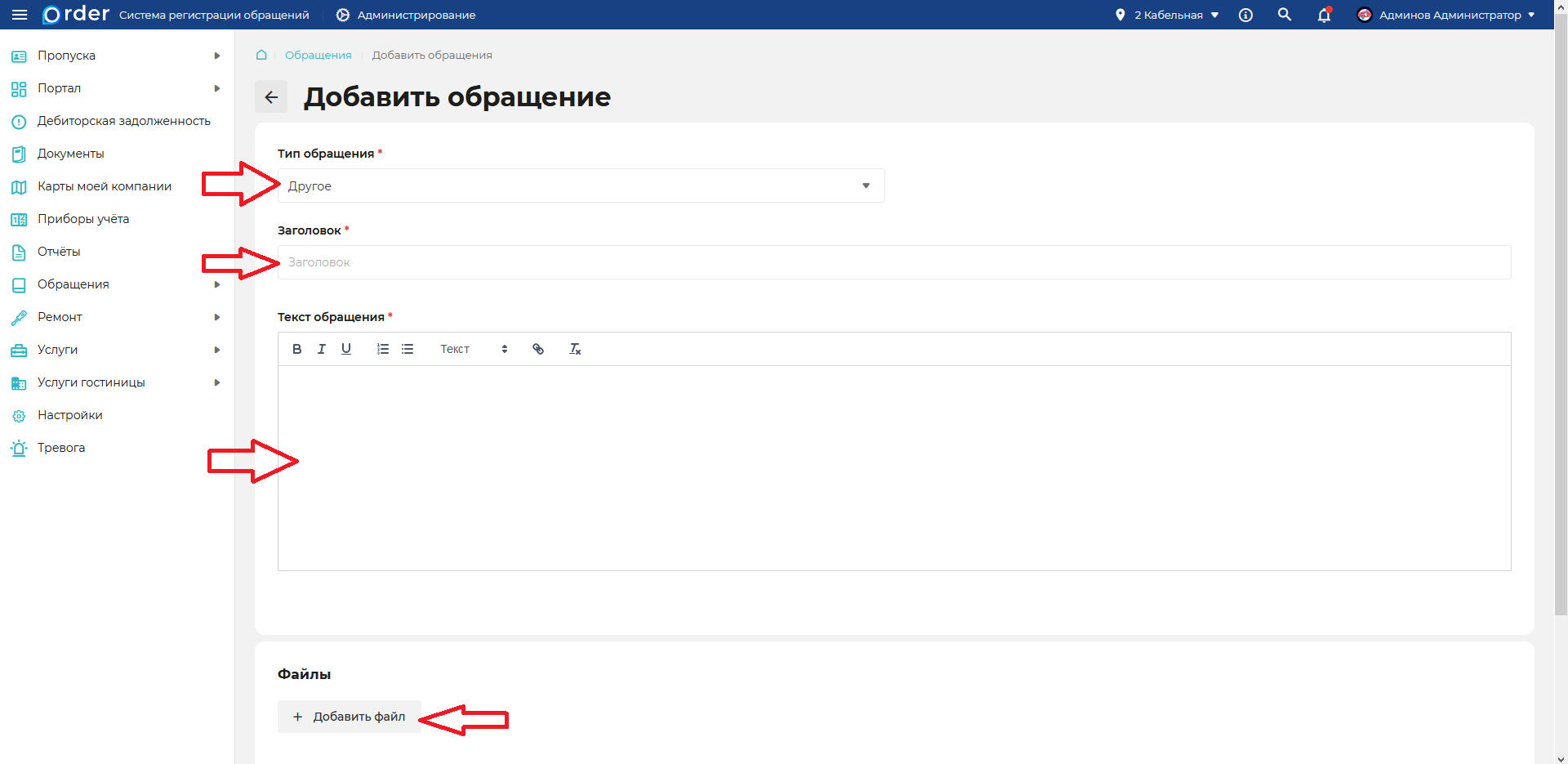
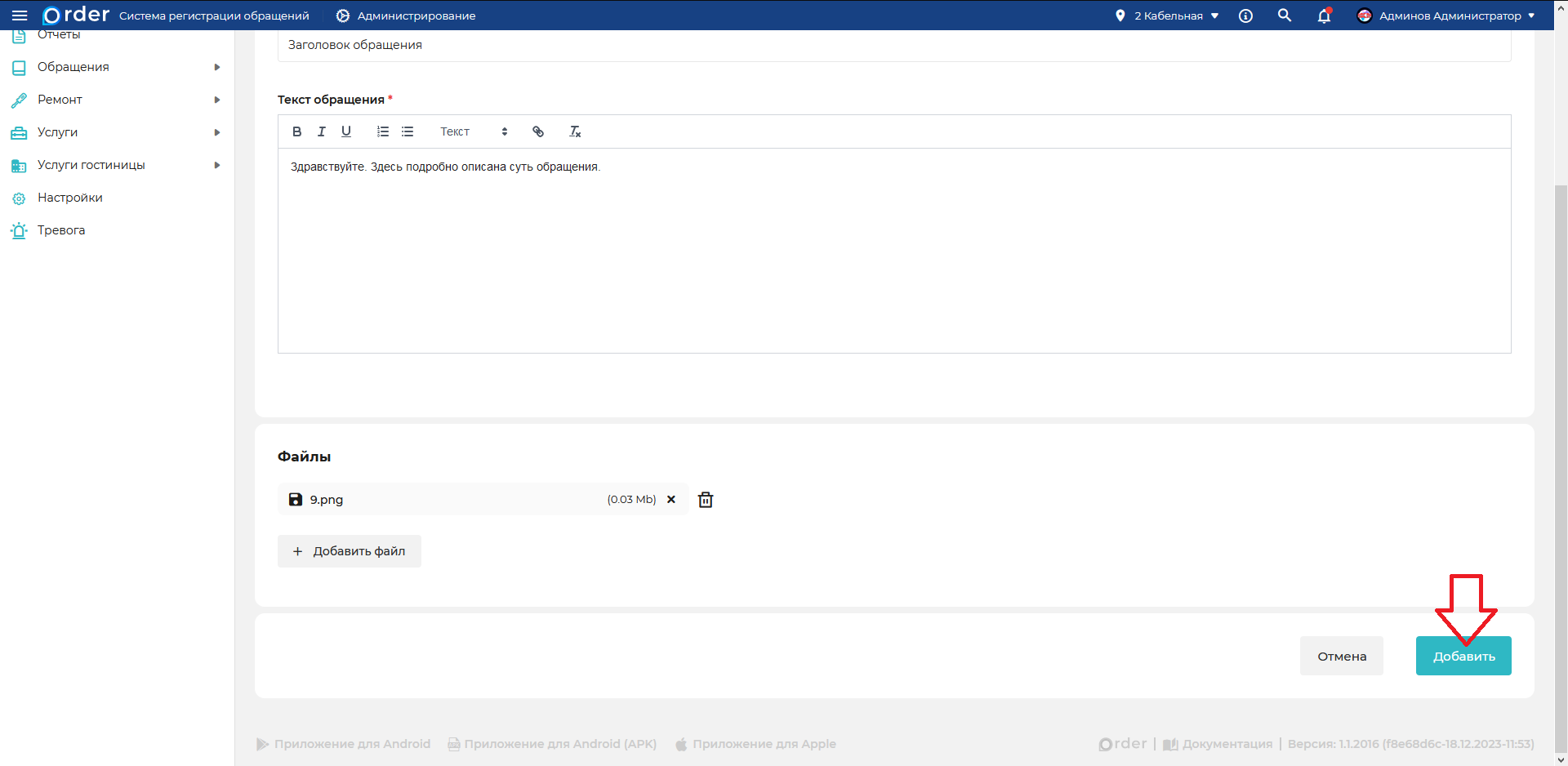
Выберите "Тип обращения". Заполните поле "Заголовок" (краткая суть обращения). В поле "Текст обращения" подробно опишите суть обращения.
Также вы можете прикрепить файлы (документы, сканы, фотографии, скриншоты) Нажмите кнопку "Добавить файл" и загрузите файл с вашего компьютера.
- Для завершения оформления обращения нажмите кнопку "Добавить".
Редактирование обращения
Предупреждение
Вы можете отредактировать только своё обращение или обращение своей компании, но только если для обращения не назначен исполнитель, т.е. оно имеет статус "На рассмотрении".
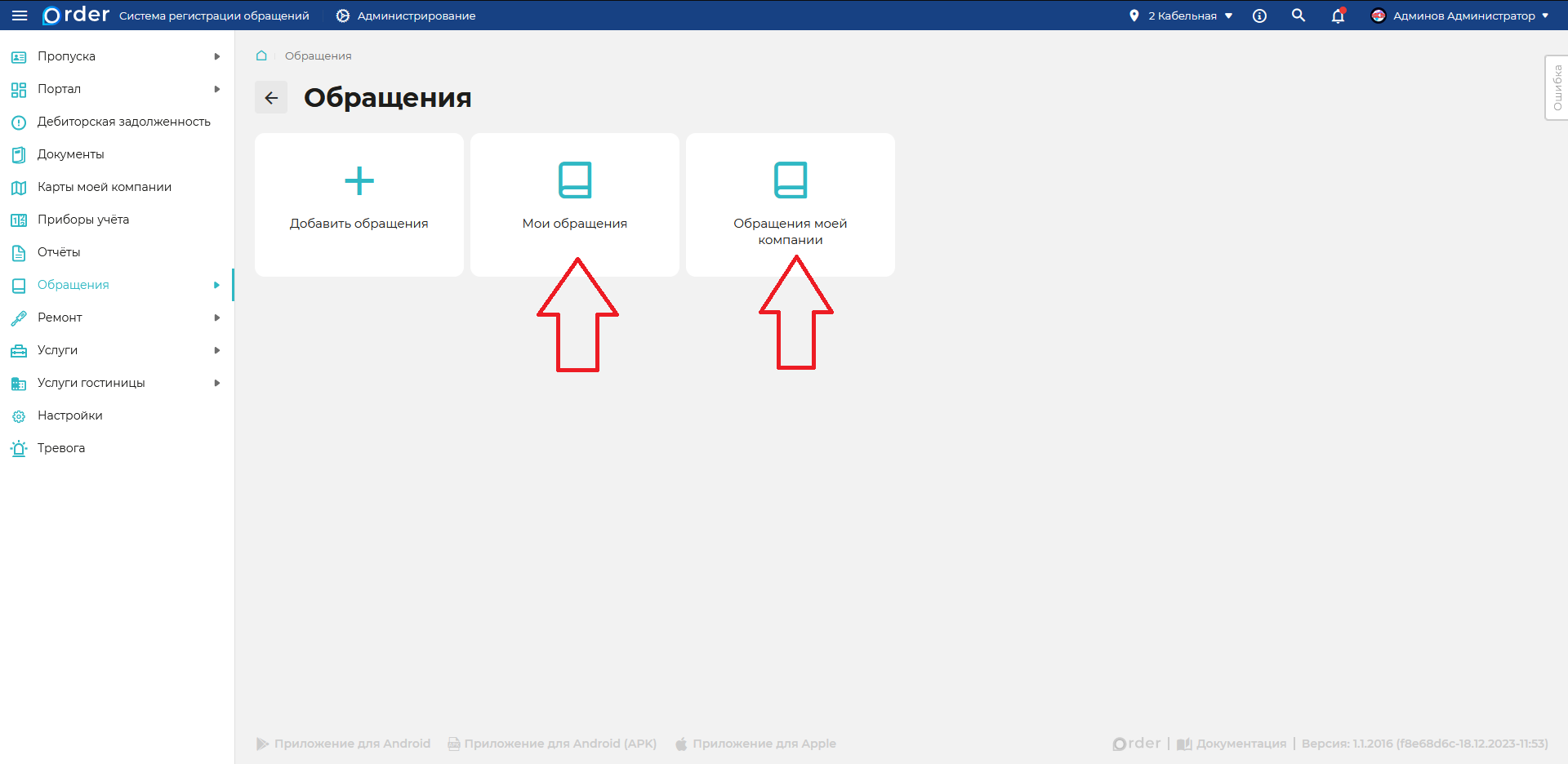
- Прокрутите главную страницу личного кабинета арендатора вниз и перейдите в раздел
Обращения.
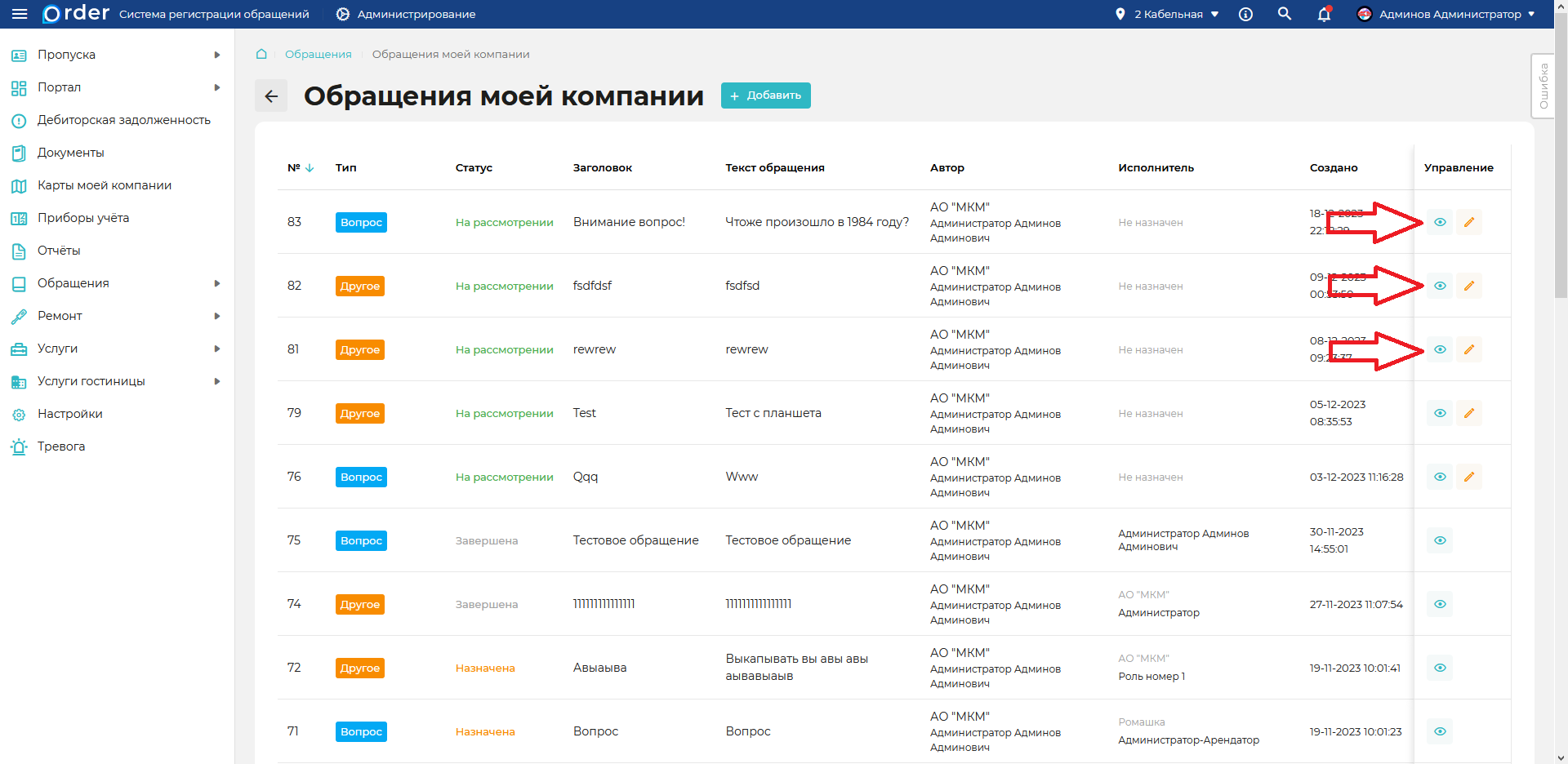
- Выберите пункт "Мои обращения" или "Обращения моей компании".
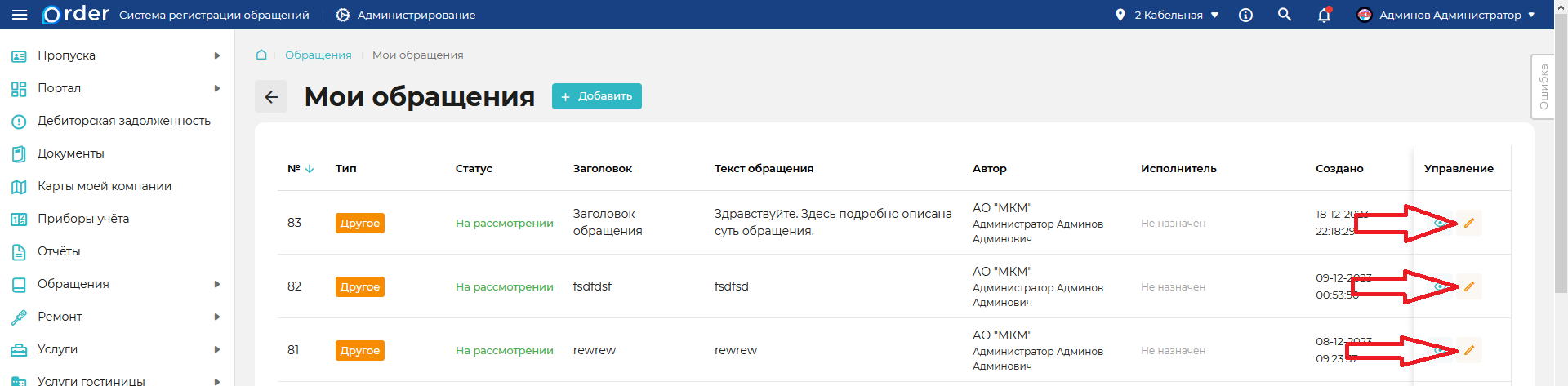
- Откройте карточку обращения по кнопке "Редактировать" (жёлтый карандаш).
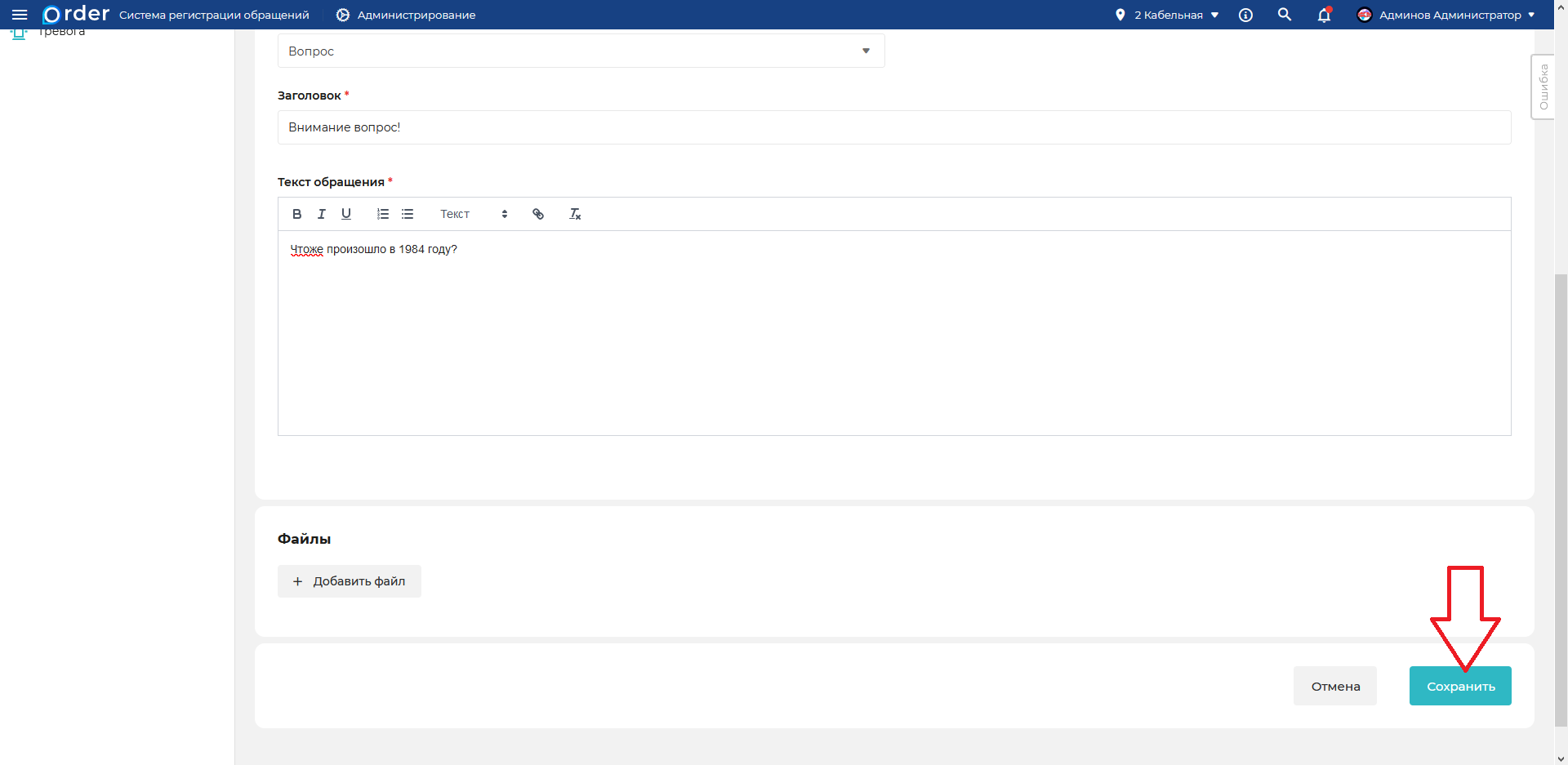
- Внесите изменения, при необходимости прикрепите файлы и нажмите кнопку "Сохранить".
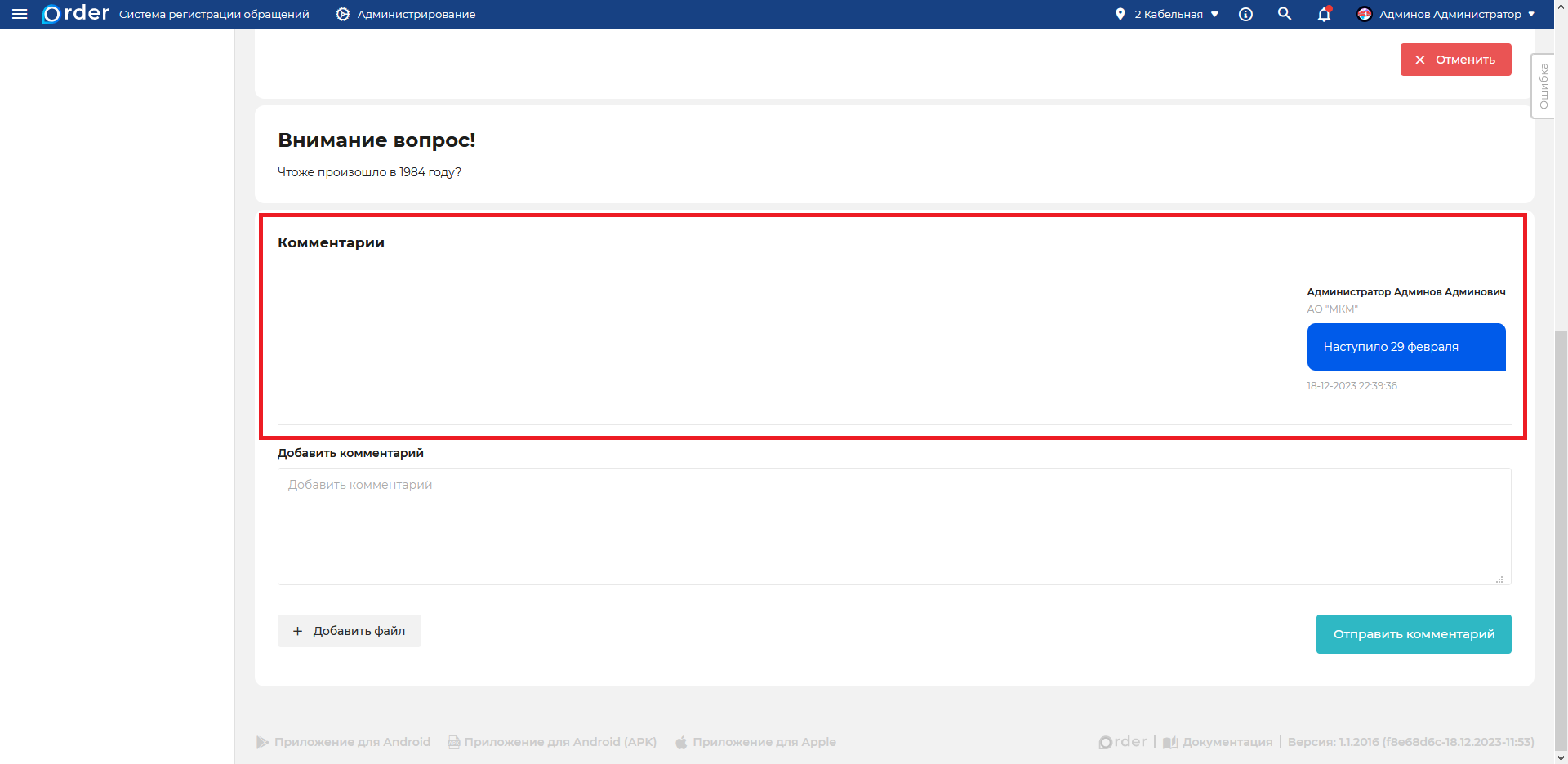
Комментарии
Вы можете оставлять комментарии к обращению.
- Перейдите в раздел
Обращения.
- Выберите пункт "Мои обращения" или "Обращения моей компании".
- Для детального просмотра нажмите кнопку "Просмотр" (зелёный глаз) напротив обращения.
- В блоке "Комментарий" укажите в поле "Добавить комментарий" ваш комментарий. При необходимости прикрепите файл, нажав кнопку "Прикрепить файл" и нажмите кнопку "Добавить комментарий".
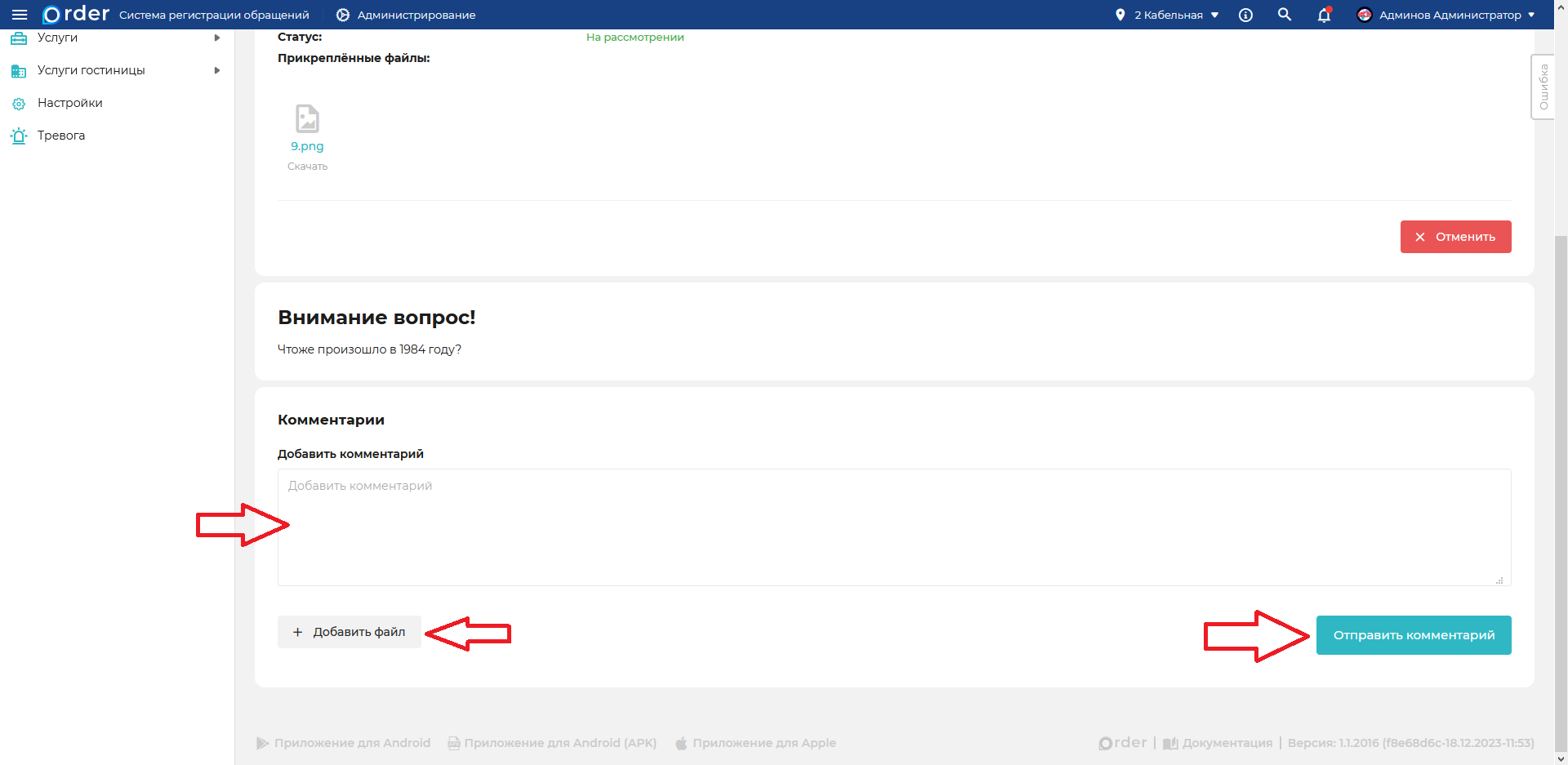
- Комментарии появятся в этом же разделе в виде диалога.