Внешний вид
Компании
Добавление новой компании
ПРЕДУПРЕЖДЕНИЕ
Перед добавление новой компании в систему, убедитесь:
- Присутвует полное название компании, содержащее форму организации (АО, ООО, ИП и тд.)
- Присутствует ИНН, за исключением военных и спец. служб.
В случае отсутствия этих данных, вы можете их затребовать у арендатора или менеджеров ОУИМ.
Первое, о чем стоит помнить, перед добавлением новой компании арендатора, это то, что все компании попадают в систему из 1С. Раз в час, выполняется синхронизация компаний с 1С. Возможно, вам не нужно добавлять компанию самостоятельно, а стоит просто подождать следующего раунда синхронизации с 1С.
Перед добавлением, создайте группу для компании в RusGuard.
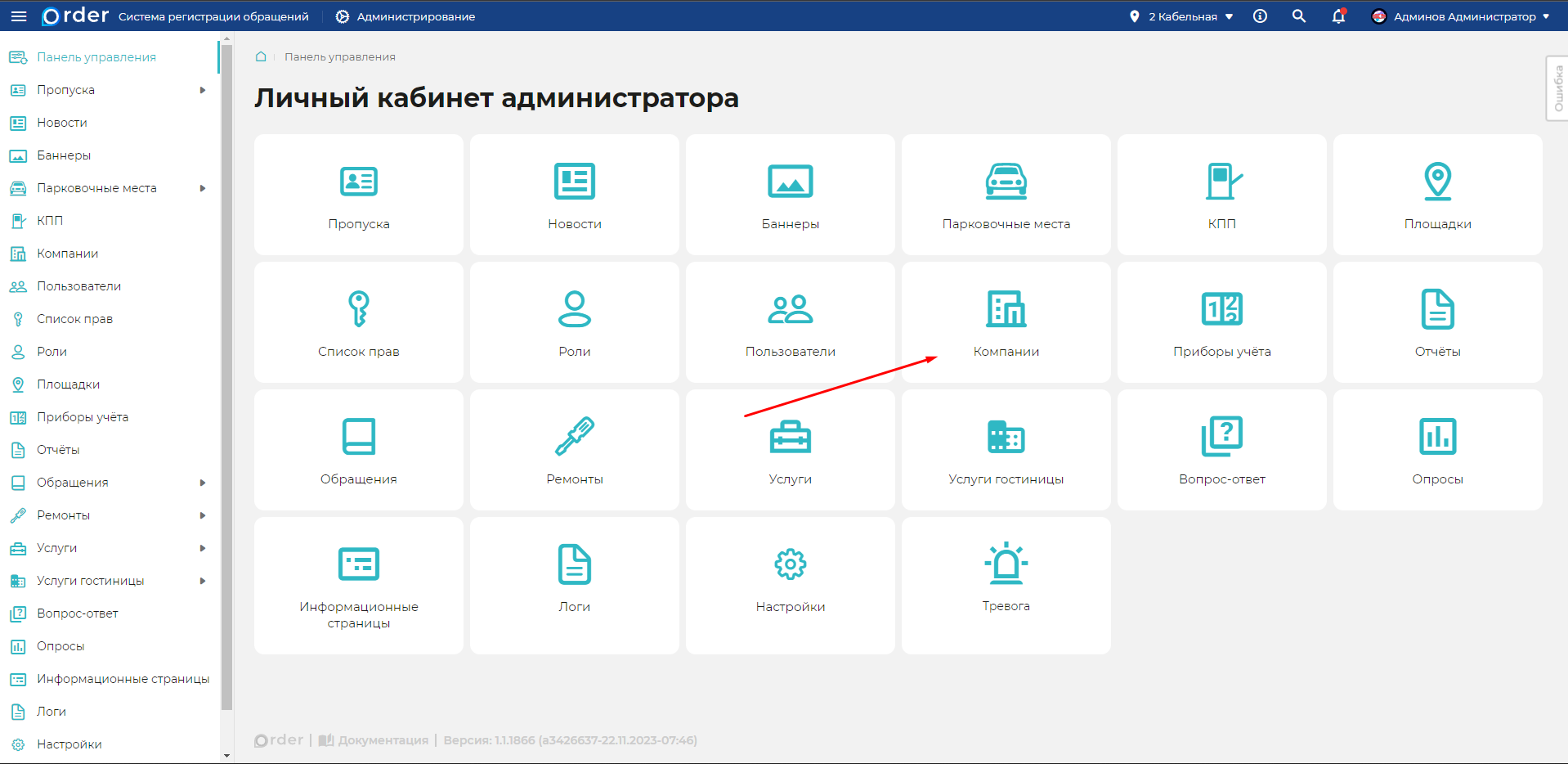
Найти компанию по имени или ИНН в списке компаний. Для поиска перейдите в раздел
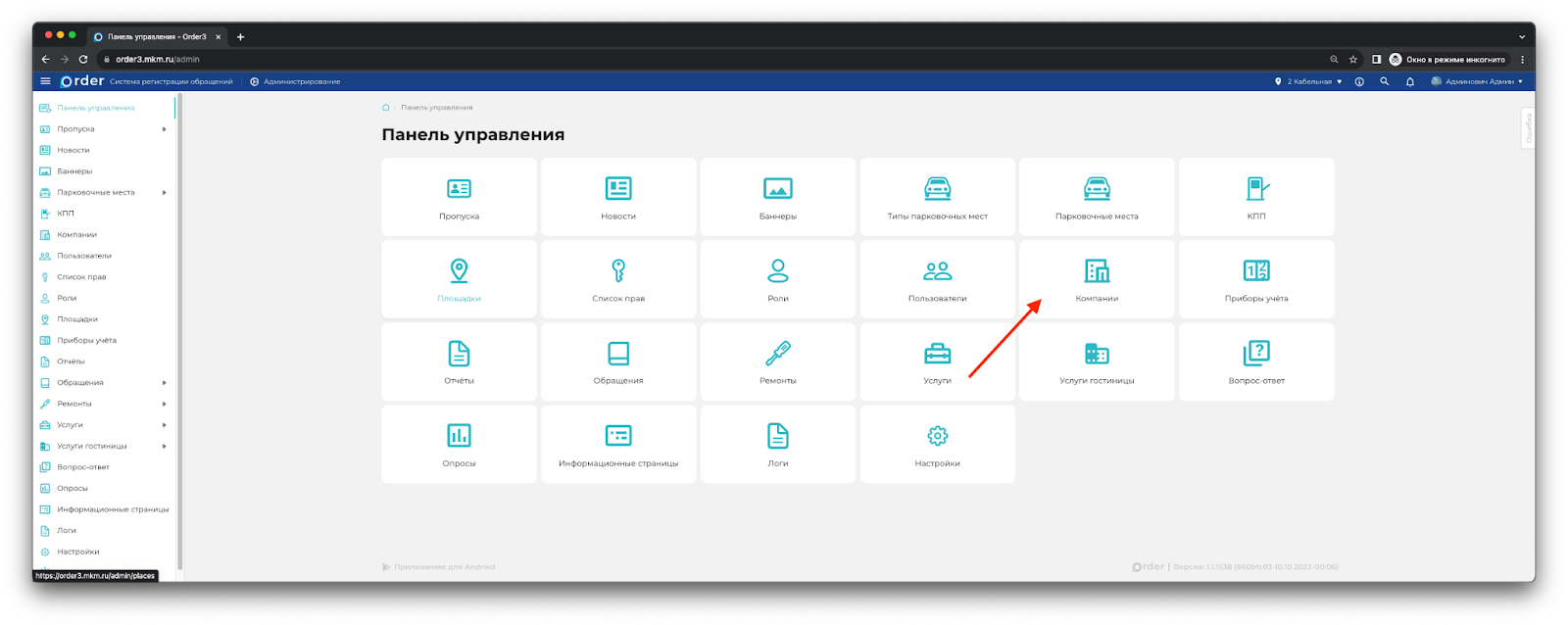
Администрирование -> Компании. Откройте карточку компании по кнопке глазик.Если вы все-таки решили добавить компания самостоятельно, то перейдите в раздел
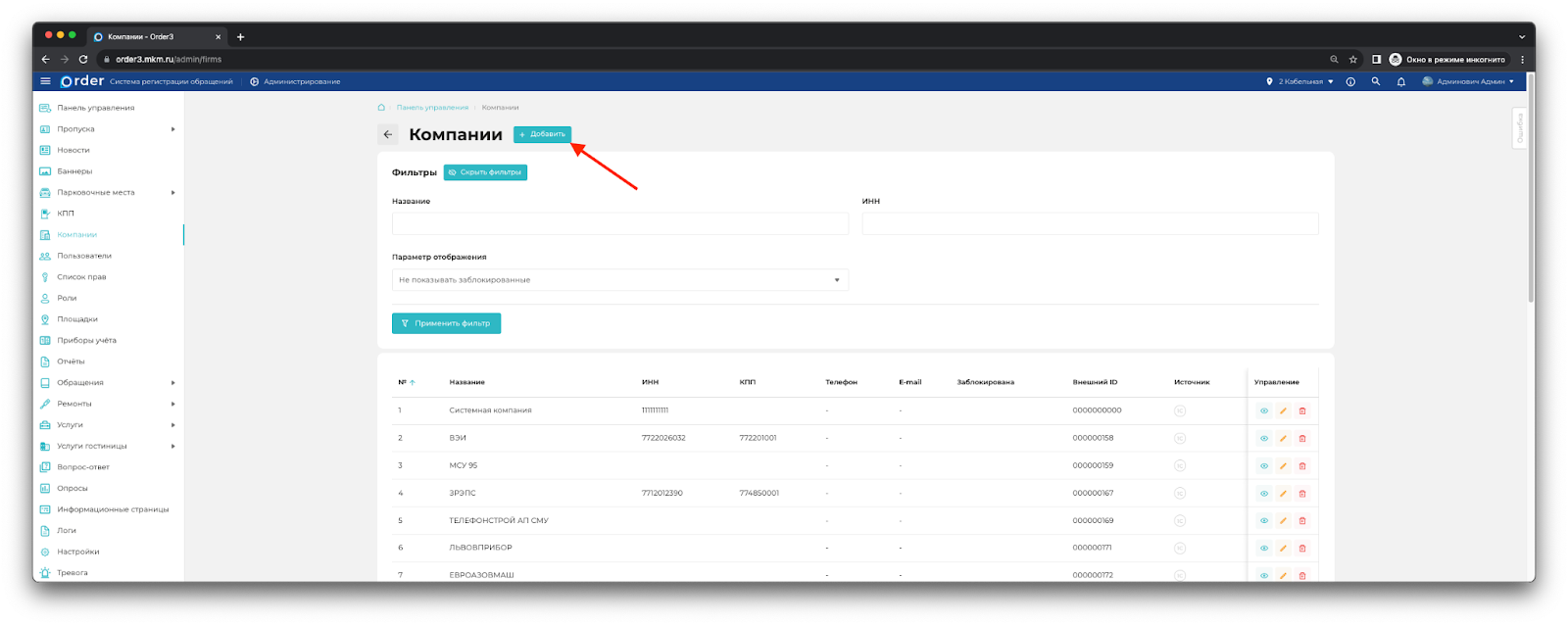
Администрирование -> Компаниии нажмите кнопку "Добавить".
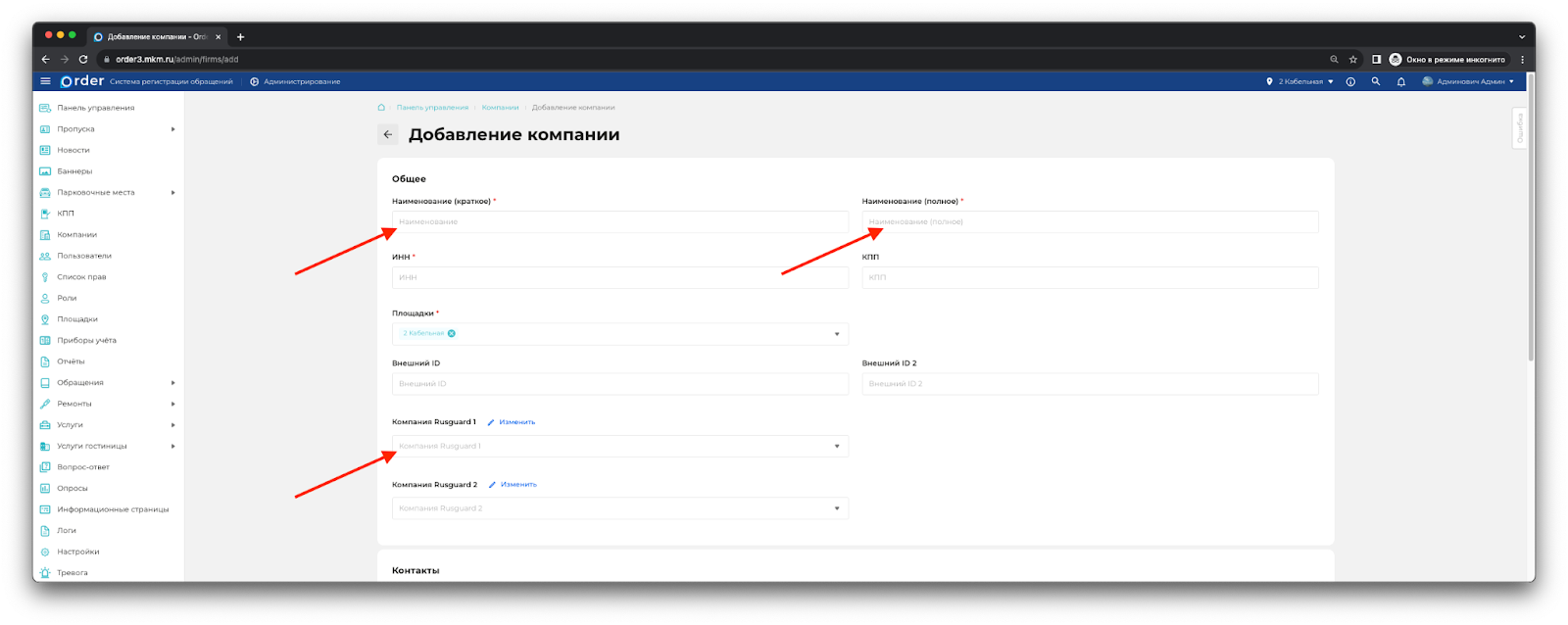
- Откроется страница добавления компании. На этой странице укажите все данные компании, выберите группу компании в RusGuard, укажите банковские реквизиты и контактные данные. Особое внимание стоит обратить на название компании. Не допускается ввод простого названия без формы организации (ООО, АО и тд) Также, обратите внимание, чтобы в названии компании не было опечаток.
- После ввода всех данных, нажмите кнопку "Добавить".
Блокировка компании
ВНИМАНИЕ
Во время блокировки компании, блокируются все пользователи компании. Пользователи заблокированной компании не могут пользоваться системой. Пропуска заблокированной компании, перестают отображаться в системе.
- Перейдите в раздел
Администрирование -> Компании.
- Найдите интересующую компания по полному или части названия или по ИНН.
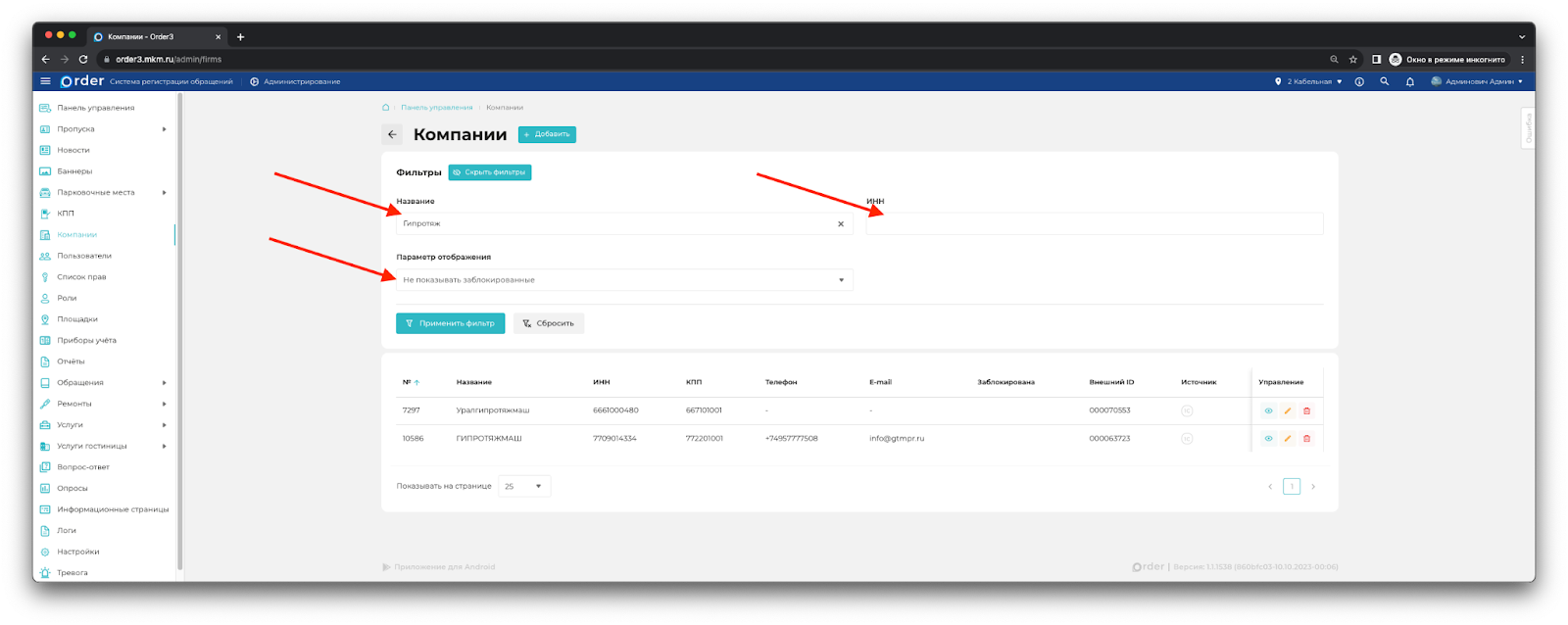
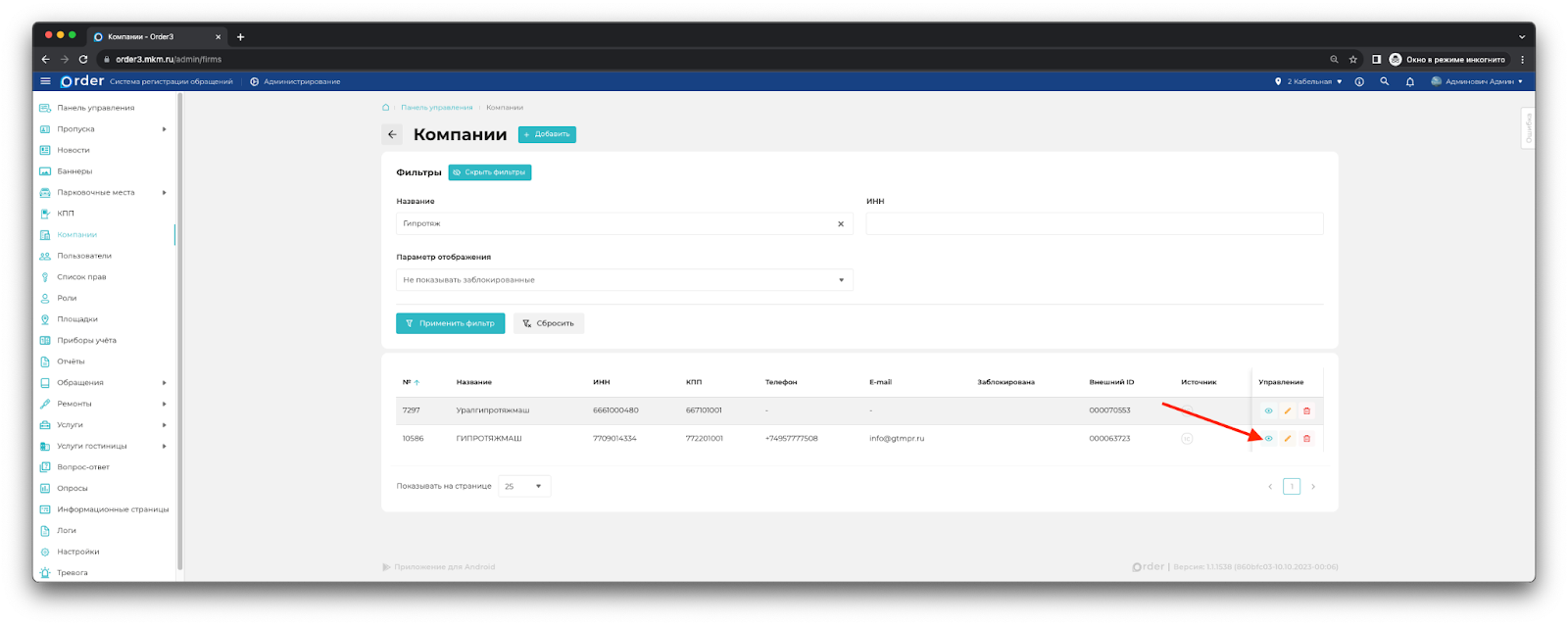
- Откройте карточку компании кнопку "Просмотр" (зелёный глаз).
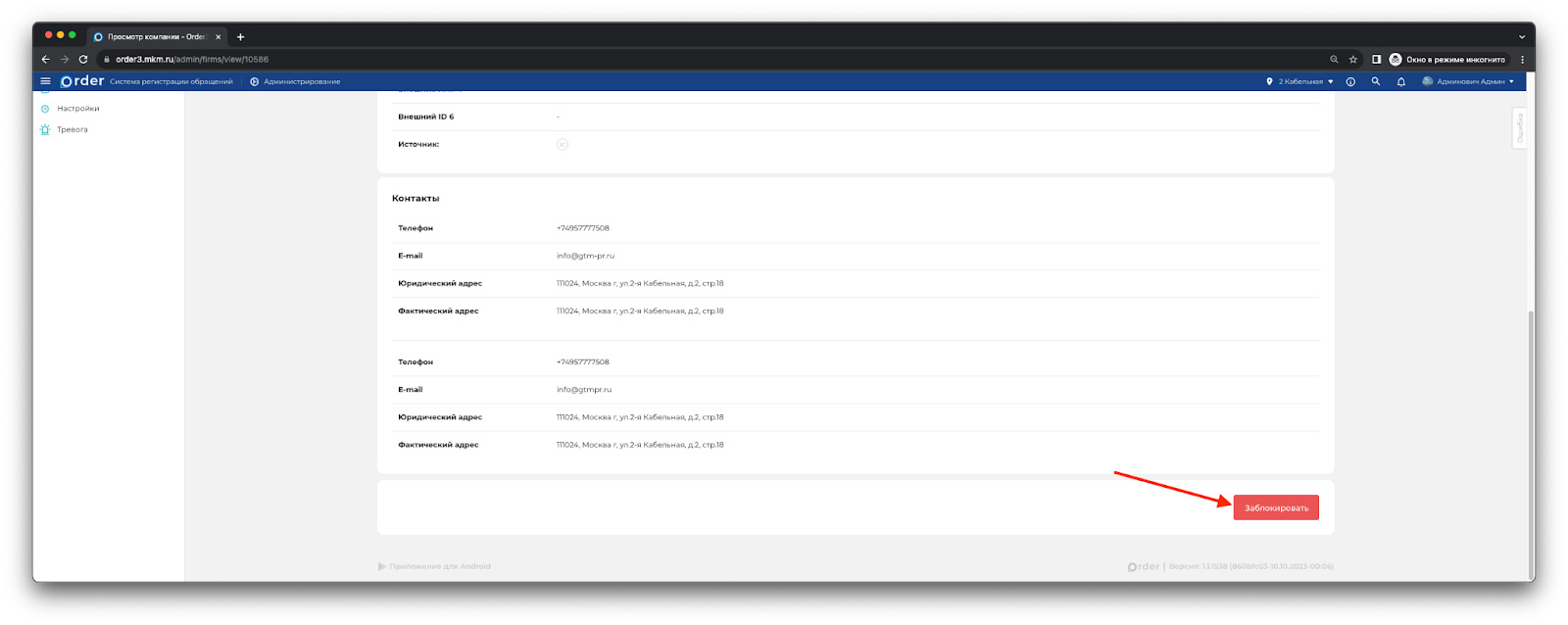
- Нажмите кнопку "Заблокировать".
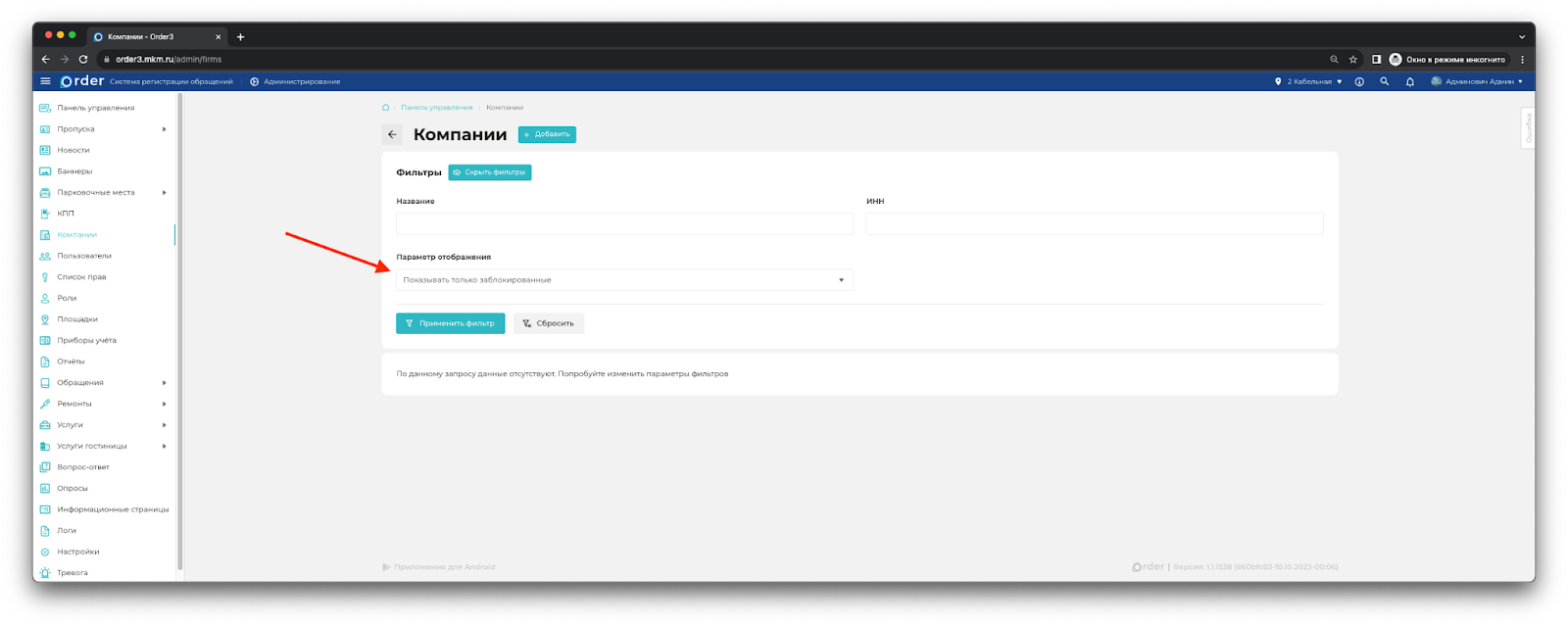
- Разблокировка компания осуществляется схожим образом, единственно, при поиске компании нужно в фильтре Параметры отображения выбрать значение Показывать только заблокированные.
Редактирование компании
- Перейдите в раздел
Администрирование -> Компании.
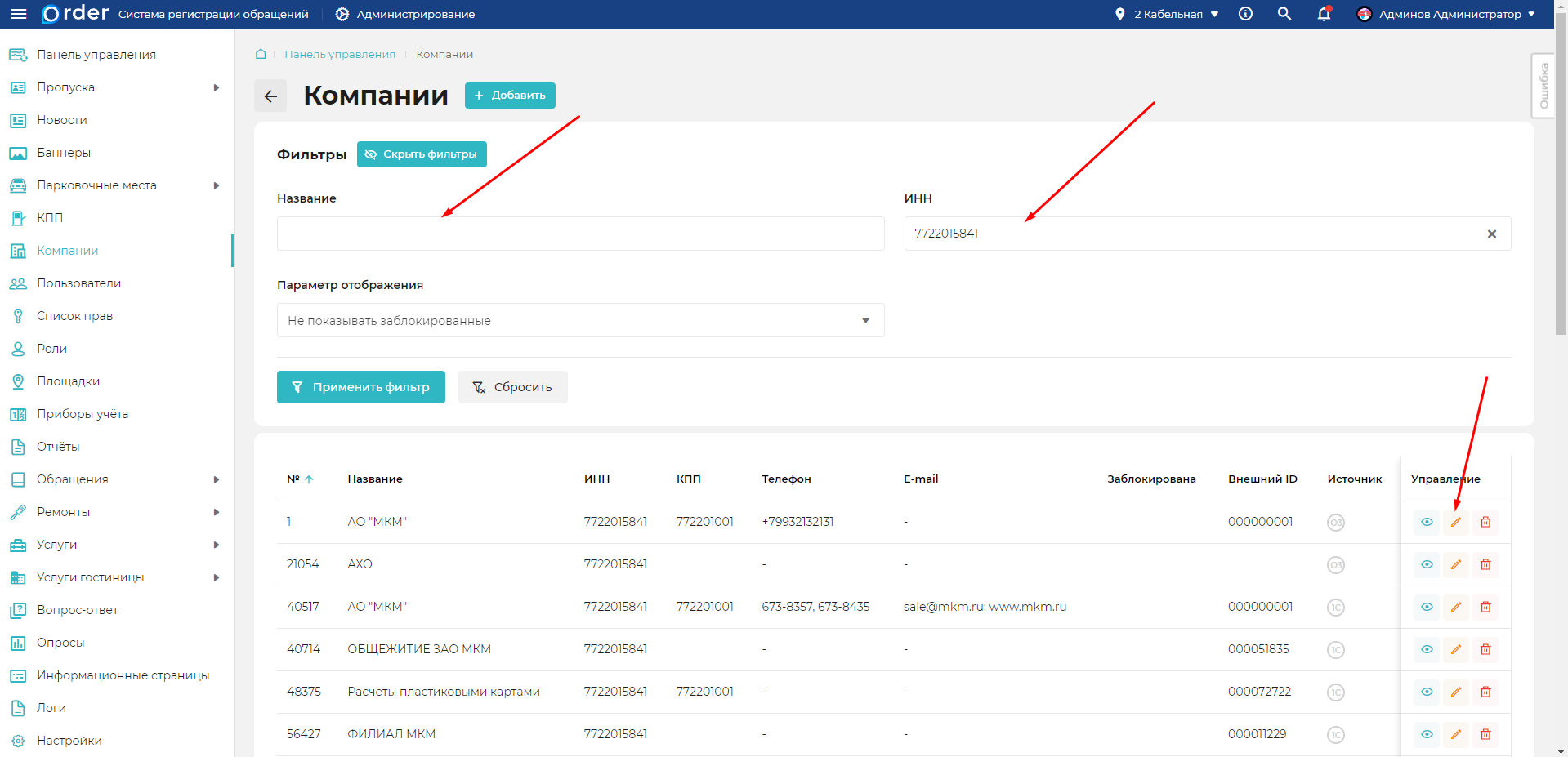
Найдите интересующую компания по полному или части названия или по ИНН.
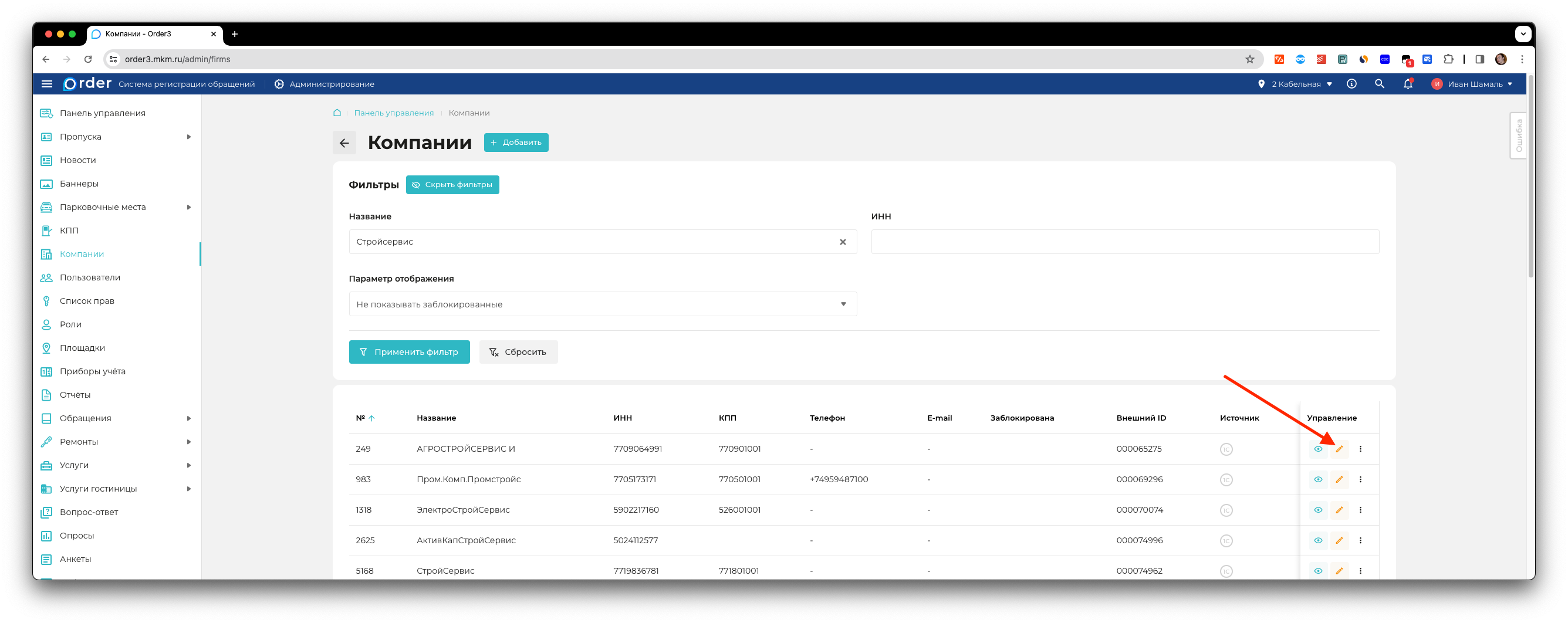
Откройте карточку компании по кнопке "Редактировать" (жёлтый карандаш).
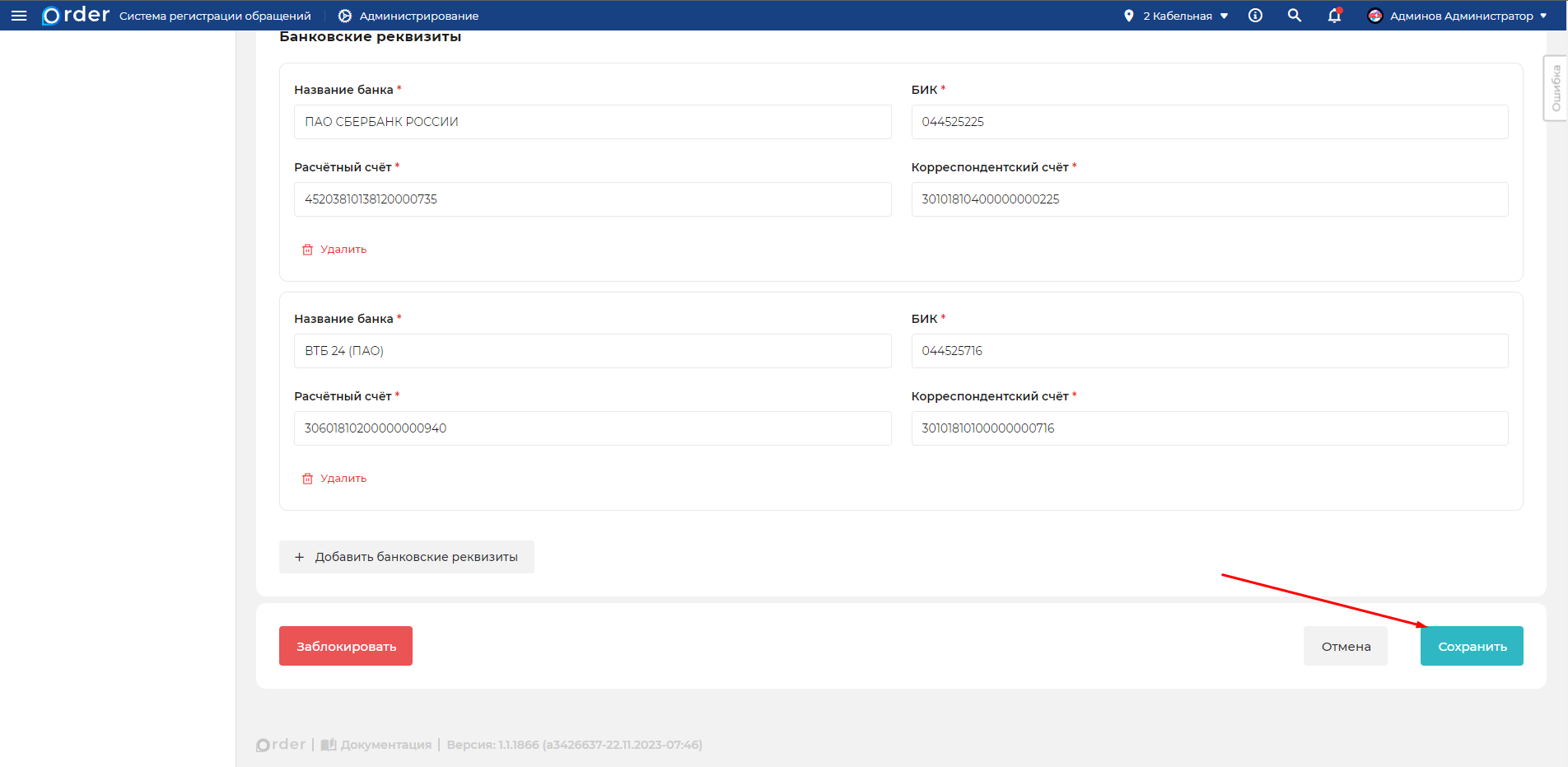
- Внесите нужные изменения и нажмите кнопку "Сохранить".
Удаление компании
ВНИМАНИЕ
После удаления компании, вы не сможете его восстановить. Пользователи удалённой компании не могут пользоваться системой. Пропуска удалённой компании, перестают отображаться в системе.
- Перейдите в раздел
Администрирование -> Компании
Найдите интересующую компания по полному или части названия или по ИНН.
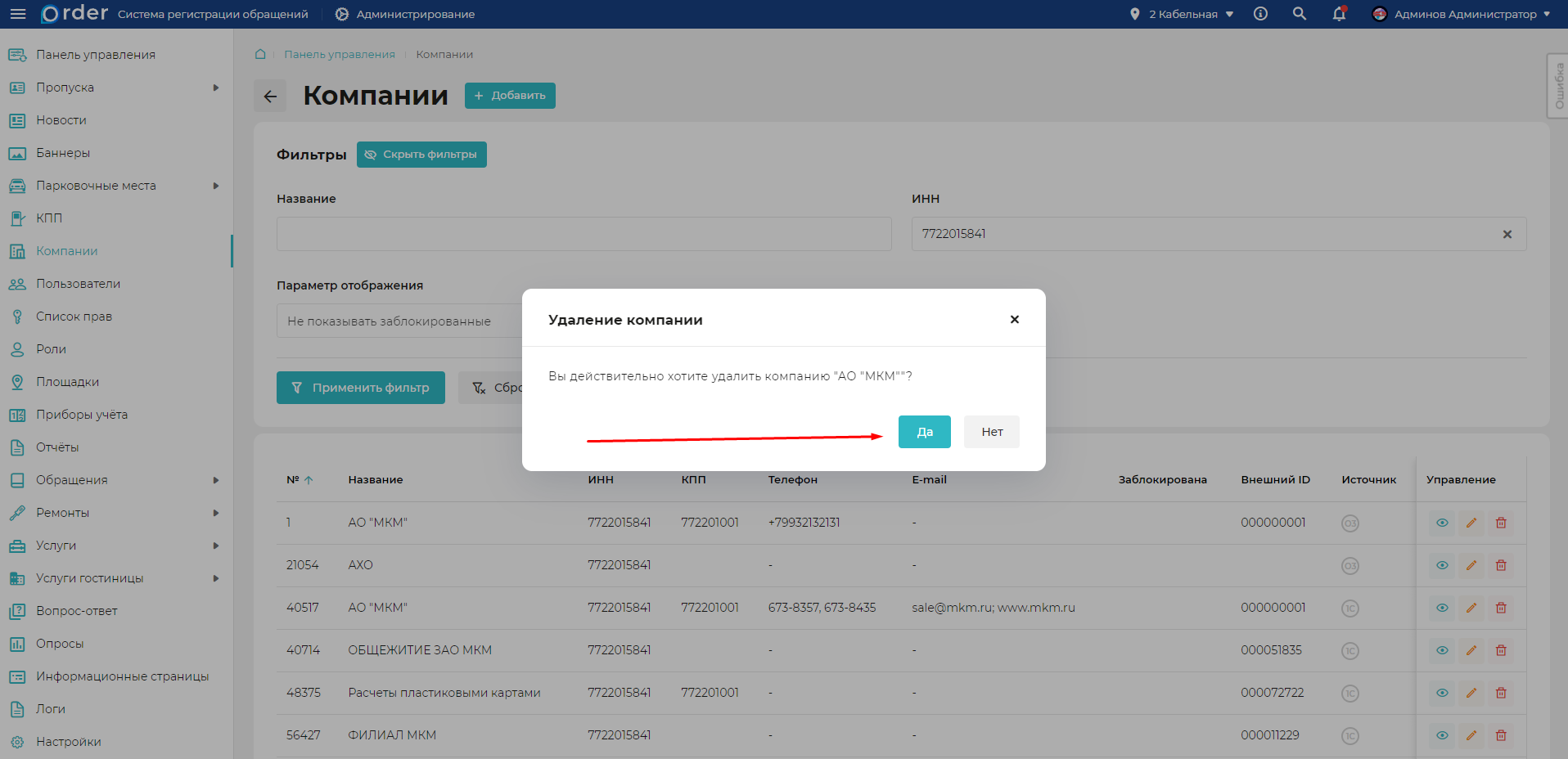
Нажмите кнопку "Удалить" (красная корзина) напротив компании, которую требуется удалить.
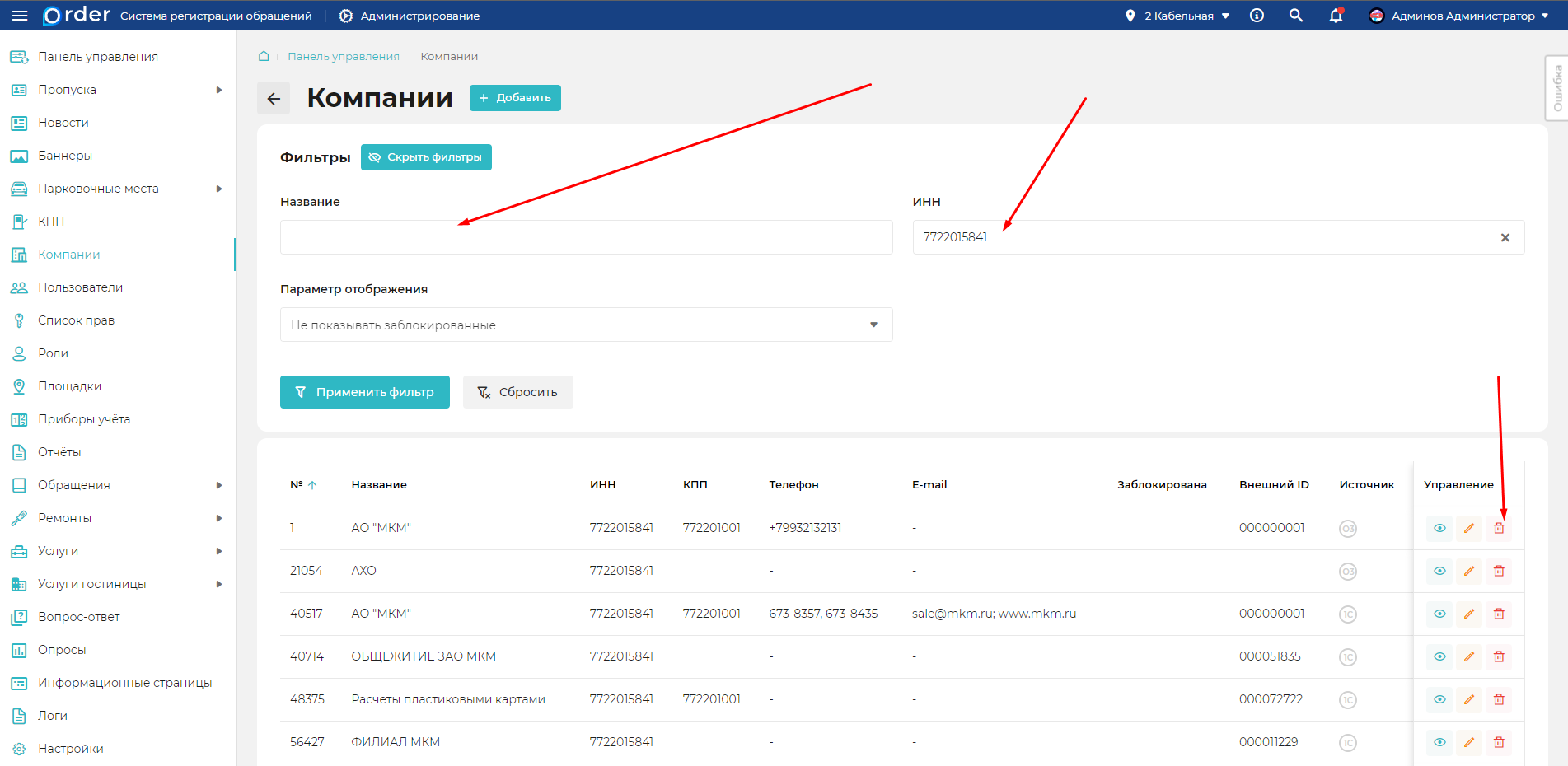
- Подтвердите удаление нажав кнопку "Да".
Обновление связи с RusGuard
- Перейдите в раздел
Администрирование -> Компании.
- Найдите интересующую компания по полному или части названия или по ИНН. Затем откройте карточку компании по кнопке "Редактировать" (жёлтый карандаш).
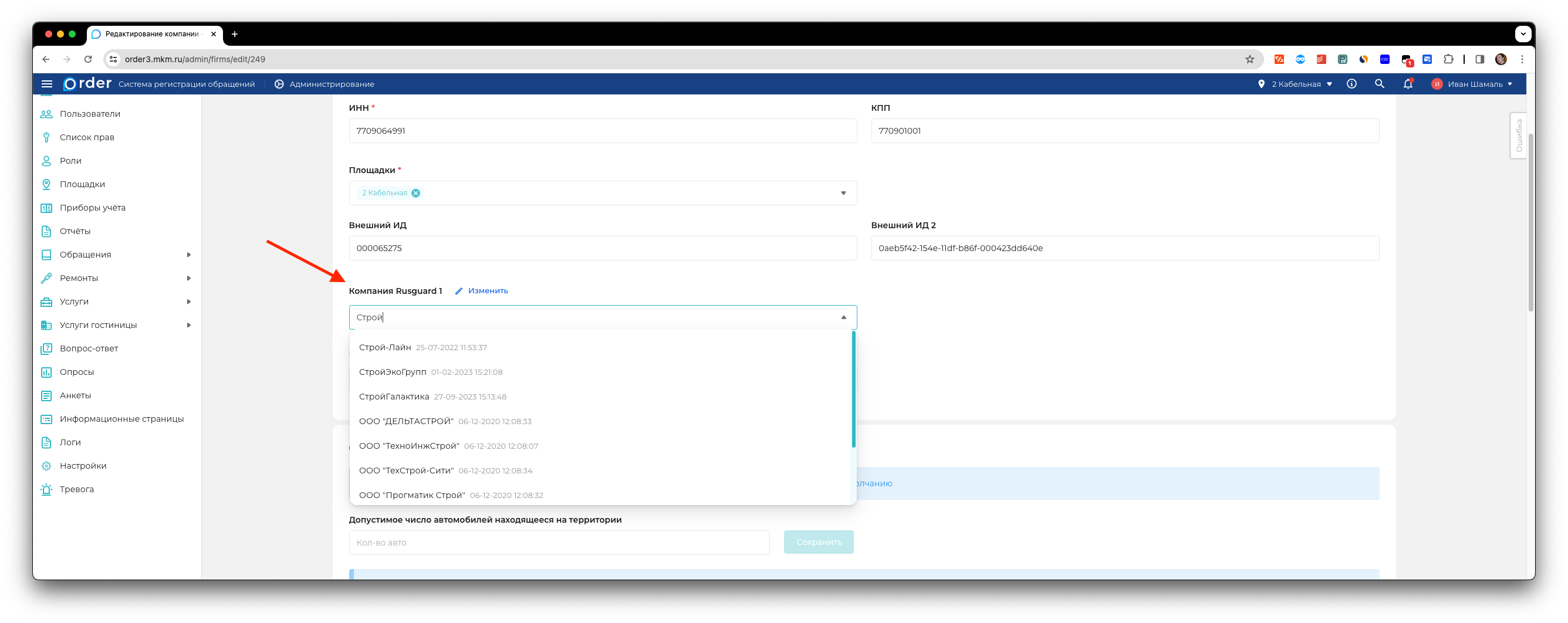
- В открывашейся карточке компании введите в поле Компания Rusguard 1 название группы для компании из RusGuard. Затем нажмите кнопку Сохранить.
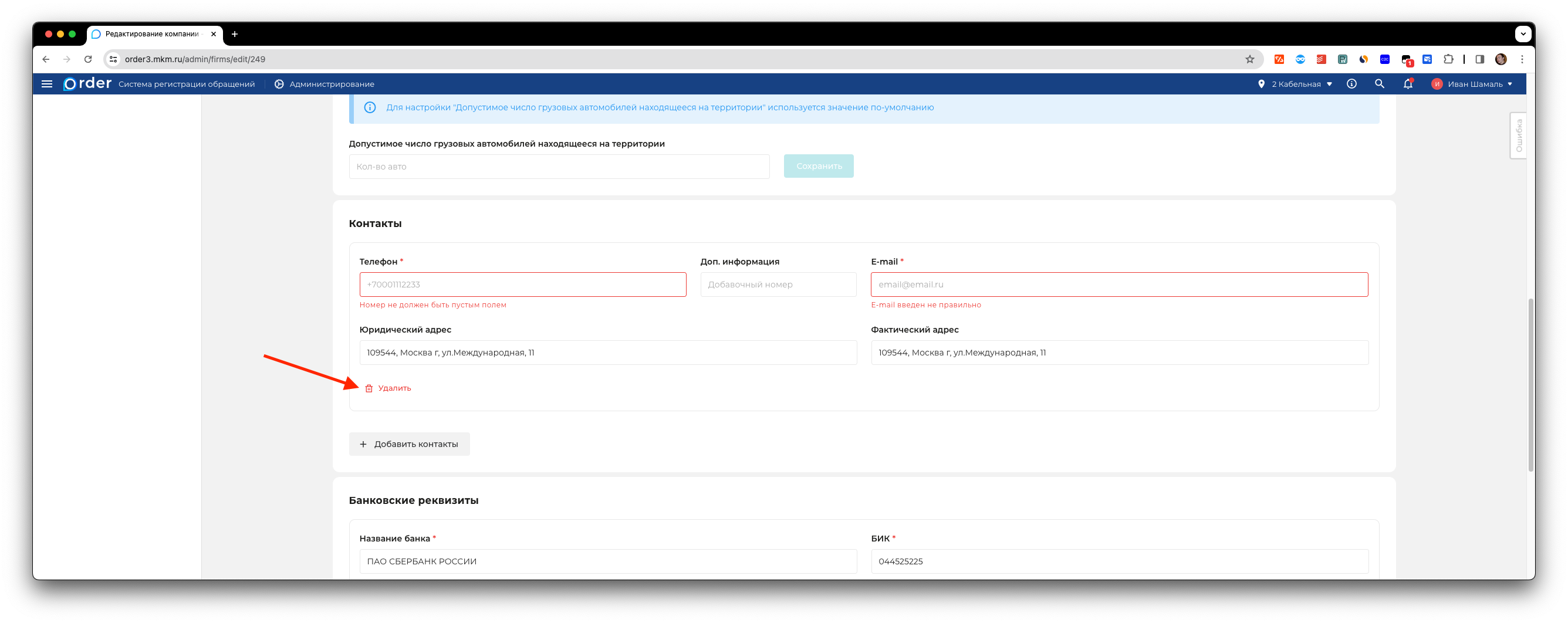
- Если при сохранении компании появятся ошибки, связанные с некорректными или пустыми значениями в блоке Контактные данные или Банковские реквизиты, то такие блоки можно удалить.