Внешний вид
Новости
Добавление новости
Подсказка
Вы можете размещать новости заранее, просто укажите в поле "Дата публикации" нужную дату, если эта дата ещё не наступила, то в списке новостей вы увидите лейбл со статусом "Ожидает публикации". А пользователи увидят новость только в день публикации.
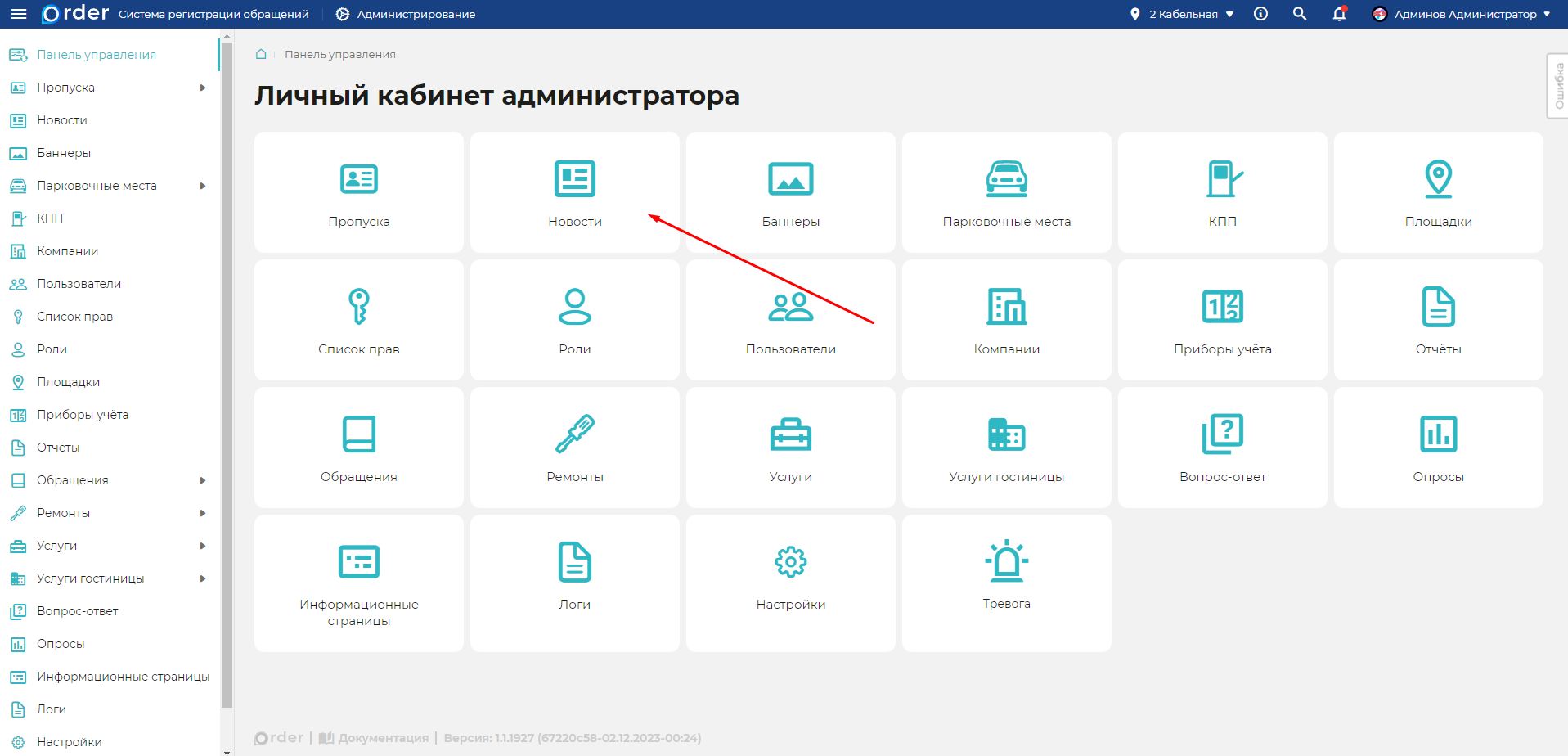
- Перейдите в раздел
Администрирование -> Новости.
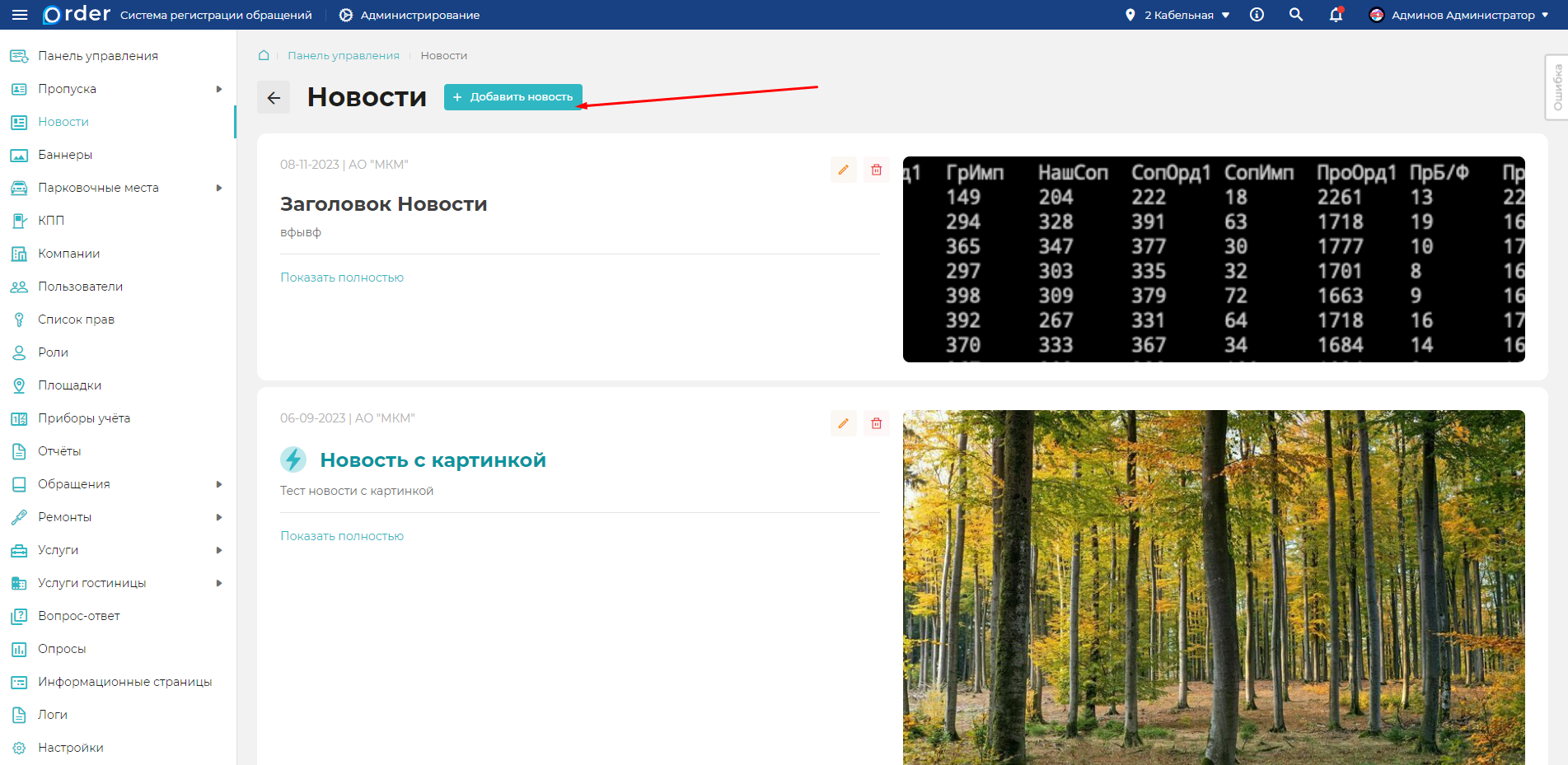
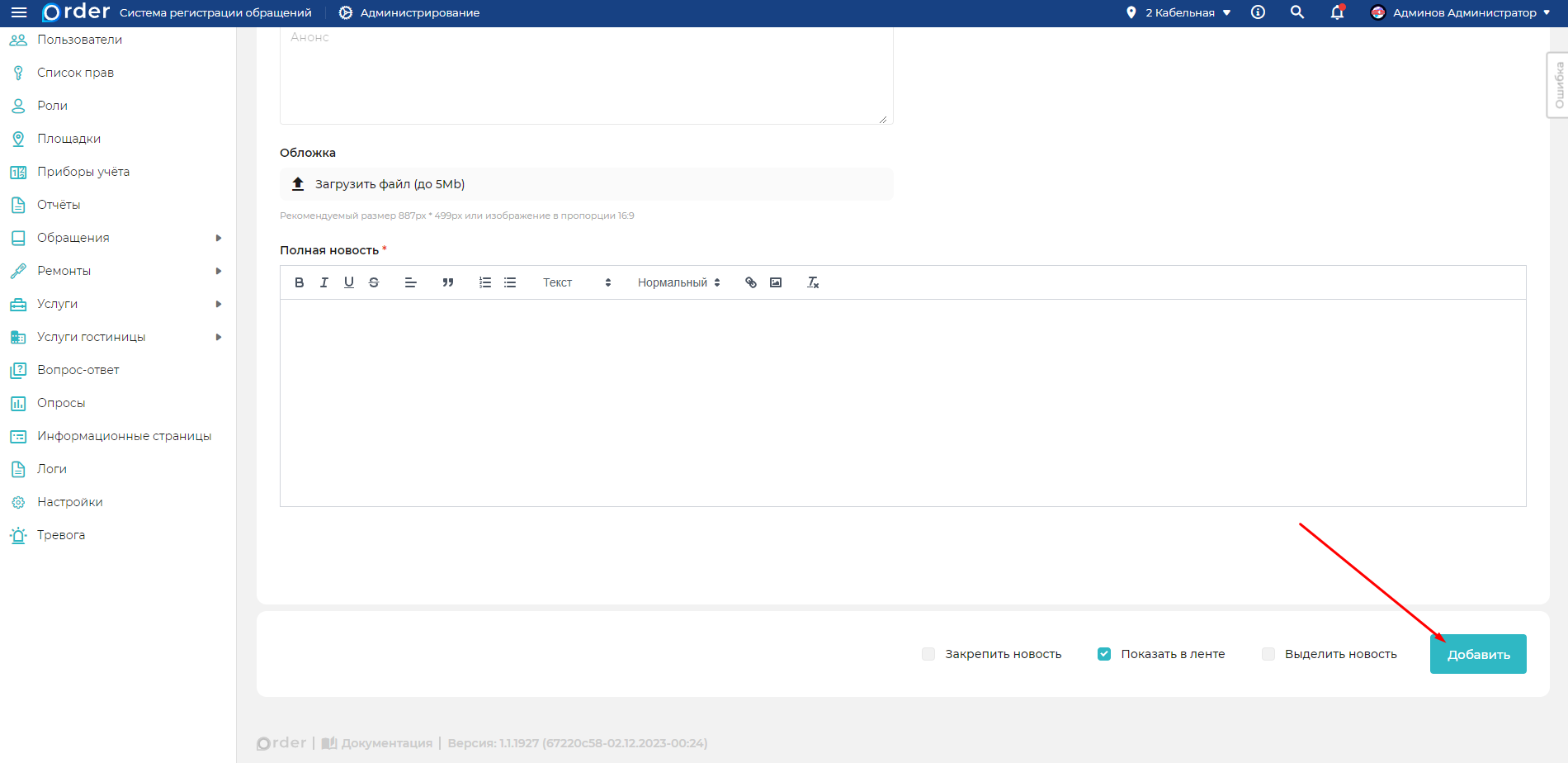
- Затем нажмите кнопку "Добавить".
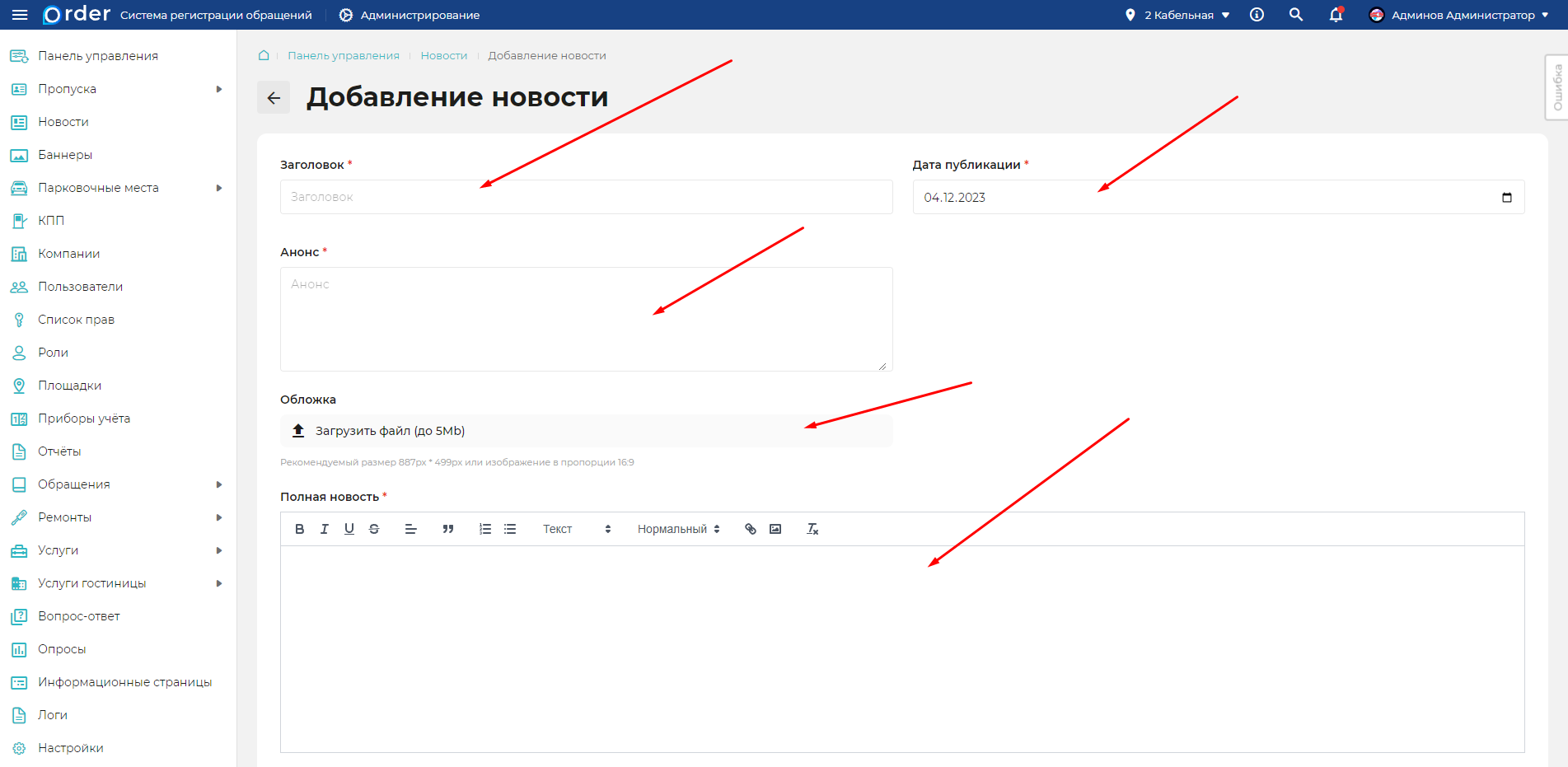
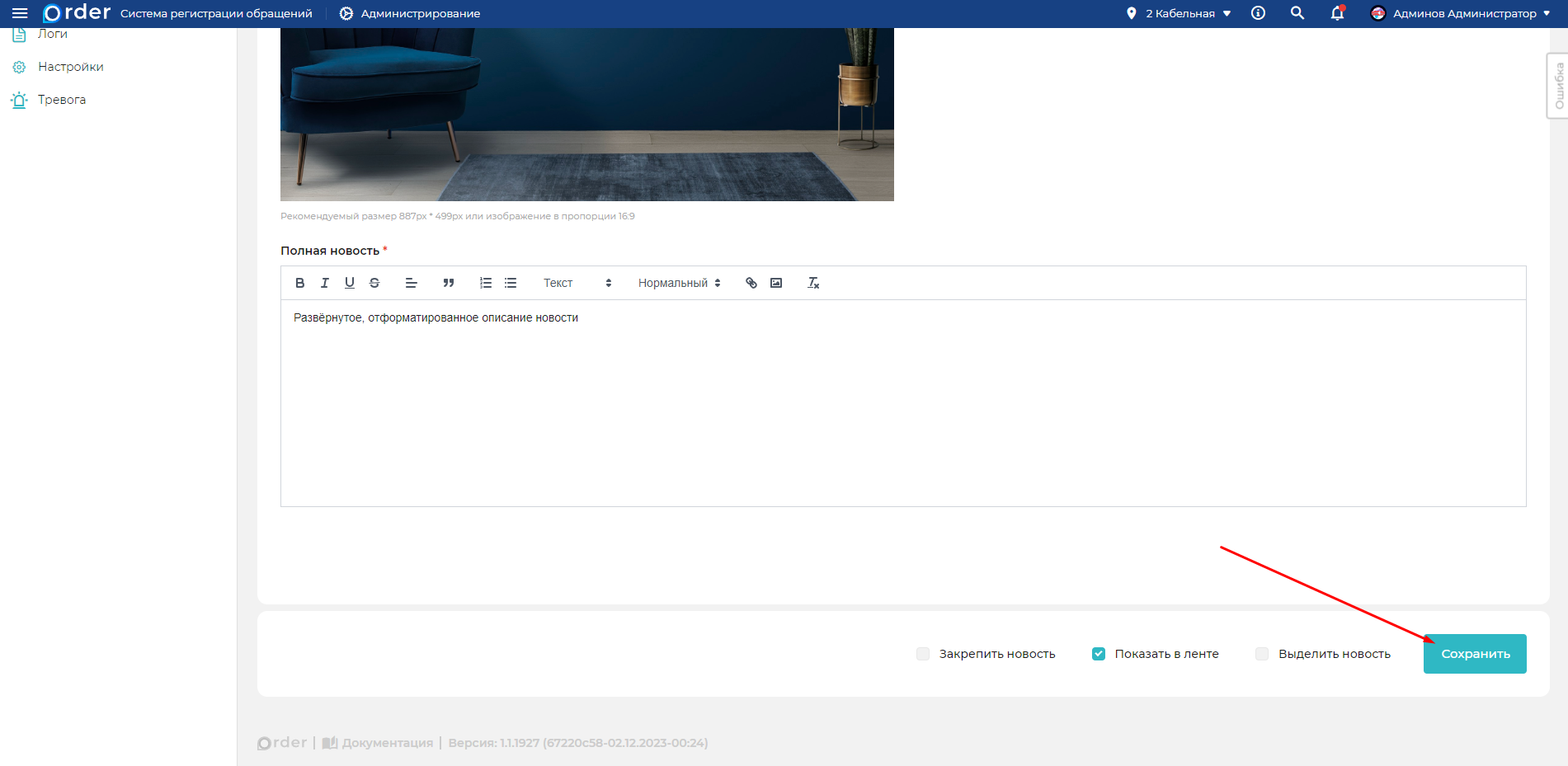
- Заполните поля "Заголовок" новости, "Анонс", "Полная новость", "Дату публикации". При необходимости загрузите "Обложку" новости.
- Вы можете выбрать настройки новости:
- Закрепить новость - новость будет закреплена в начале общего списка новостей.
- Показать в ленте - новость будет отображаться в списке новостей пользователя. Если убрать "галочку", то для пользователей новость будет скрыта, а в списке новостей вы увидите лейбл "Черновик".
- Выделить новость - новость будет выделена значком молнии и цветом заголовка в списке новостей.
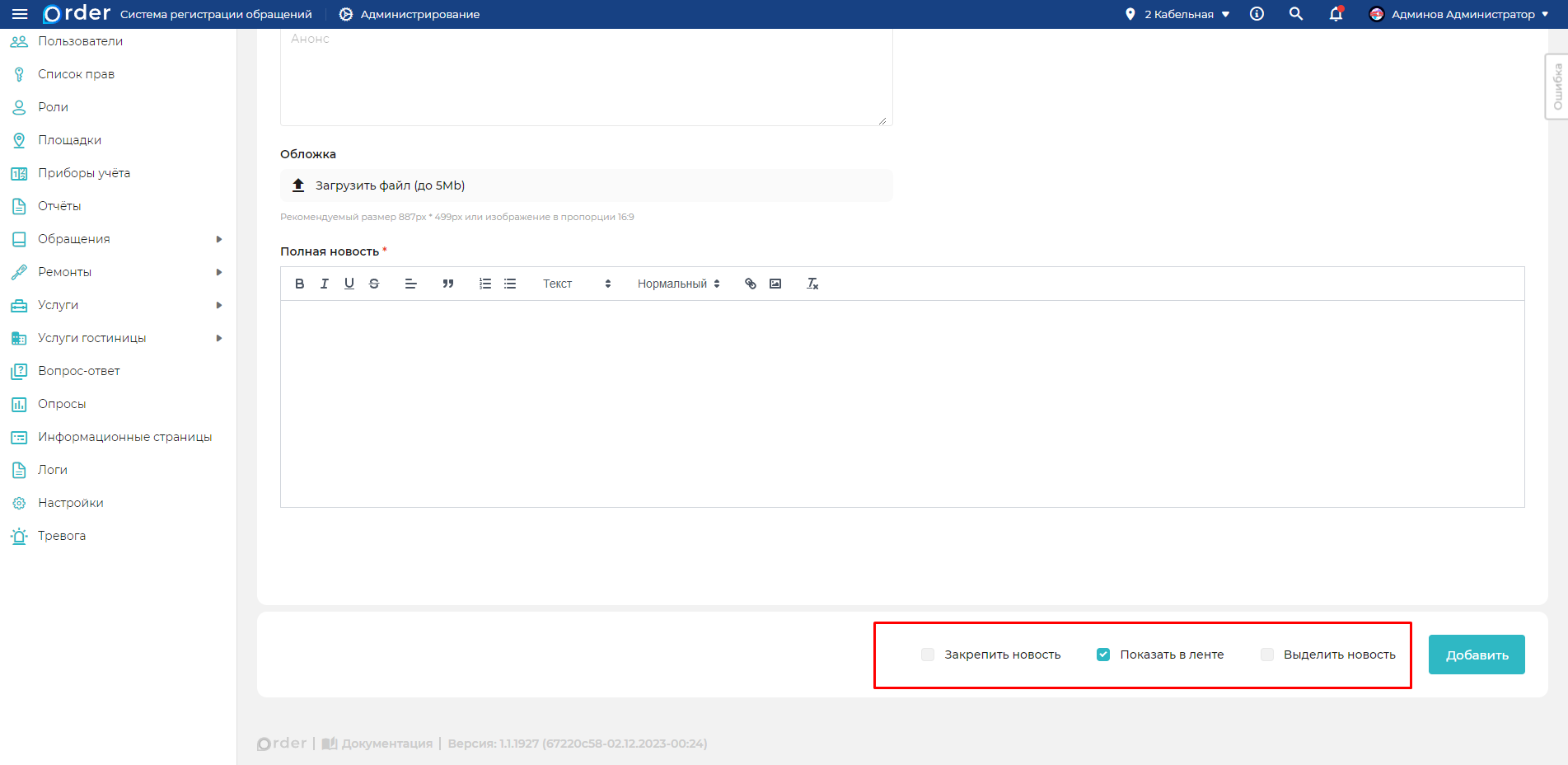
- И нажмите кнопку "Добавить".
Редактирование новости
- Перейдите в раздел
Администрирование -> Новости.
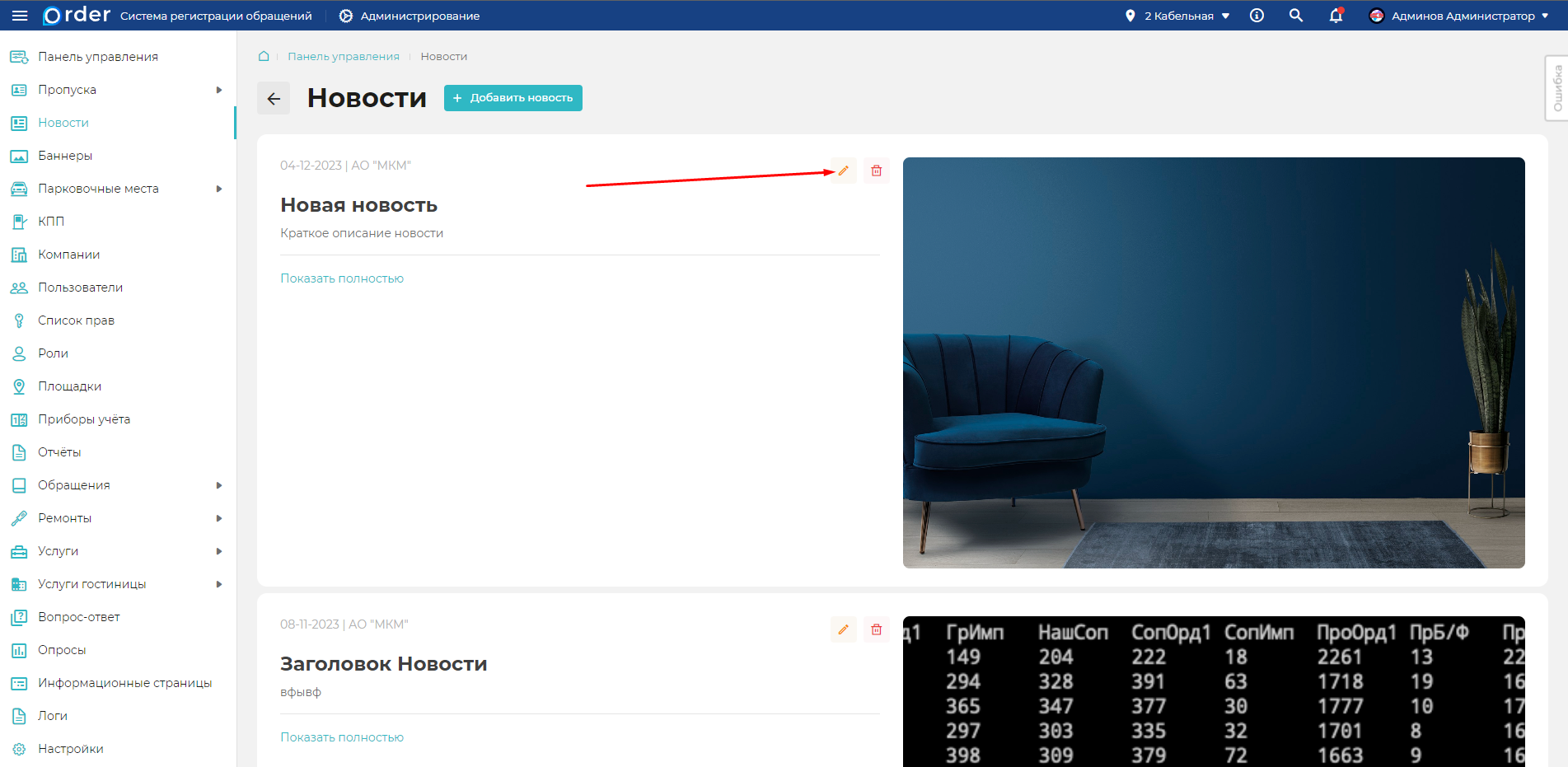
- Откройте карточку новости по кнопке "Редактировать" (жёлтый карандаш).
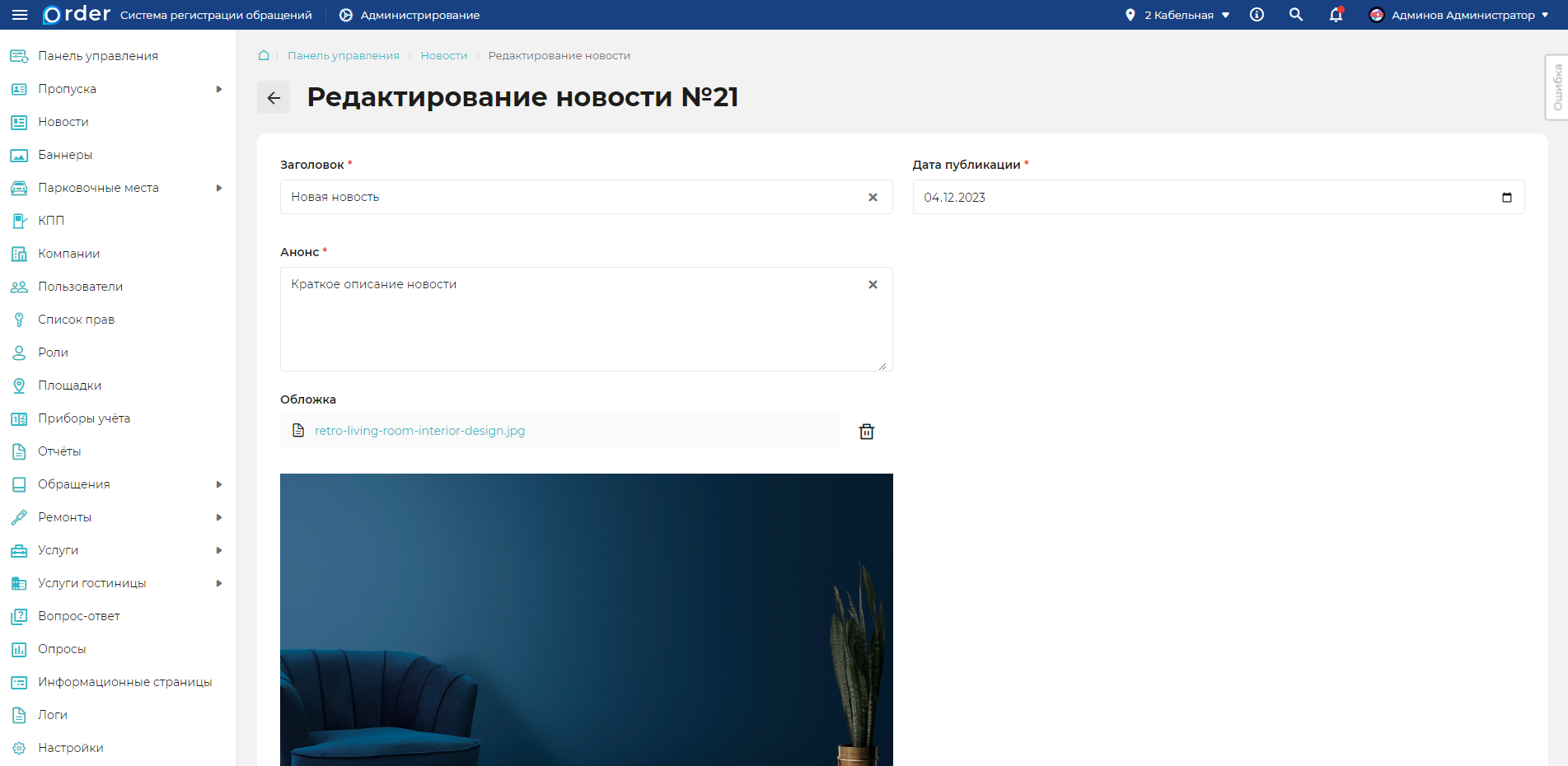
- Внесите изменения.
- И нажмите кнопку "Сохранить".
Удаление новости
ВНИМАНИЕ
После удаления новости, вы не сможете её восстановить.
- Перейдите в раздел
Администрирование -> Новости.
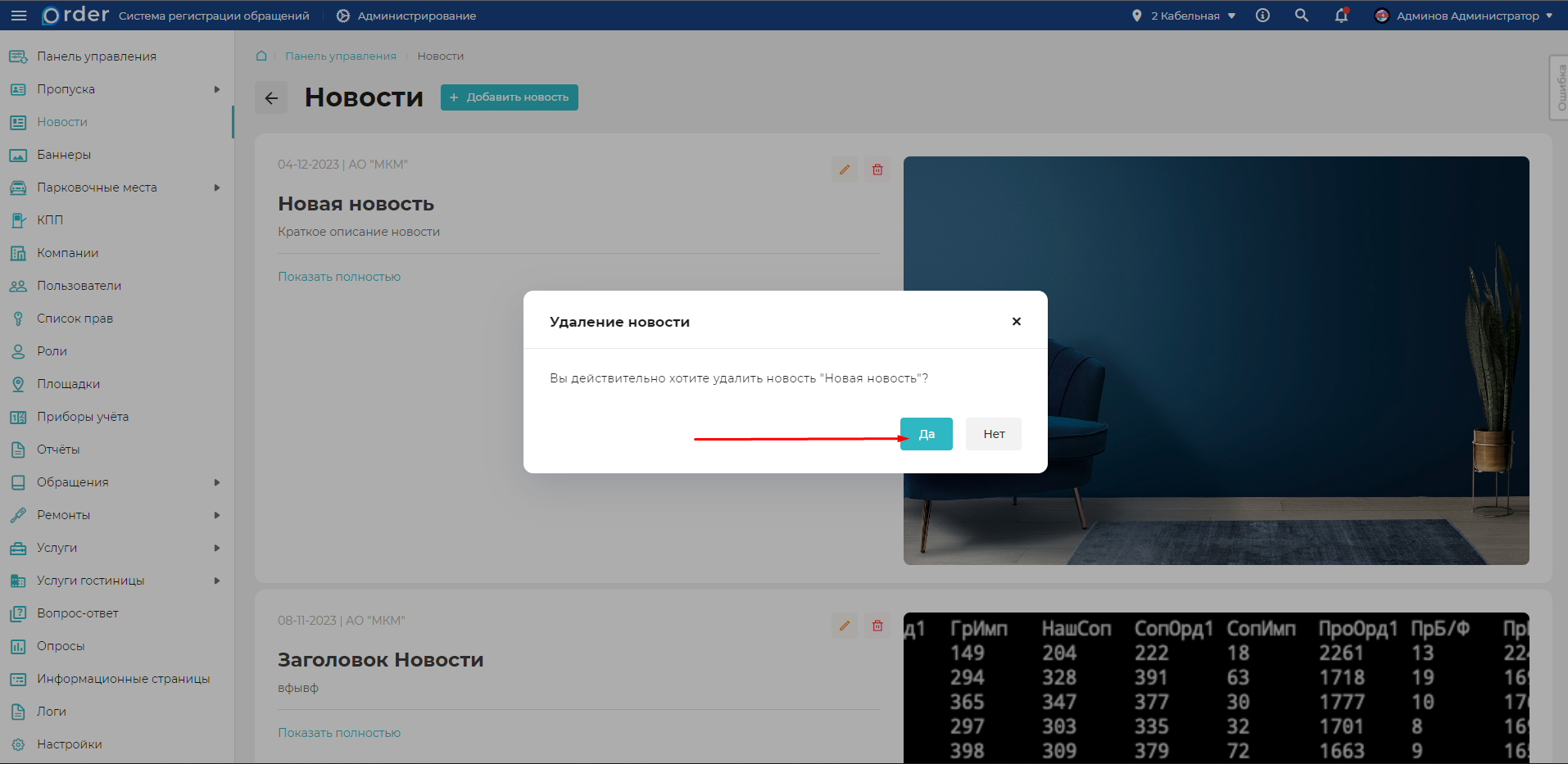
- Нажмите кнопку "Удалить" (красная корзина) напротив новости, которую требуется удалить.
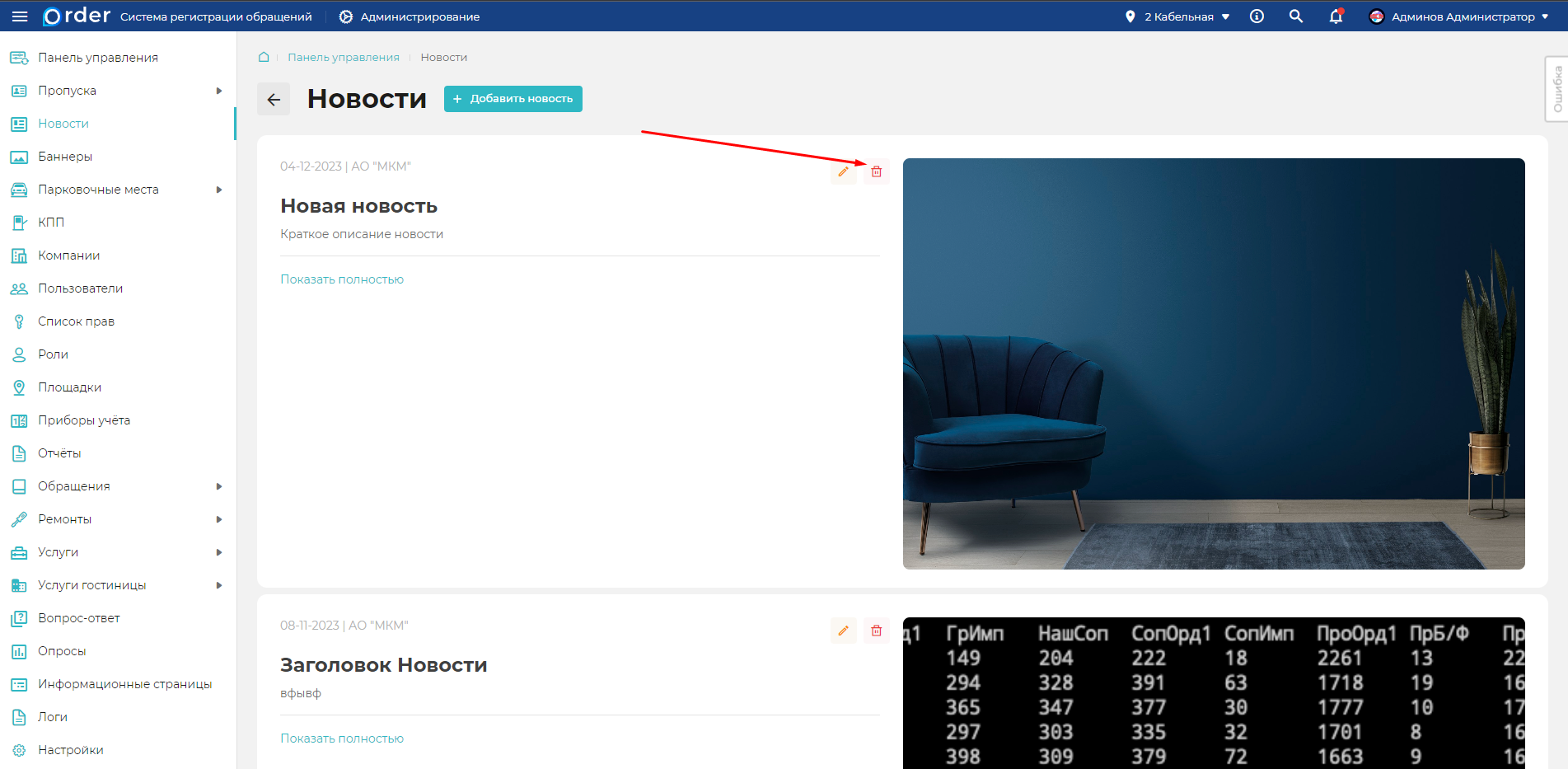
- Подтвердите удаление нажав кнопку "Да".