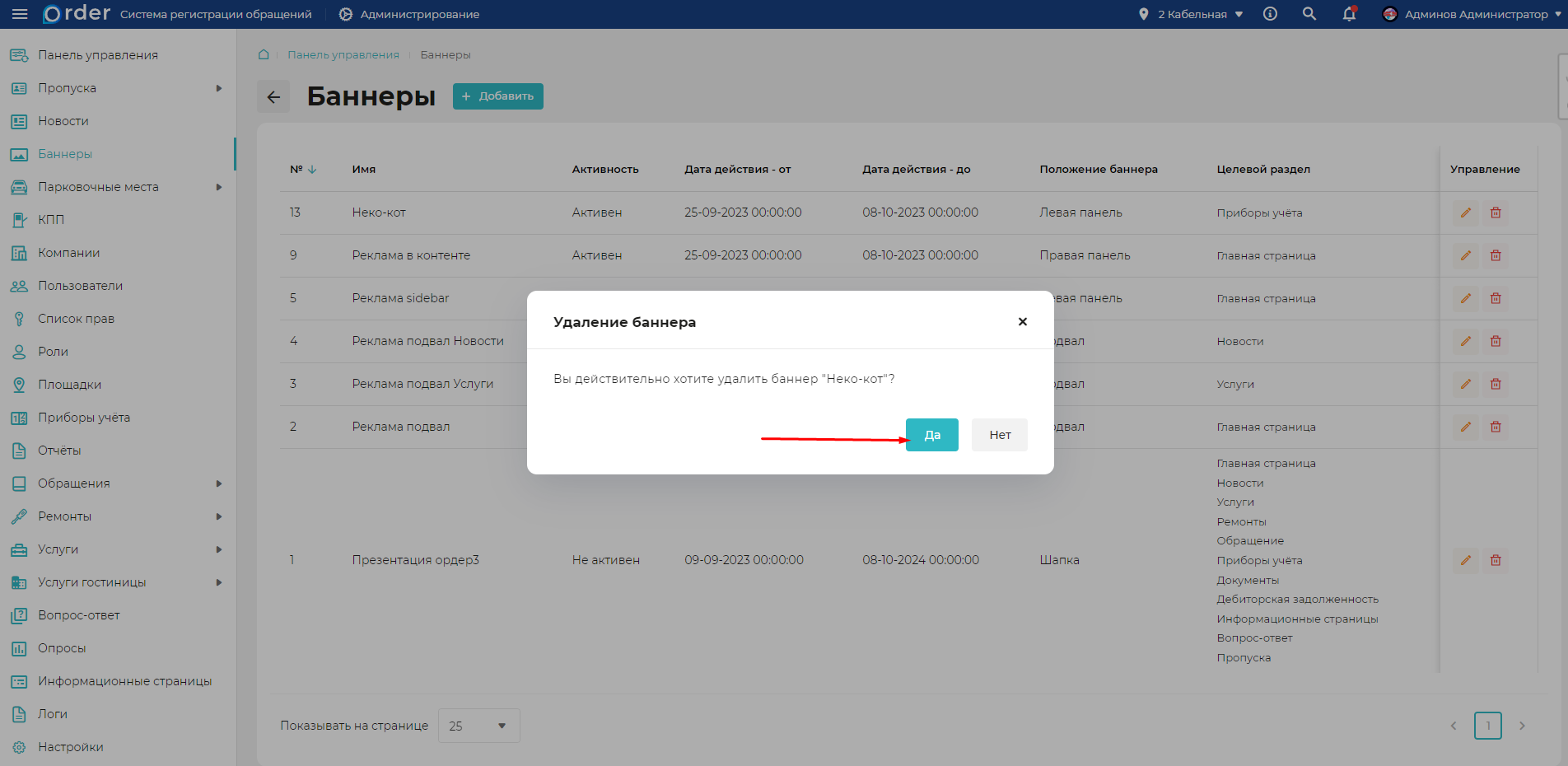
Внешний вид
Баннеры
Общая информация
В Ордер существует система показа рекламных баннеров, которые могут располагаться в Личном кабинете арендатора.
Баннеры можно расположить в 4 местах:
- "Шапка"
- "Левая панель"
- "Правая панель"
- "Подвал"
Добавление баннера
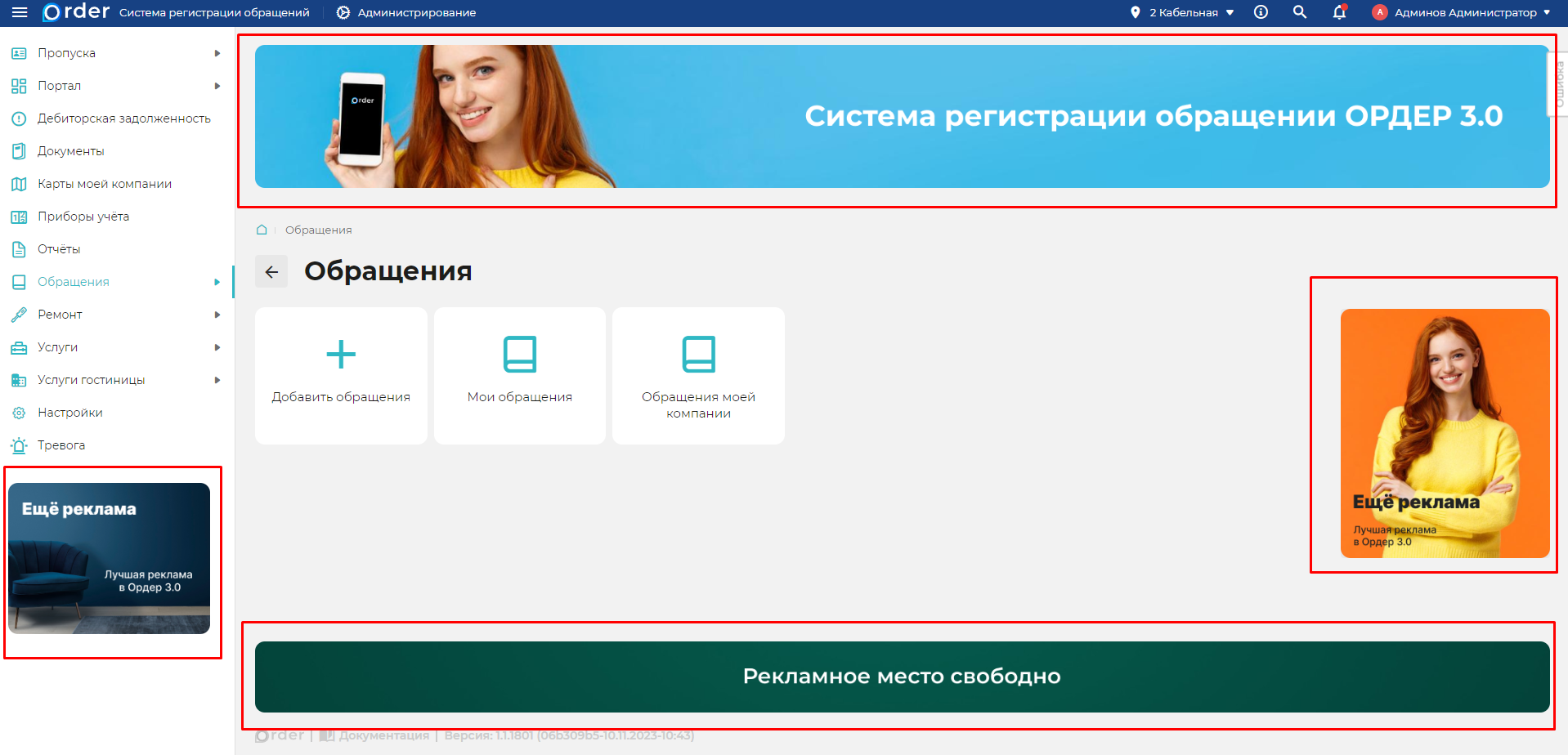
- Перейдите в раздел
Администрирование -> Баннеры.
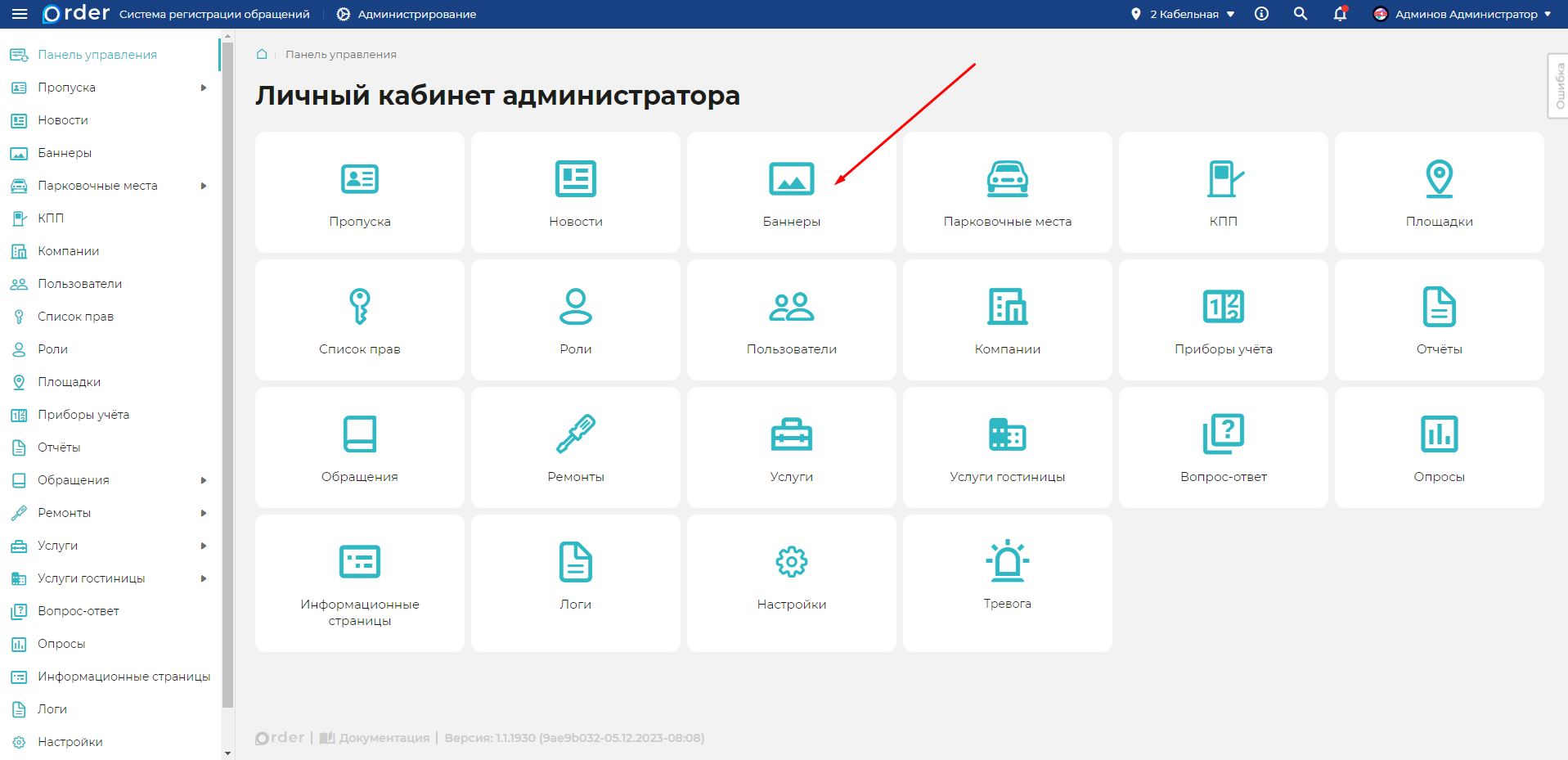
- Затем нажмите кнопку "Добавить".
Заполните поля "Название", "Дата с" и "Дата по" активности баннера. Выберите одно значение из поля "Положение баннера", выберите одно или несколько "Целевых разделов".
При необходимости укажите рекламную ссылку, по которой будет происходить переход при клике на баннер(ссылка открывается в новом окне).
Вы можете управлять видимостью баннера для пользователей с помощью переключателя "Баннер активен".
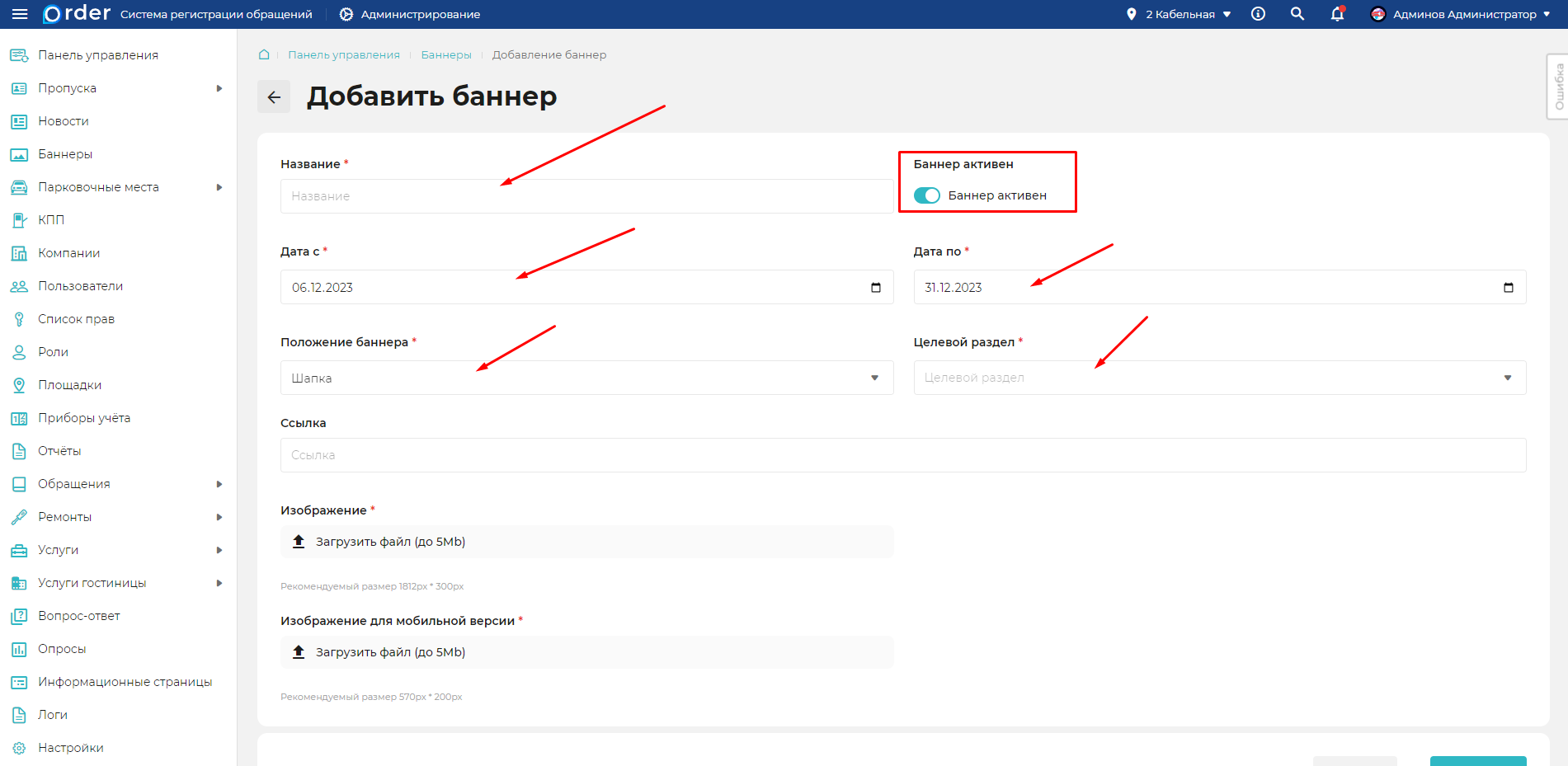
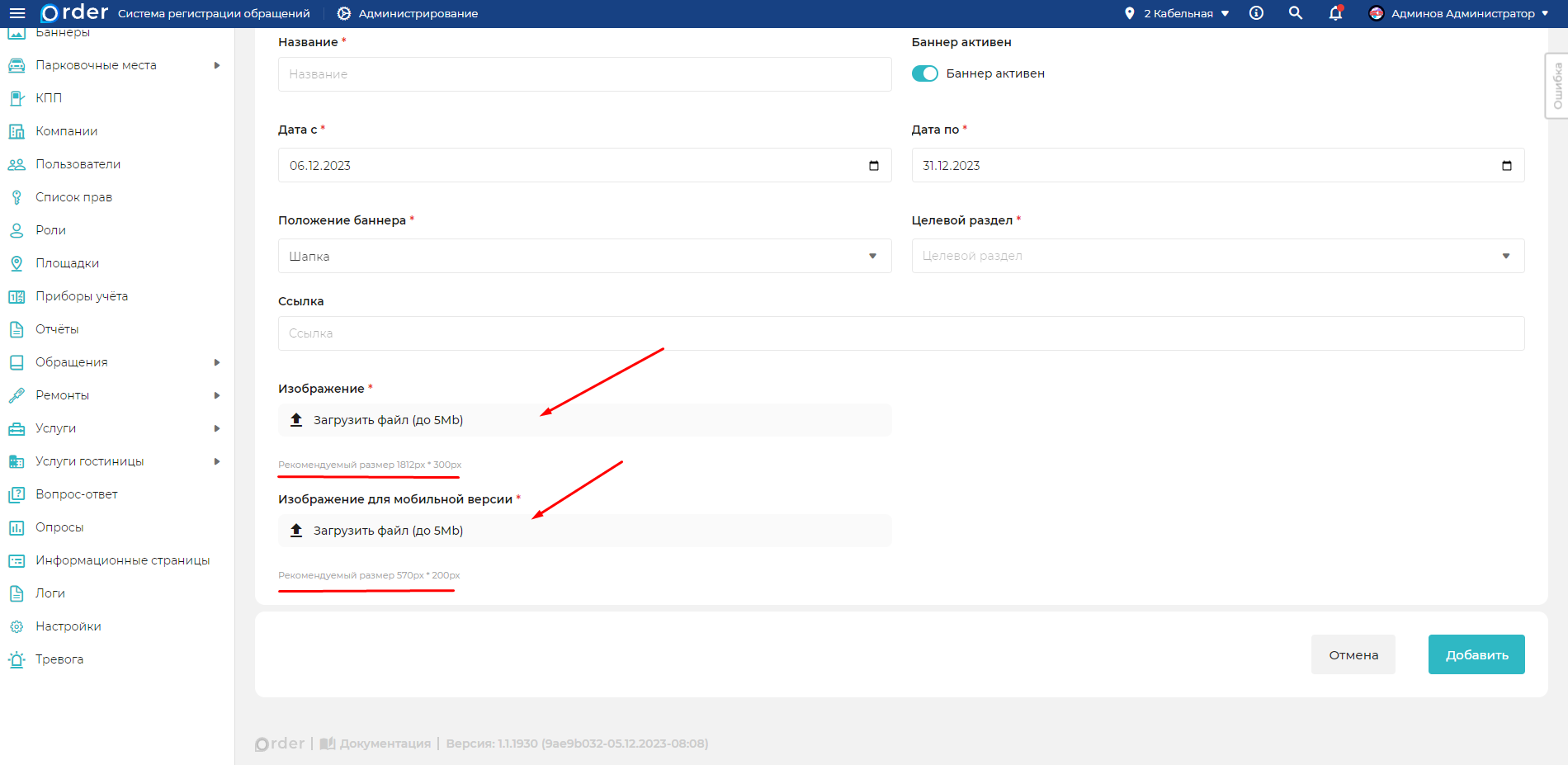
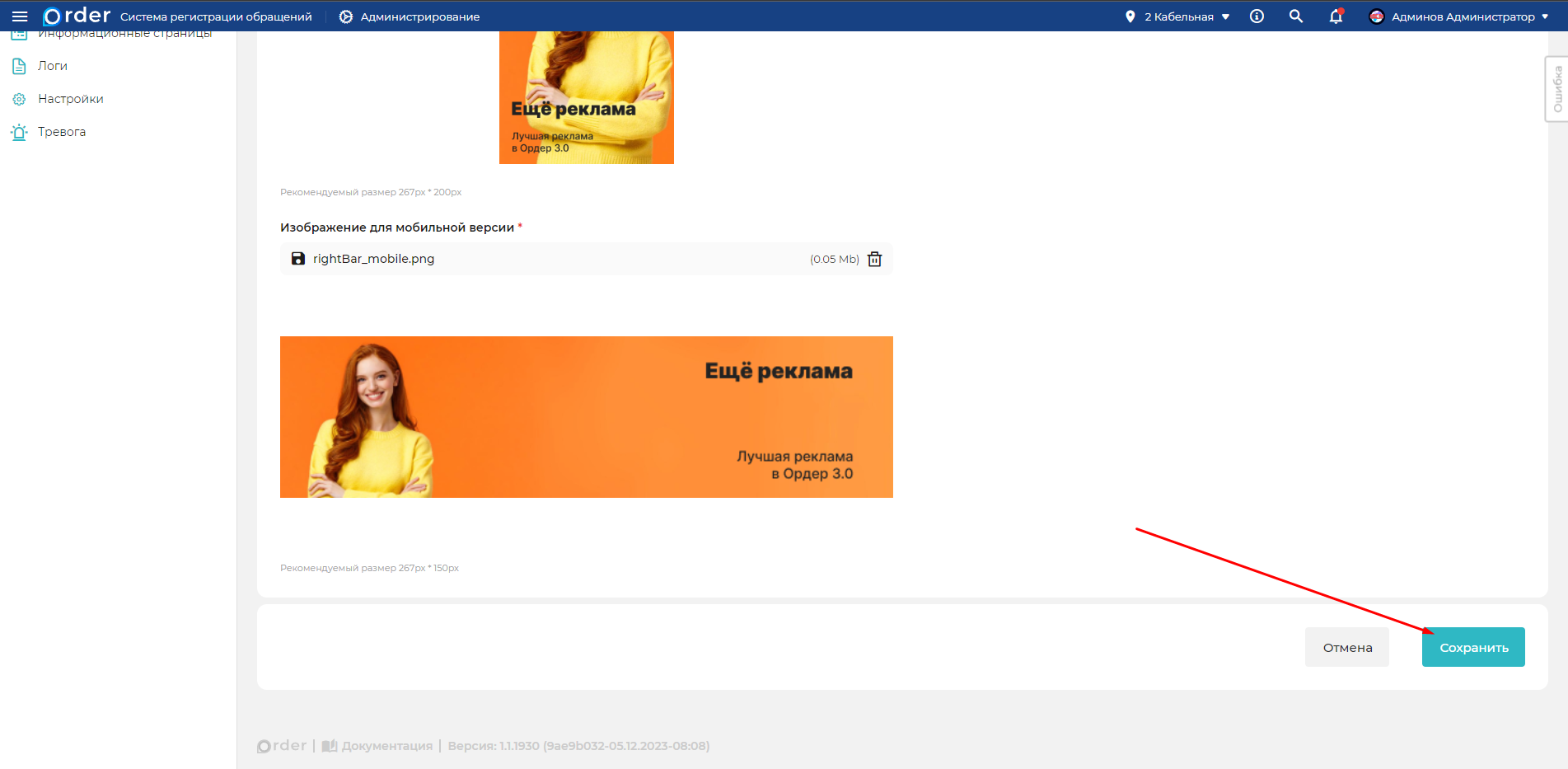
- Добавьте изображения десктопной версии и мобильной версии баннера.
Предупреждение
Обратите внимание, что под полями "Изображение" и "Изображение для мобильной версии" указан рекомендованный размер баннера. Их значение меняется при изменении "Положение баннера".
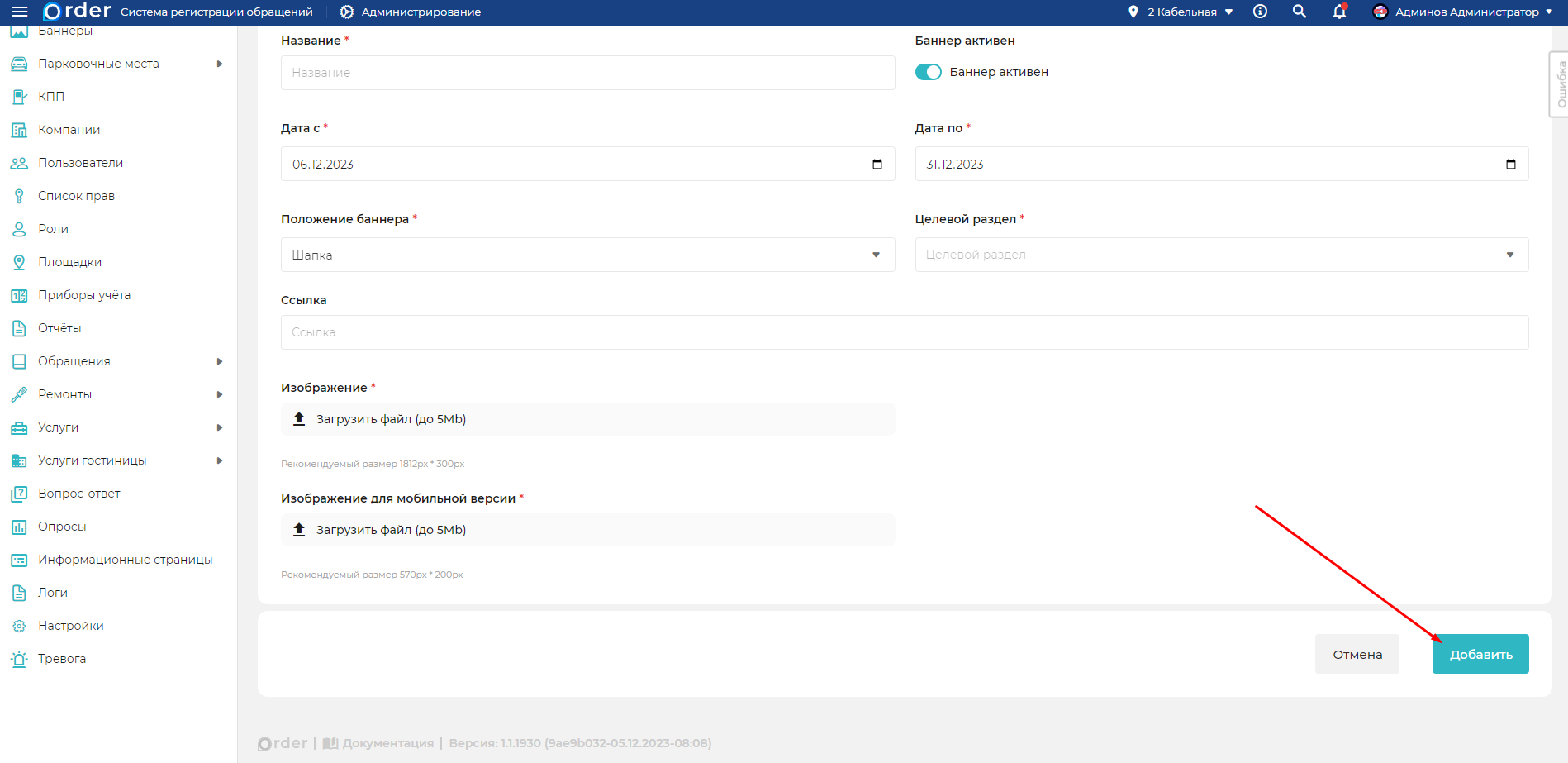
- И нажмите кнопку "Добавить".
Редактирование баннера
- Перейдите в раздел
Администрирование -> Баннеры.
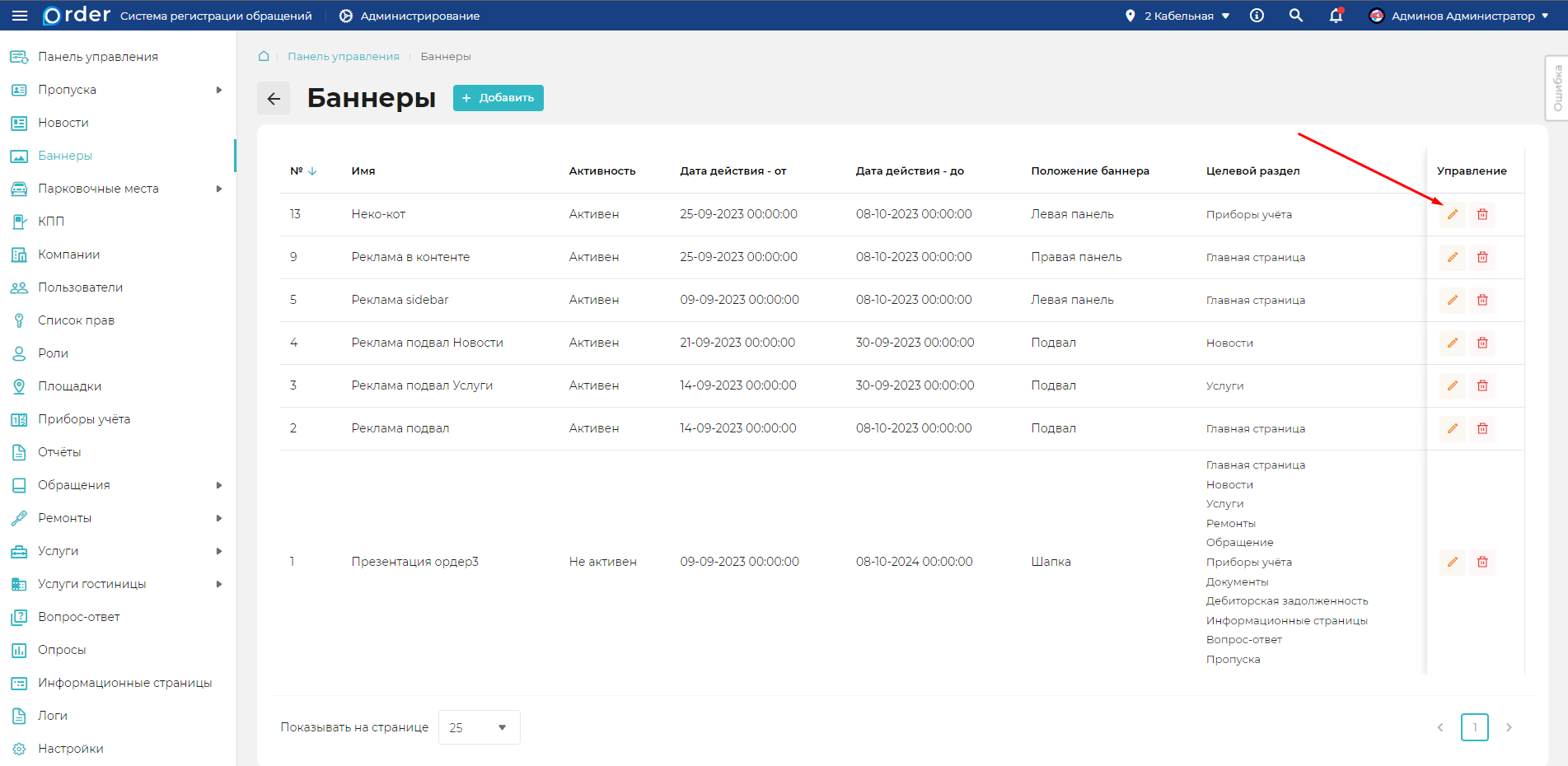
- Откройте баннер по кнопке "Редактировать" (жёлтый карандаш).
- Внесите изменения.
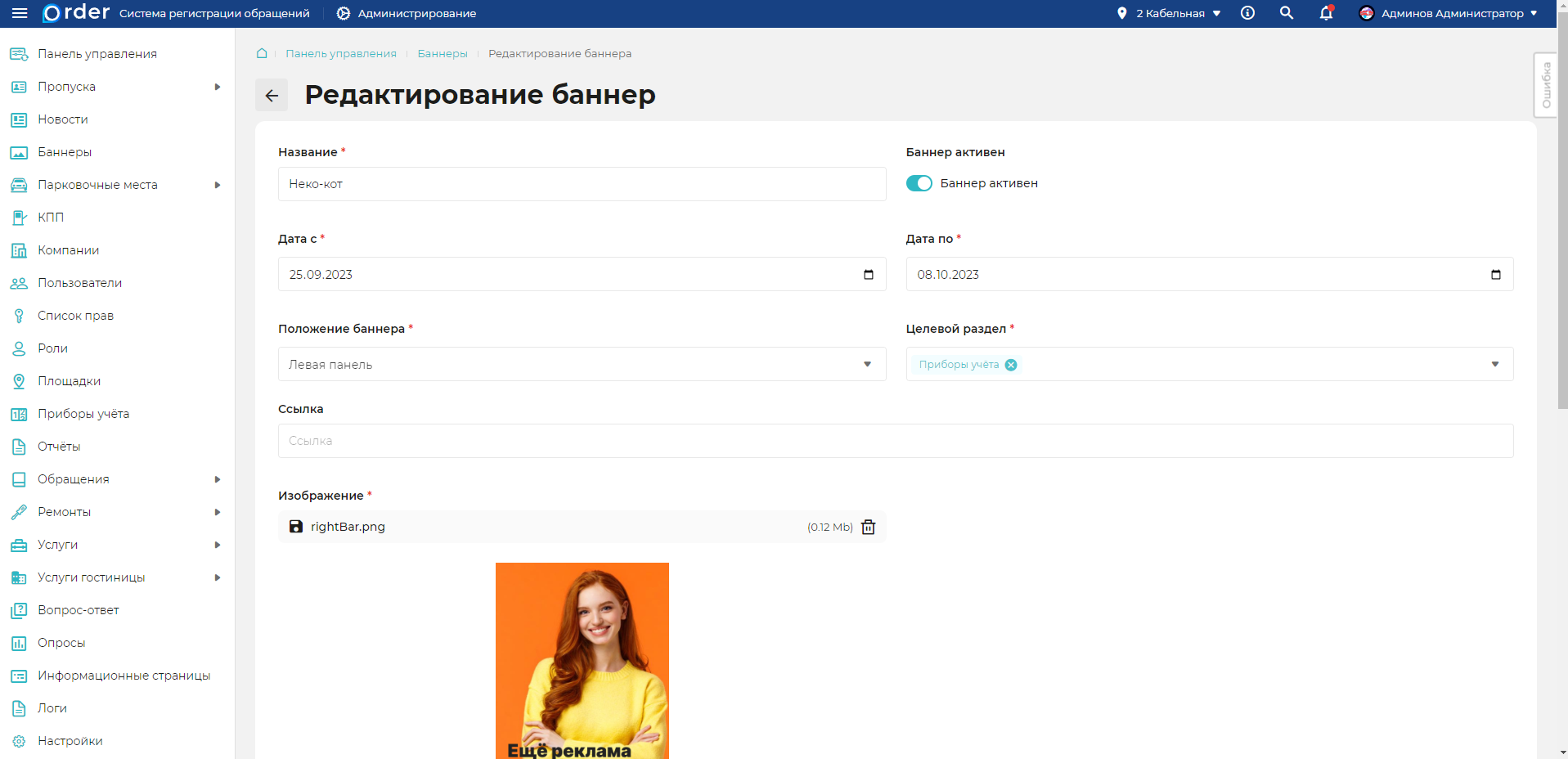
- И нажмите кнопку "Сохранить".
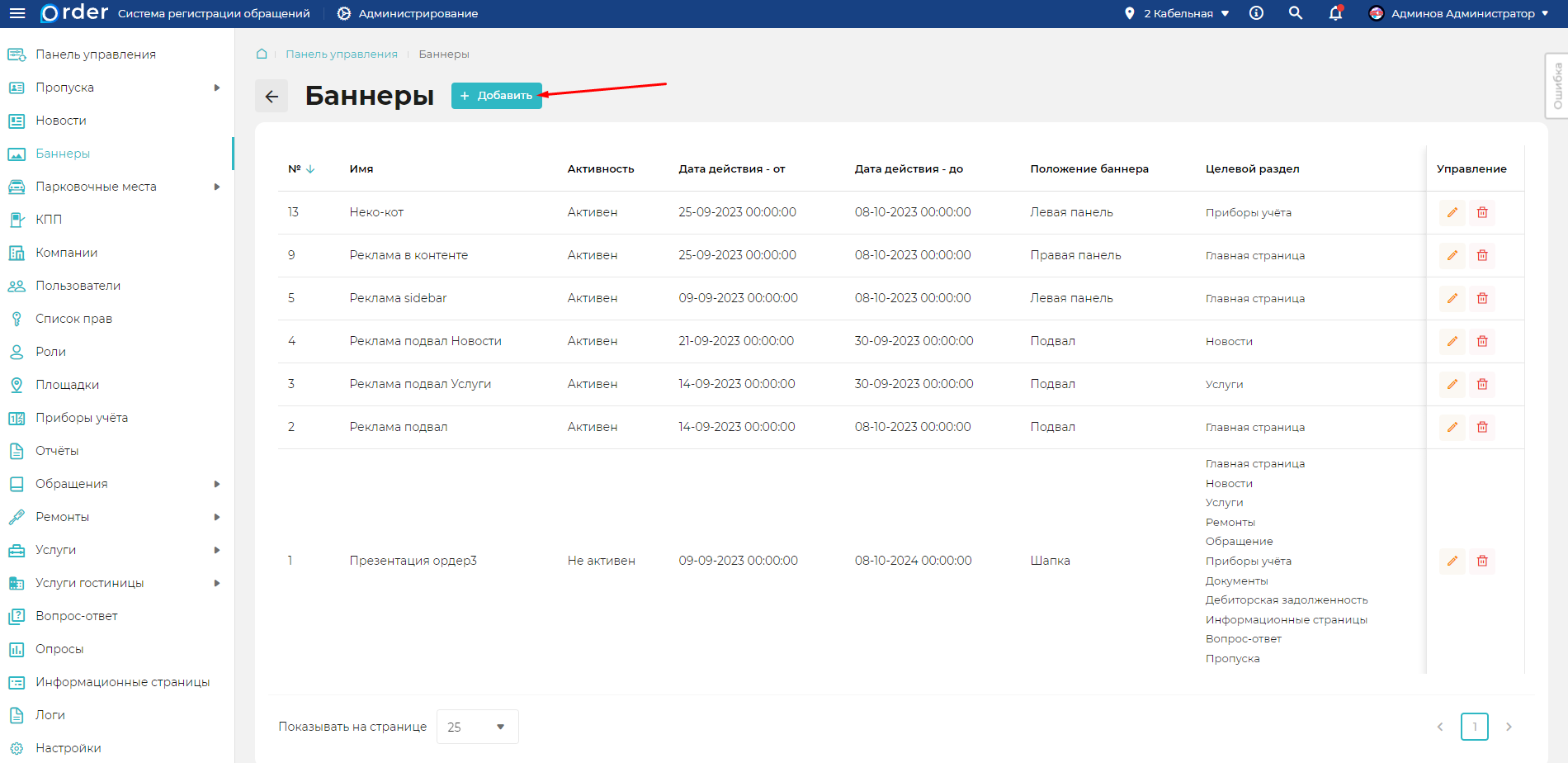
Удаление удаление
ВНИМАНИЕ
После удаления баннера, вы не сможете его восстановить.
- Перейдите в раздел
Администрирование -> Баннеры.
- Нажмите кнопку "Удалить" (красная корзина) напротив баннера, который вы хотите удалить.
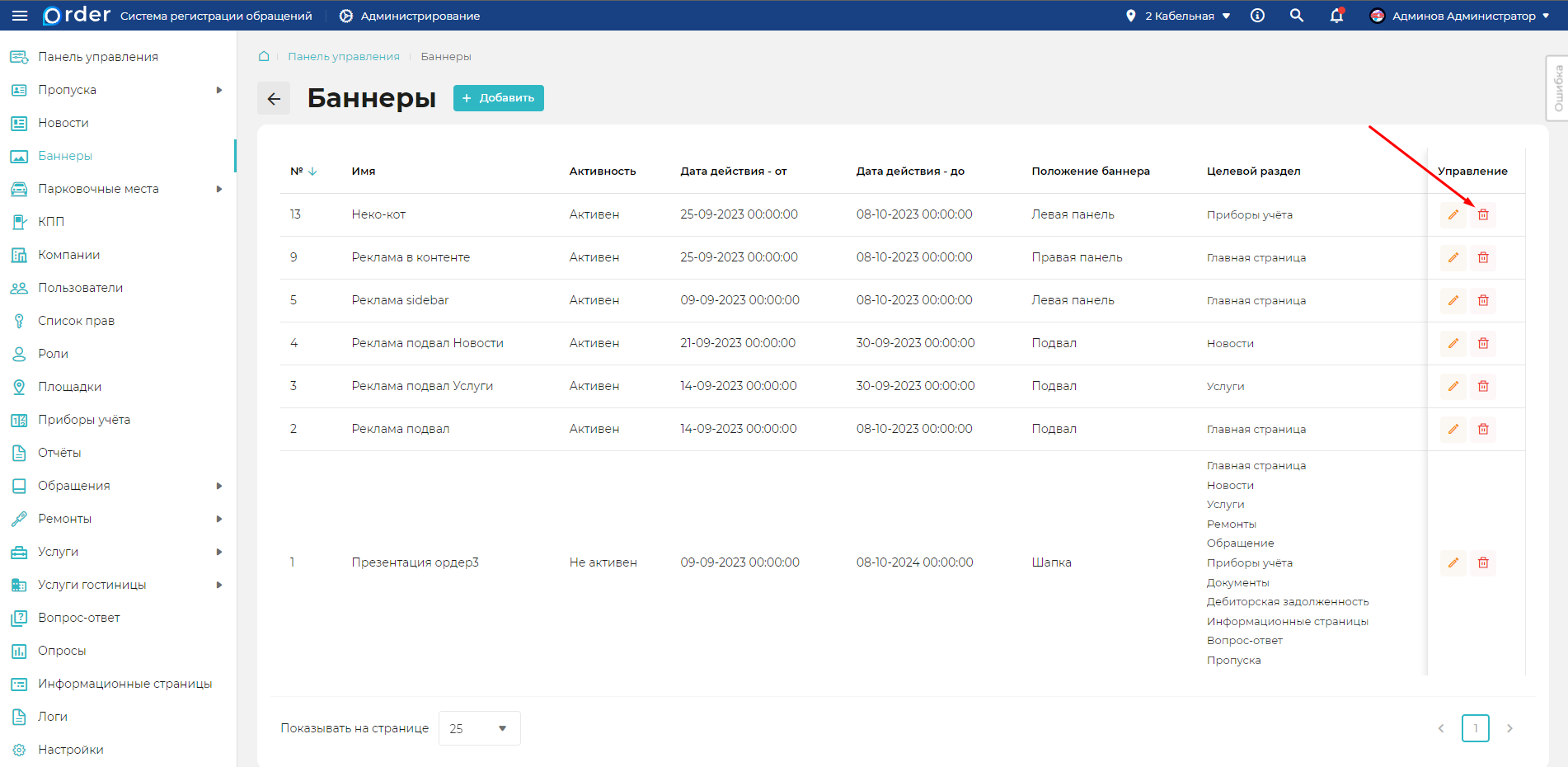
- Подтвердите удаление нажав кнопку "Да".