Внешний вид
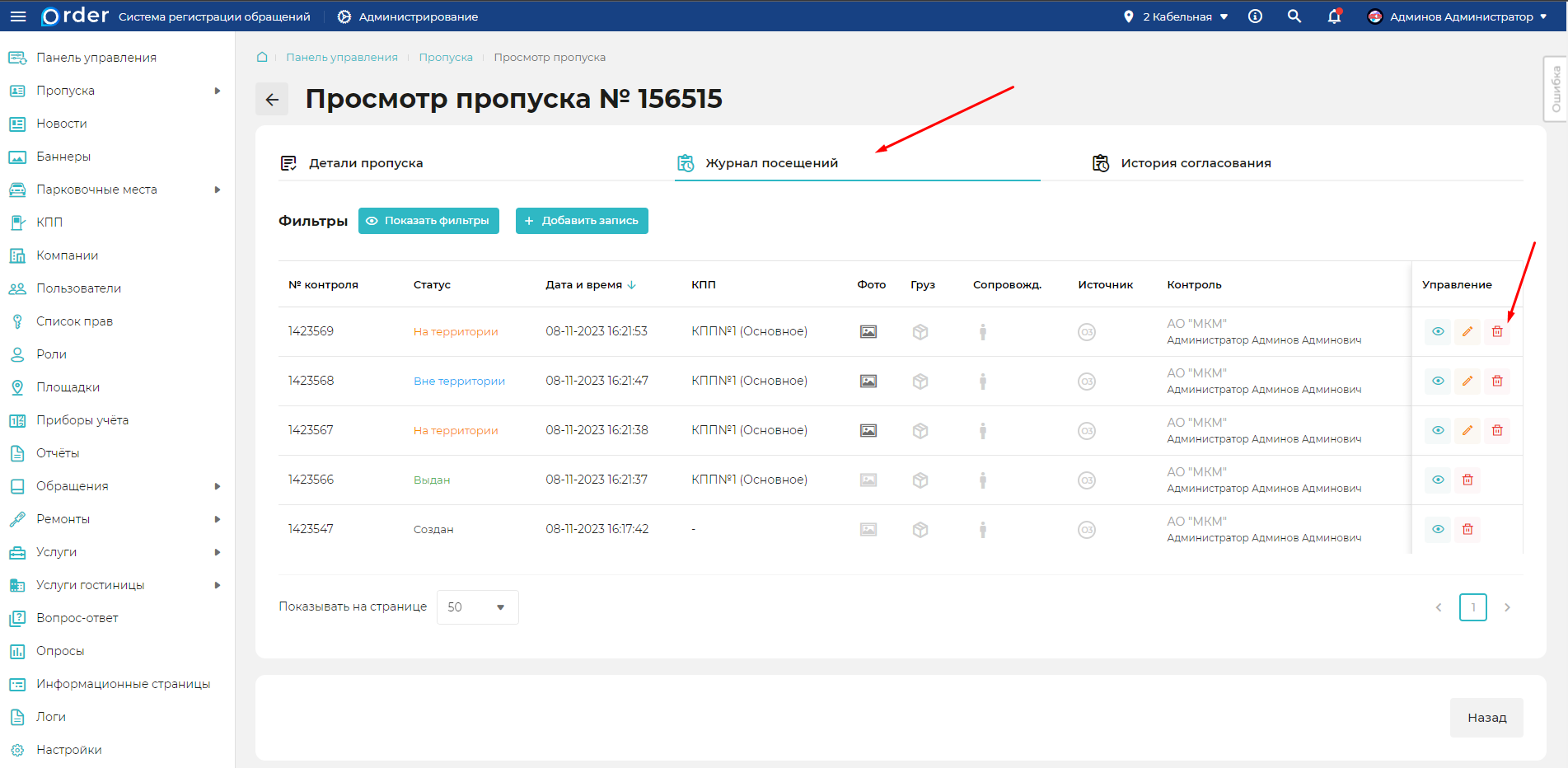
Журнал посещений
Просмотр журнала посещений
- Найдите пропуск и откройте карточку пропуска
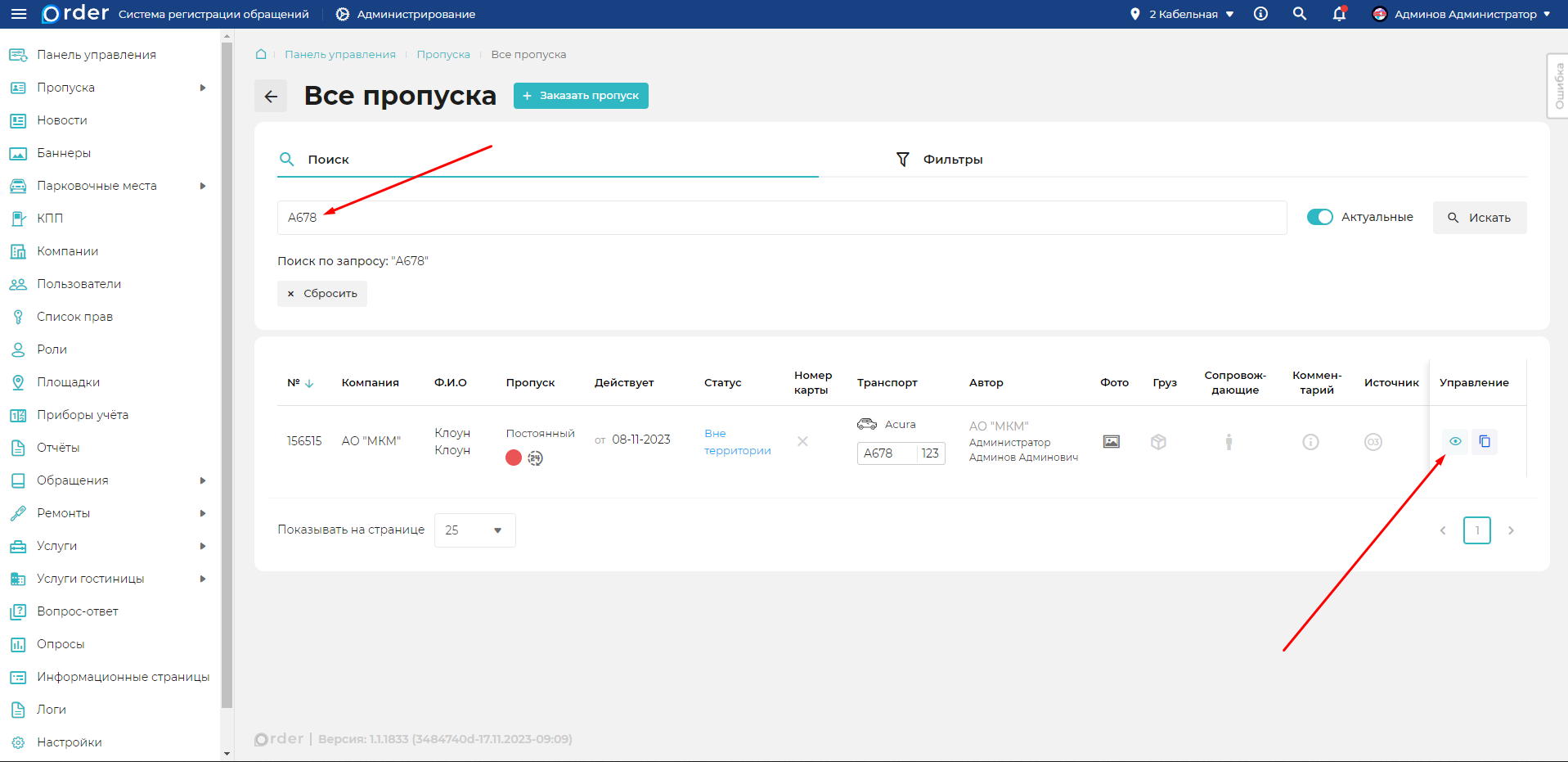
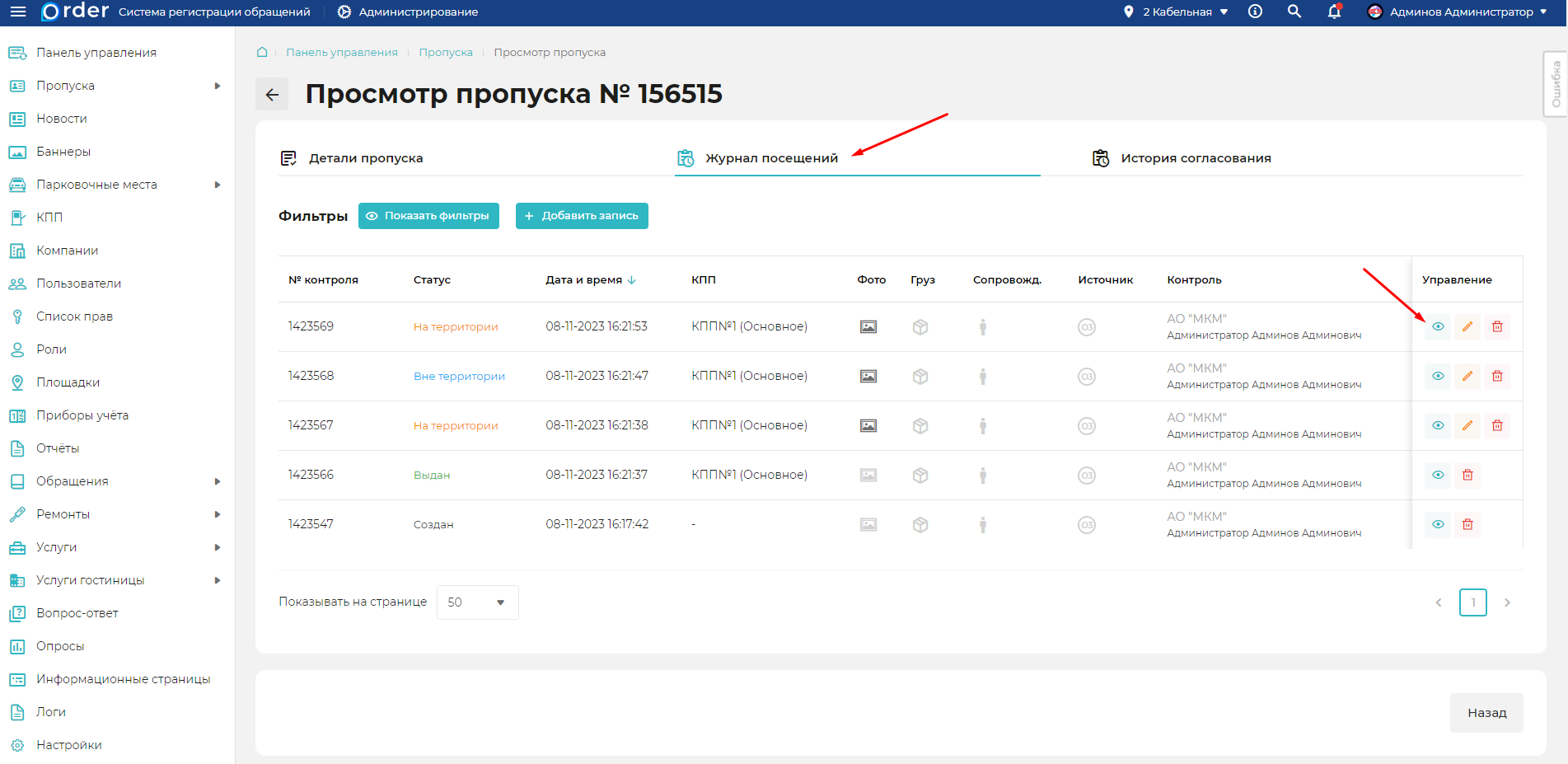
- Перейдите во вкладку "Журнал посещений" и у нужной записи нажмите кнопку "Просмотр" (зелёный глаз)
Фильтрация записей
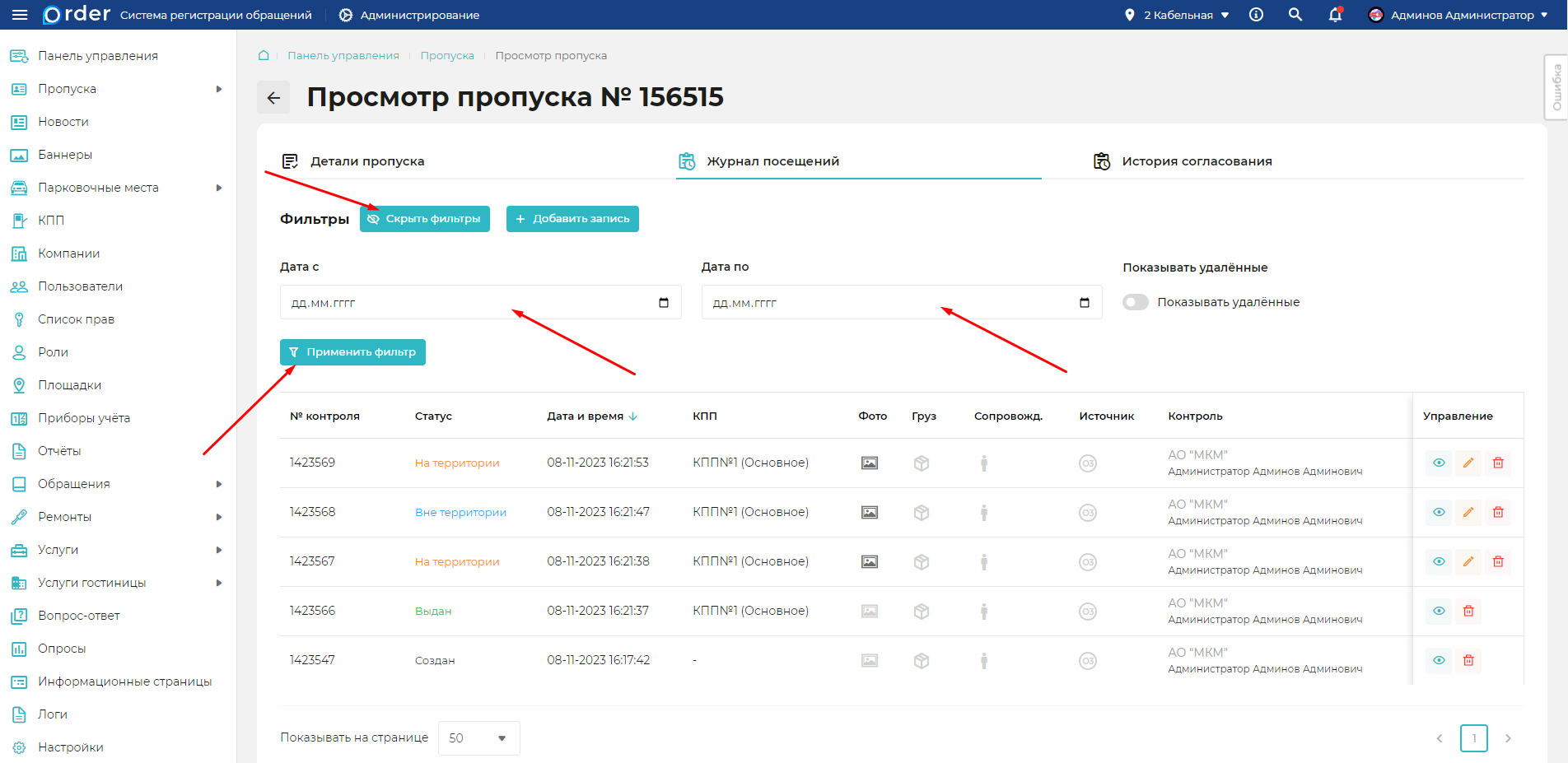
Вы можете отфильтровать записи посещений
Раскройте фильтры по нажатию кнопки "Показать фильтры"
Выберите даты фильтрации в полях "Дата с" и "Дата по" и нажмите "Применить фильтр"
Редактирование записи
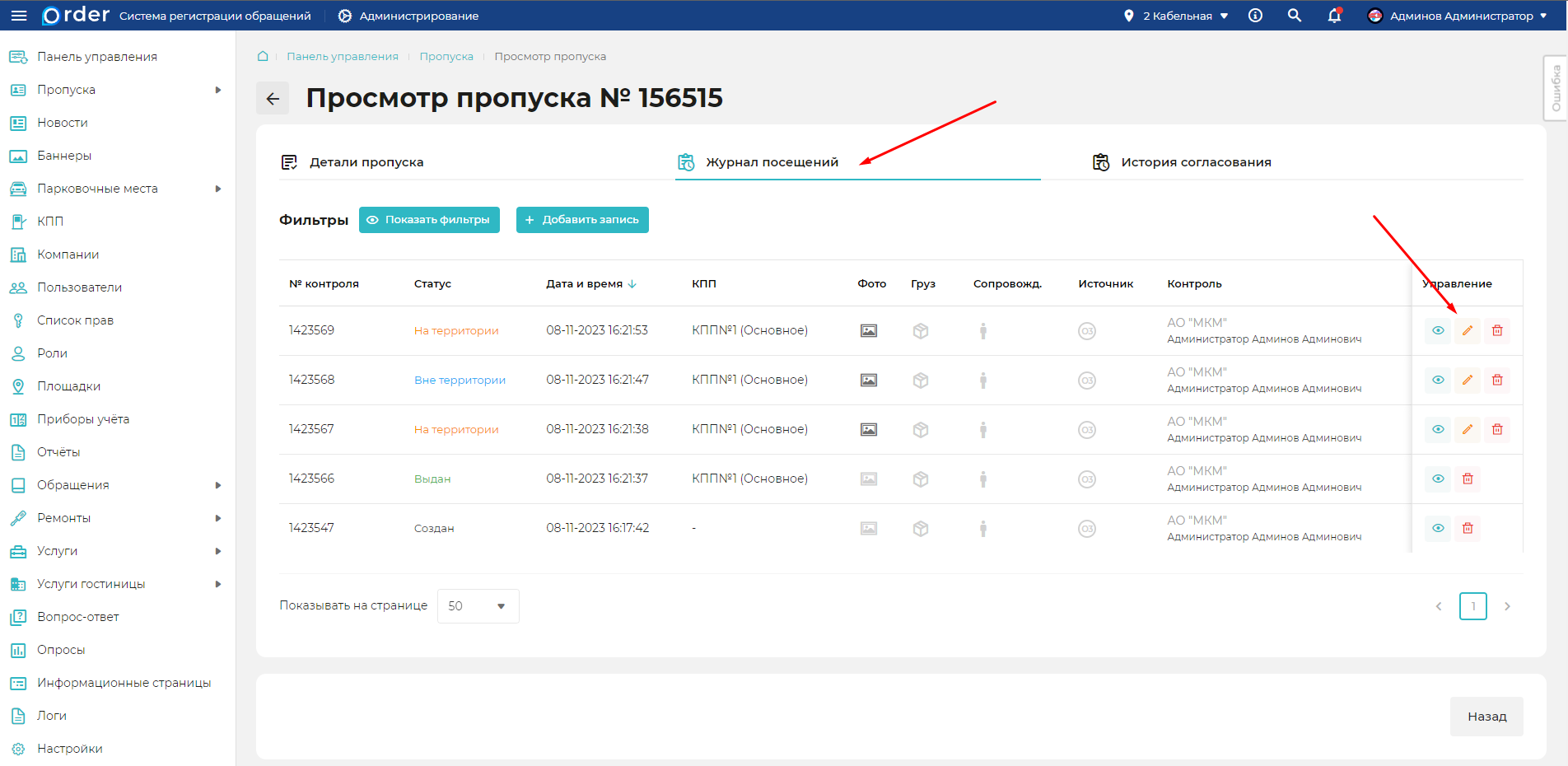
- Найдите пропуск и откройте карточку пропуска
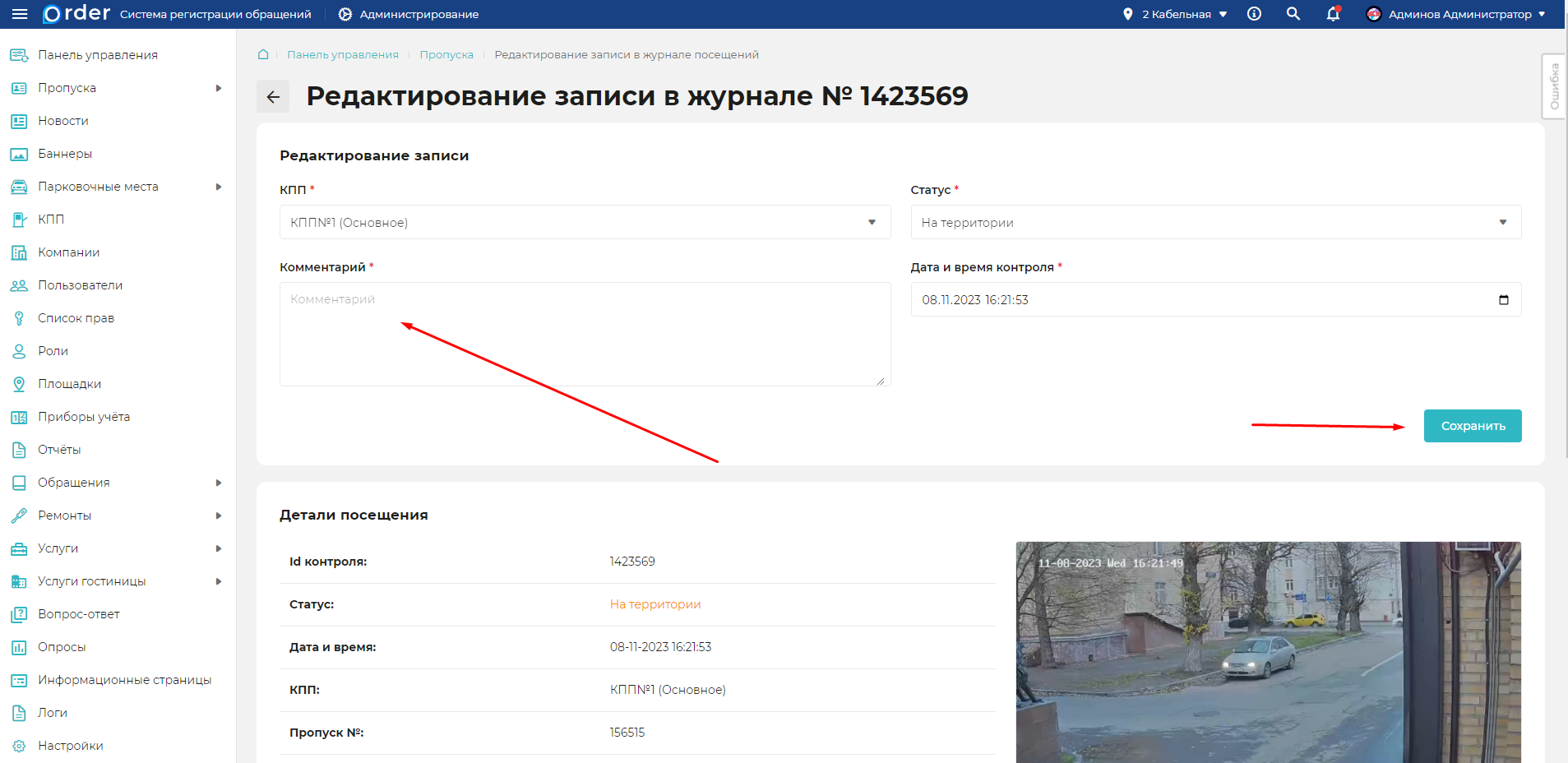
- Перейдите во вкладку "Журнал посещений" и у нужной записи нажмите кнопку "Редактировать" (жёлтый карандаш)
- Отредактируйте данные формы, в поле Комментарий укажите причину изменения записи и нажмите кнопку "Сохранить"
Добавление записи
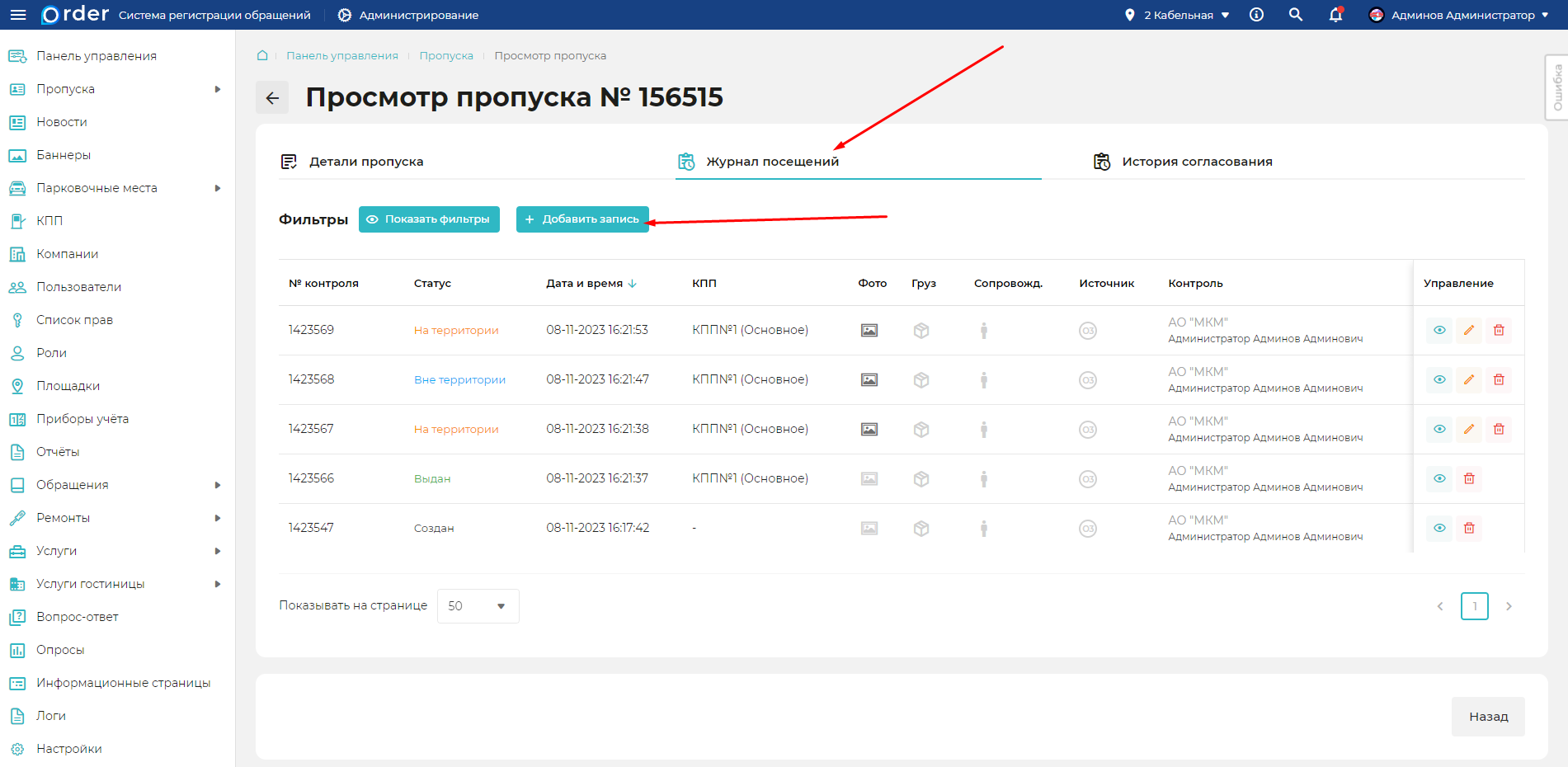
- Найдите пропуск и откройте карточку пропуска
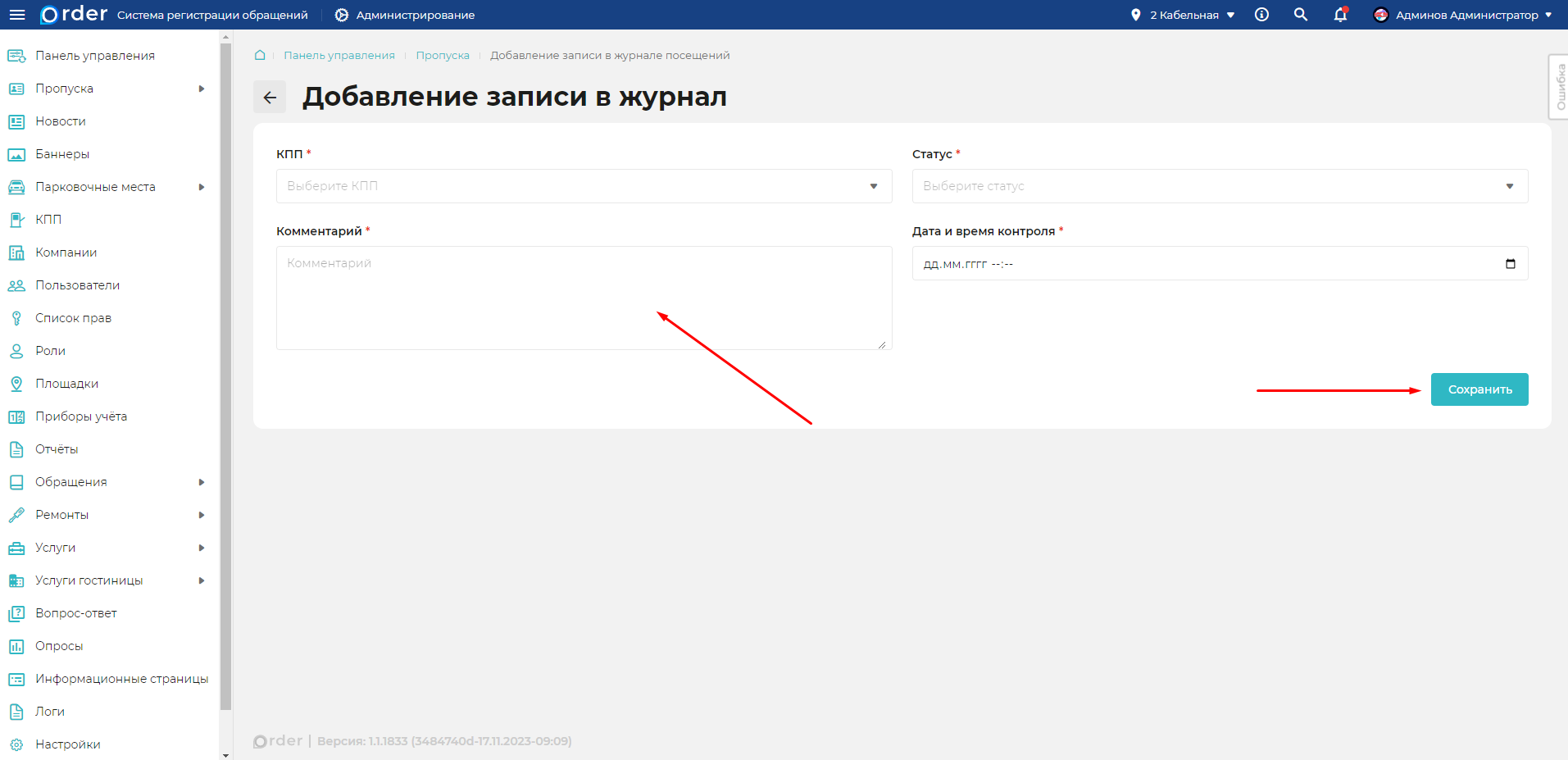
- Перейдите во вкладку "Журнал посещений" и у нужной записи нажмите кнопку "Добавить запись"
- Заполните данные формы, в поле Комментарий укажите причину добавления записи и нажмите кнопку "Сохранить"
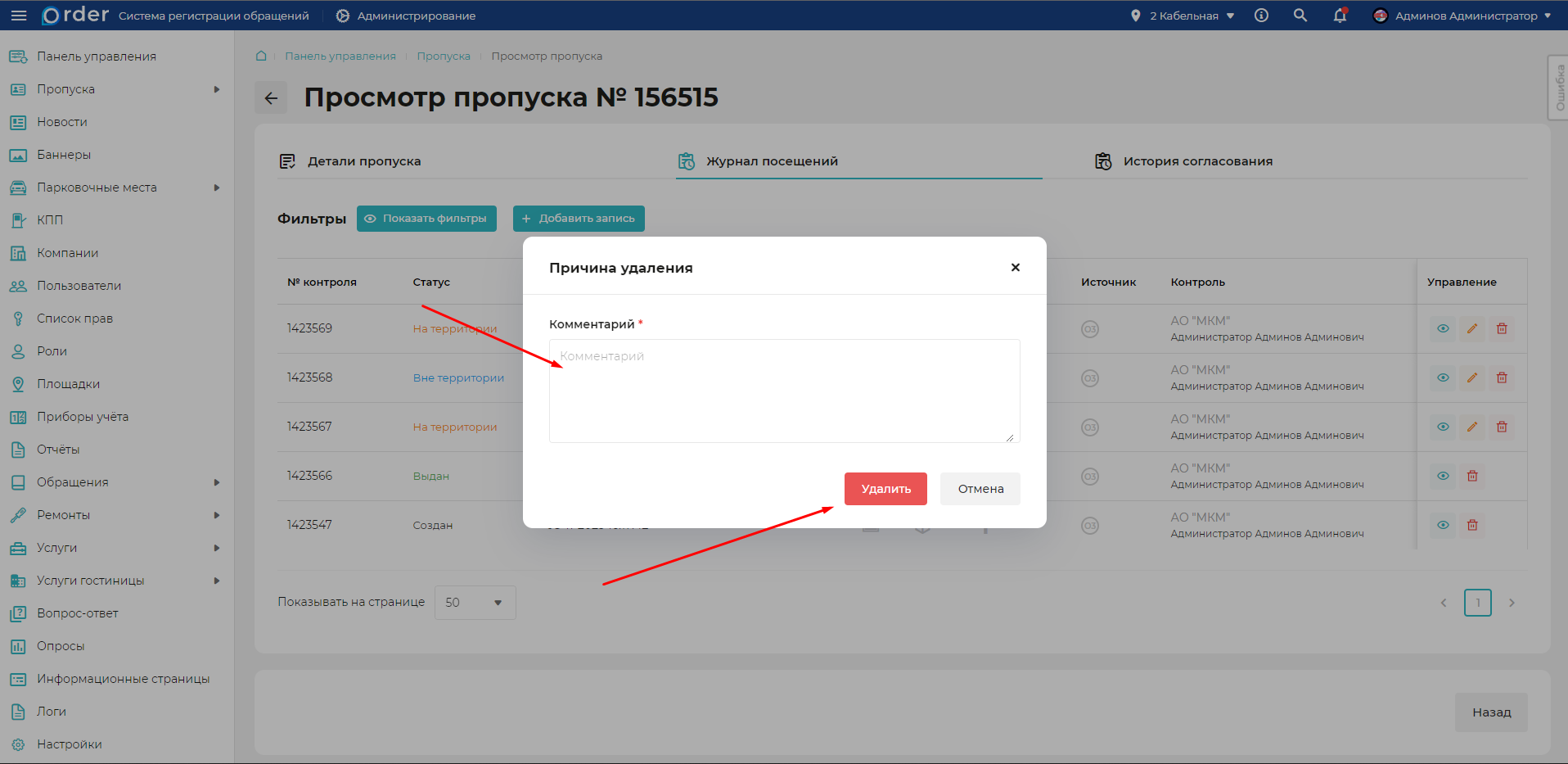
Удаление записи
ВНИМАНИЕ
После удаления записи контроля, вы не сможете её восстановить.
- Найдите пропуск и откройте карточку пропуска
- Перейдите во вкладку "Журнал посещений" и у нужной записи нажмите кнопку "Удалить" (красная корзина)
- Укажите причину удаления