

Внешний вид
Услуги гостиницы
Общее
Статусы заявок на услугу
- На рассмотрении - Заявка принята и зарегистрирована.
- Назначено - Для заявки назначен исполнитель.
- В работе - Заявка находится в работе.
- Завершено - Заявка завершена.
- Отменено - Заявка по какой-то причине отклонена и не будет исполнена.
Добавление заявки на услугу гостиницы
- Перейдите в раздел
Администрирование -> Услуги гостиницы.
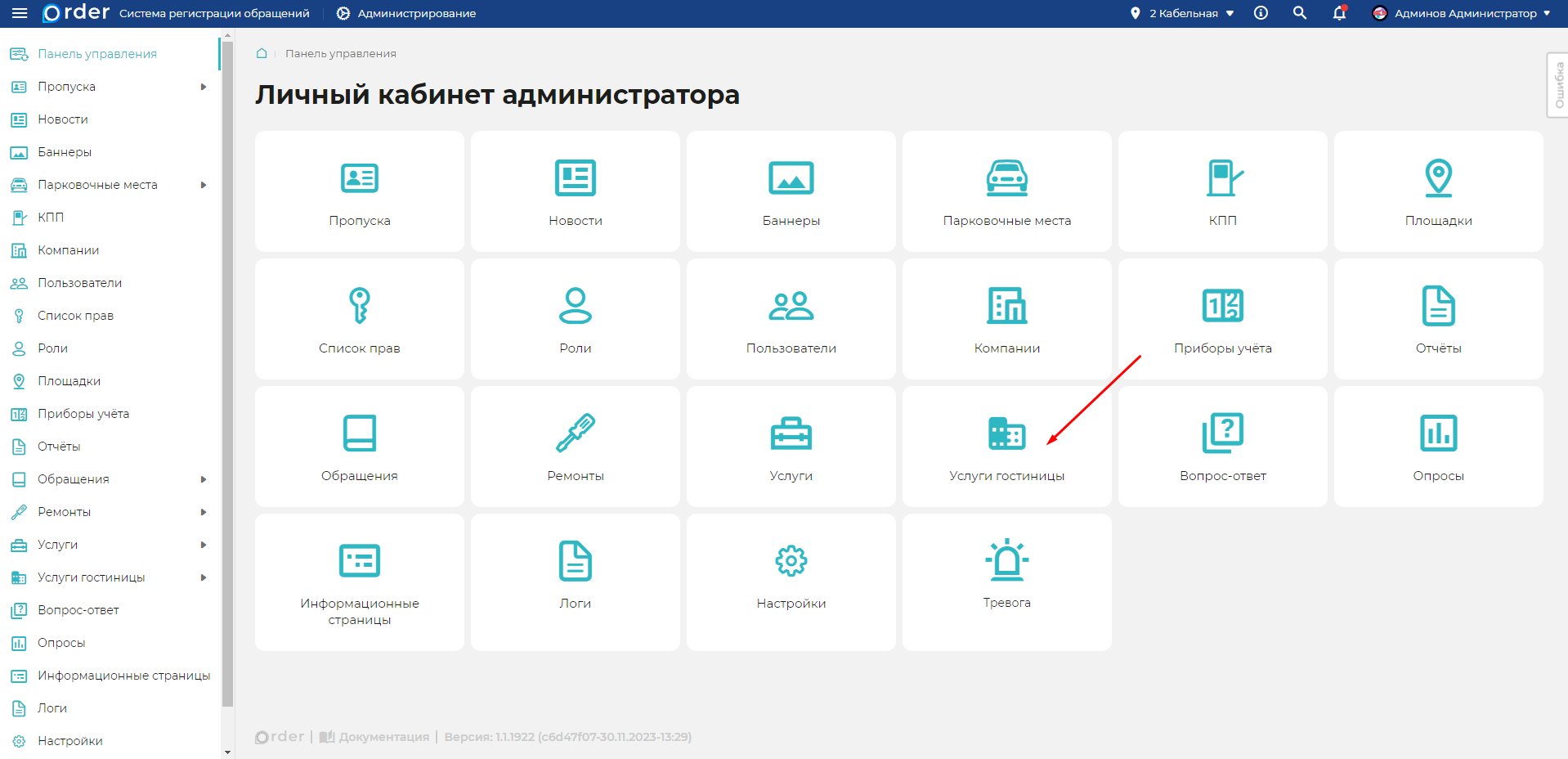
- Выберите пункт "Добавить заявку на услугу гостиницы".
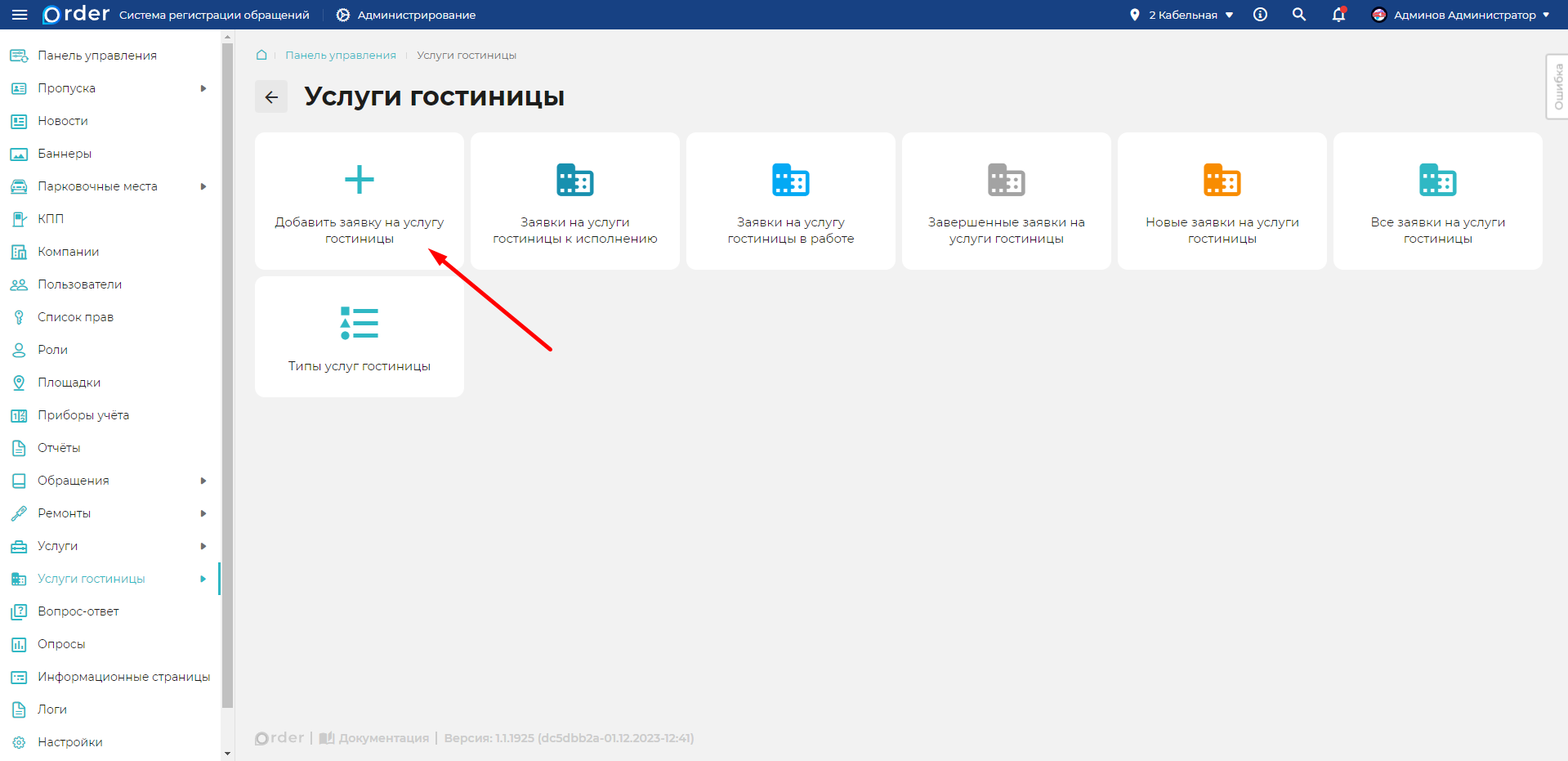
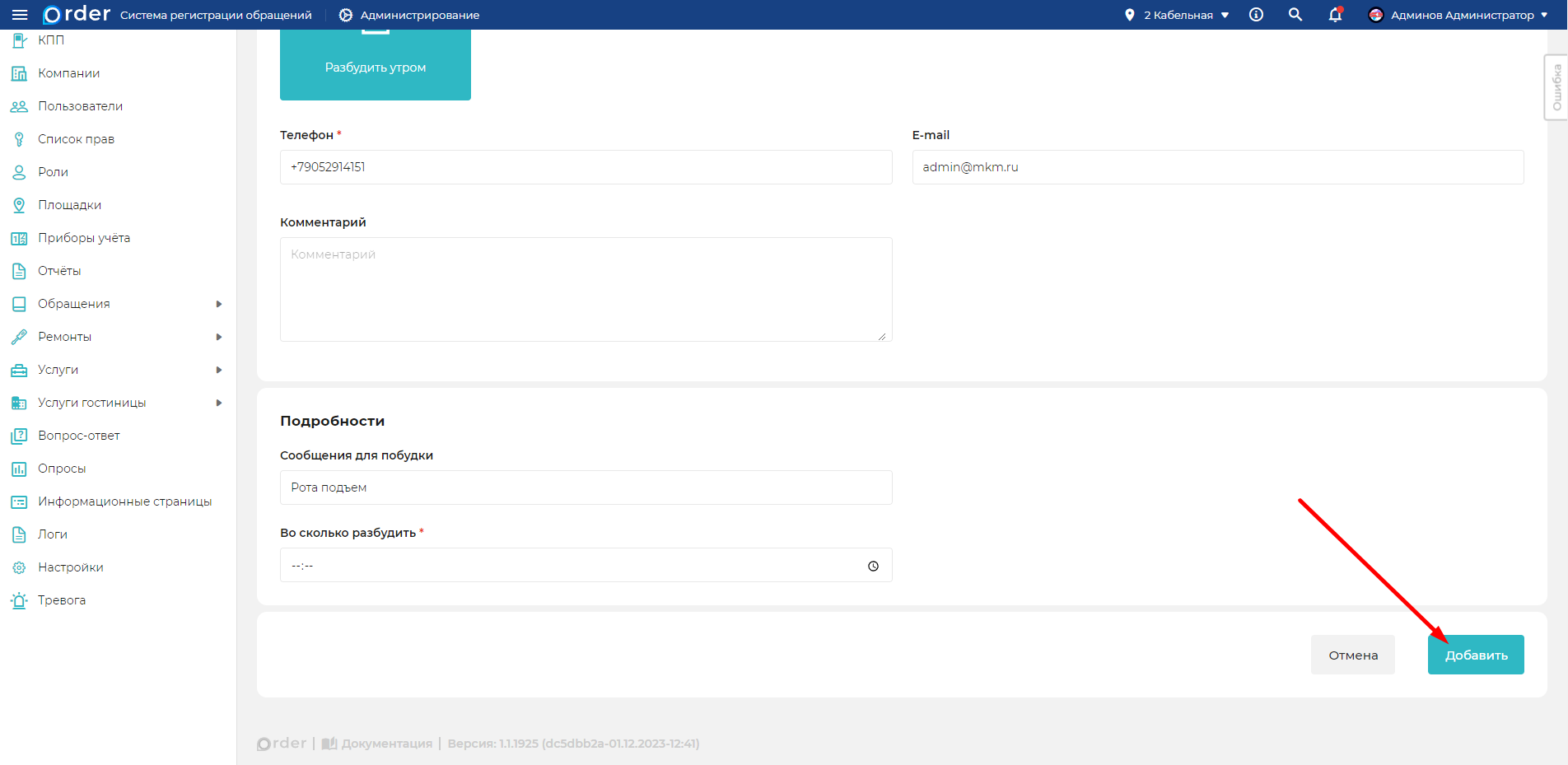
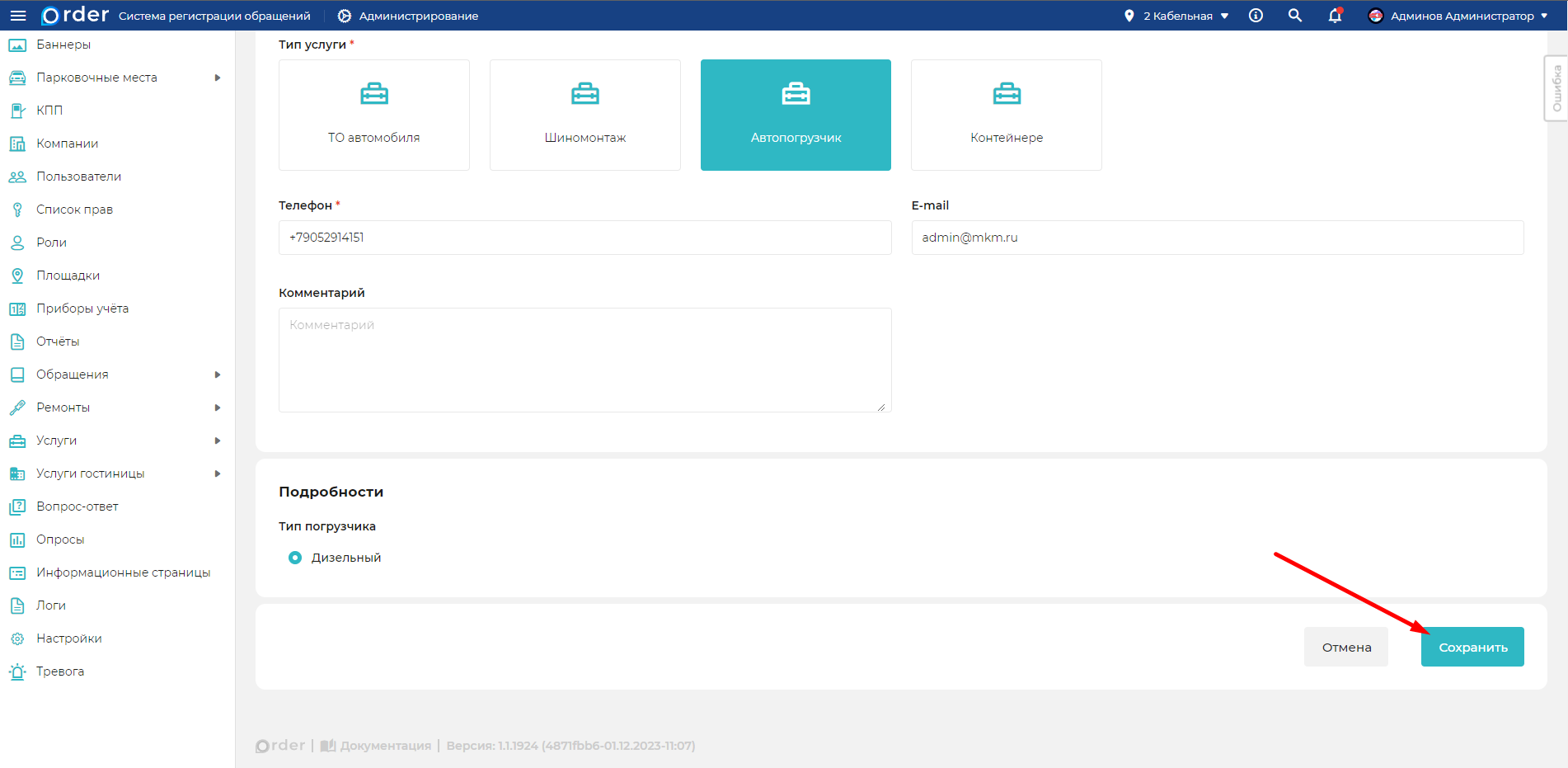
- Выберите "Тип услуги". Заполните поле "Телефон". При необходимости добавьте комментарий и "E-mail".
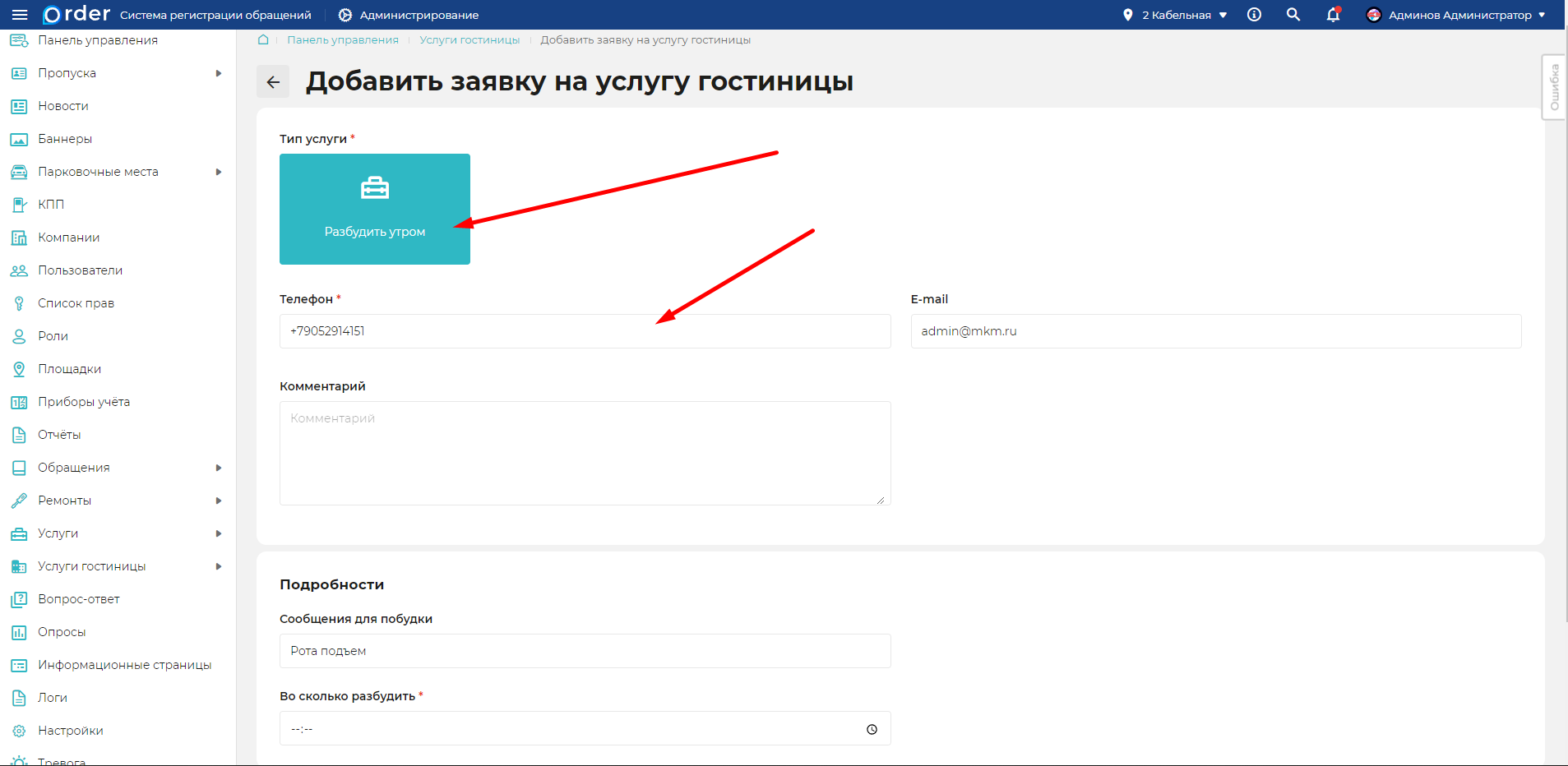
- При необходимости заполните настраиваемые поля в блоке "Подробности".
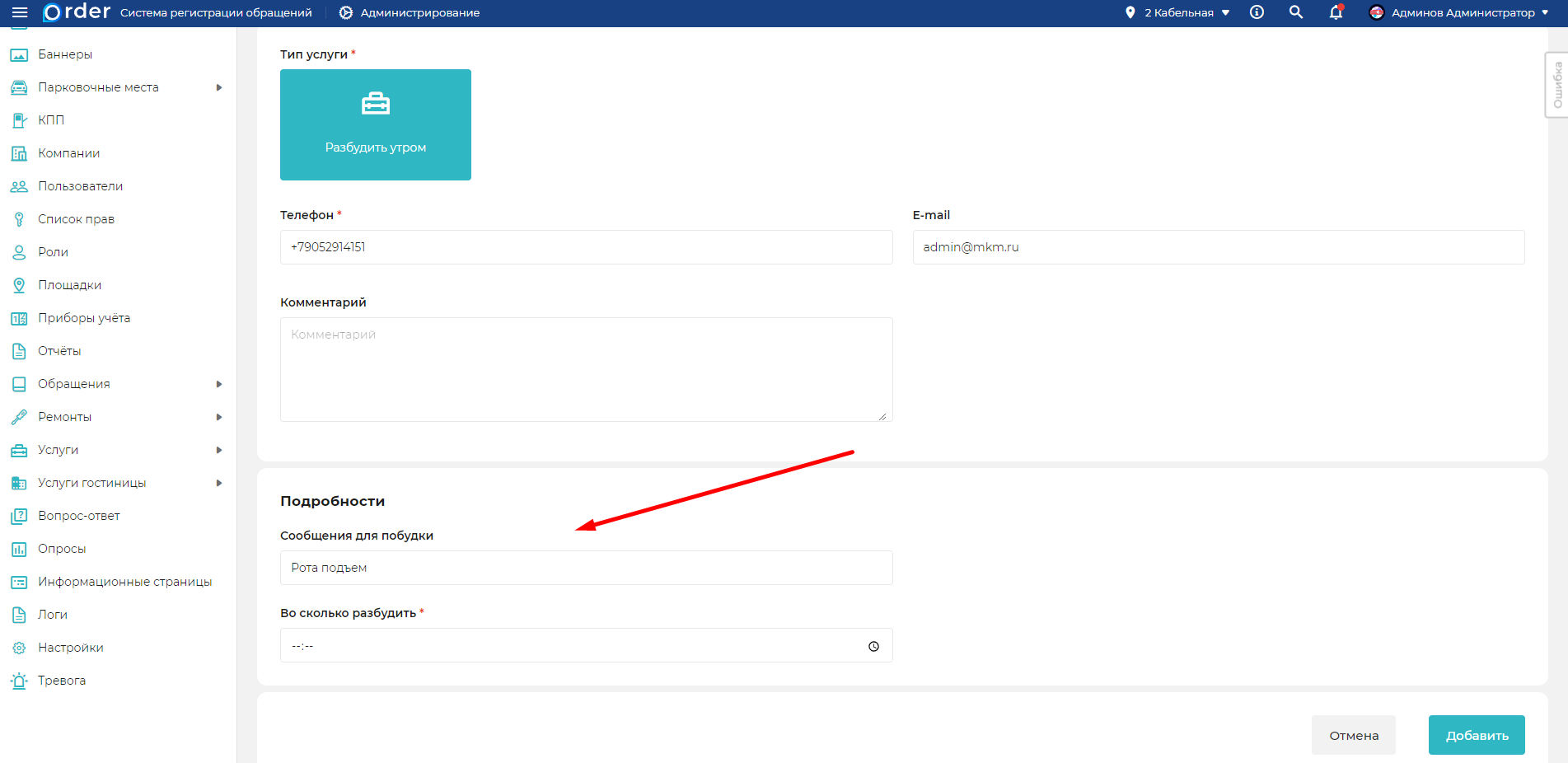
- Для завершения оформления заявки на услугу гостиницы нажмите кнопку "Добавить".
Редактирование заявки на услугу гостиницы
Предупреждение
Вы можете отредактировать только свою заявку на услугу гостиницы, и только если для заявки не назначен исполнитель, т.е. она имеет статус "На рассмотрении".
- Перейдите в раздел
Администрирование -> Услуги гостиницы.
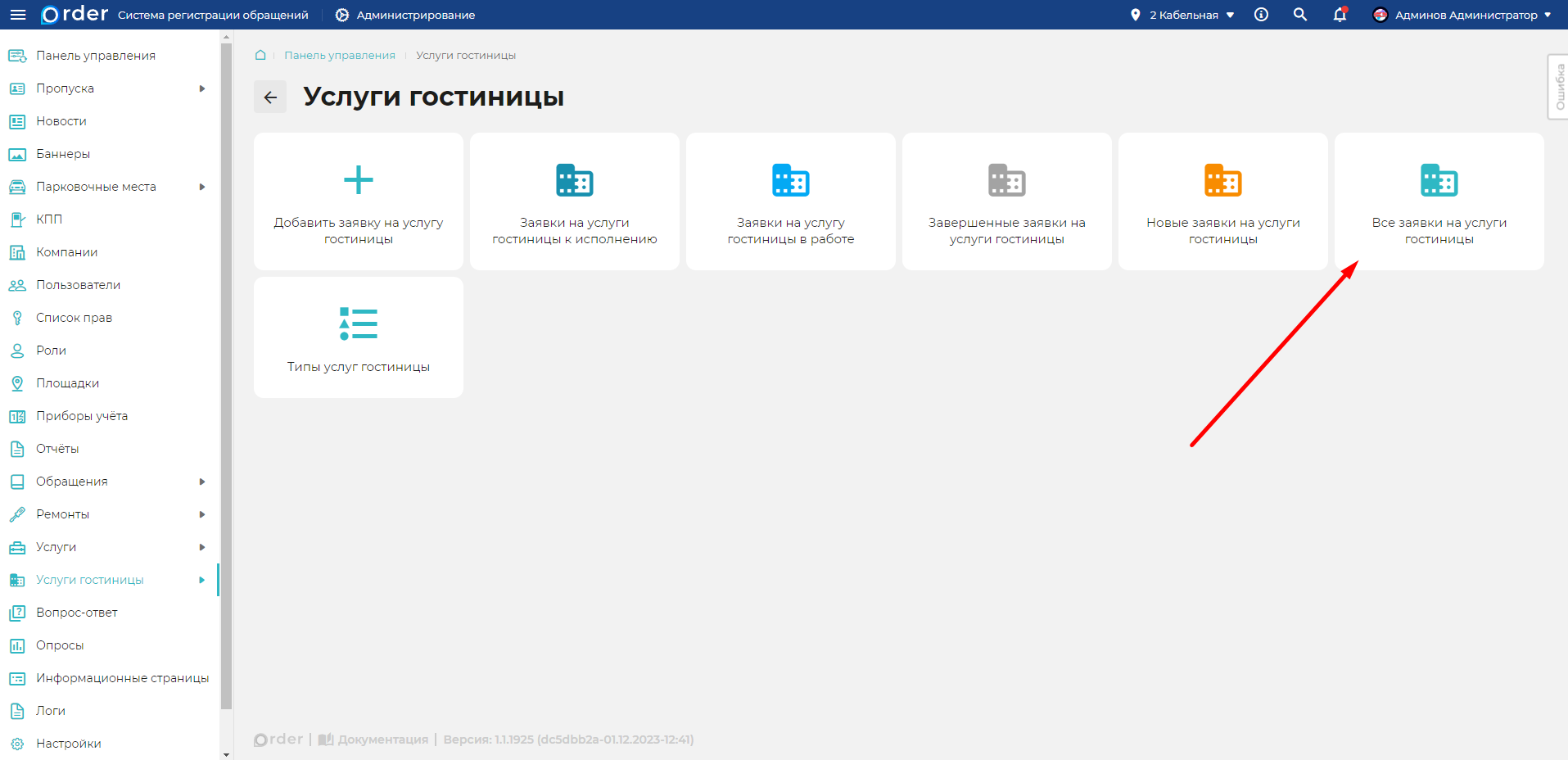
- Выберите пункт "Все заявки на услуги гостиницы".
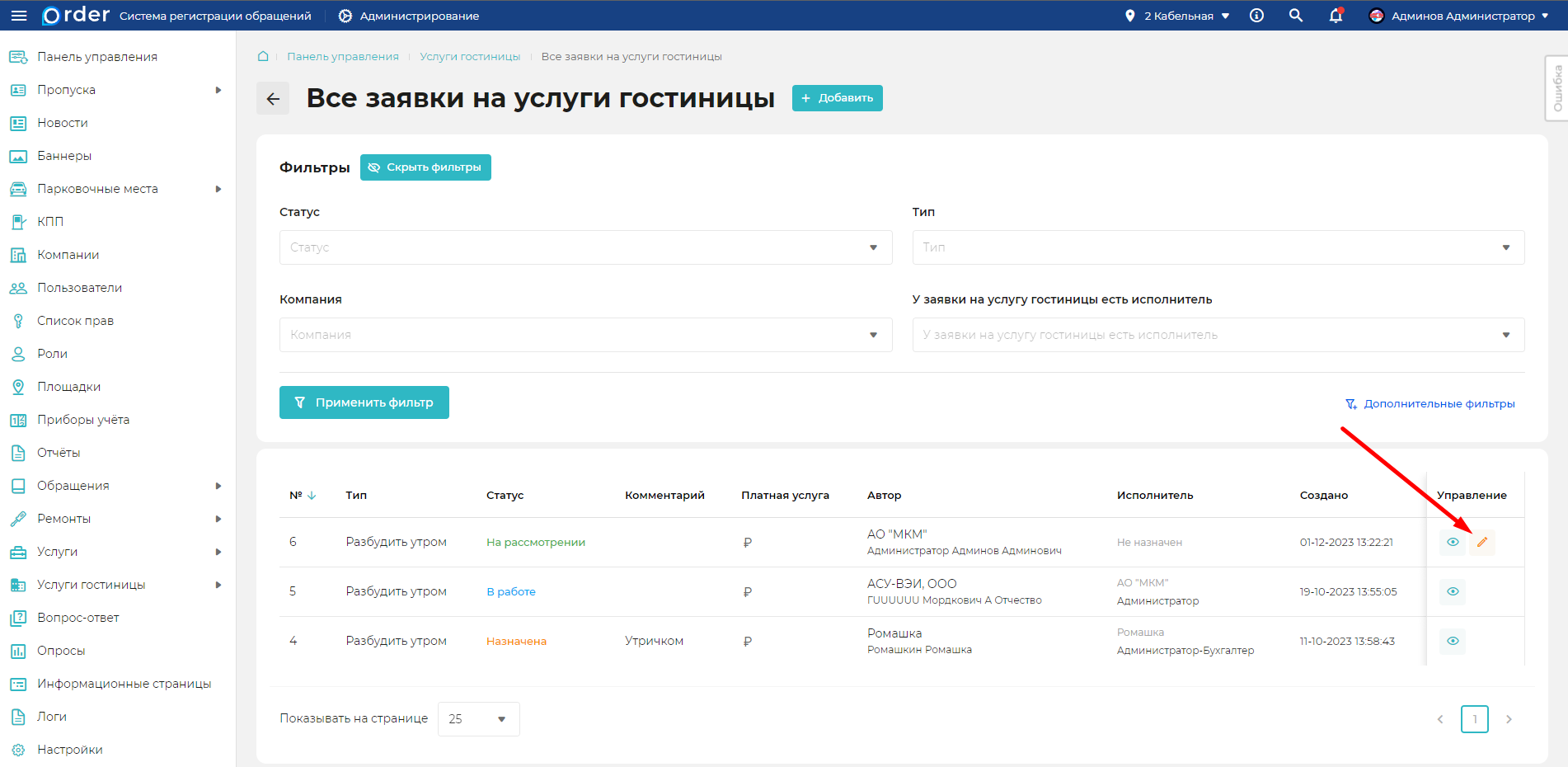
- Откройте карточку заявки на услугу гостиницы по кнопке "Редактировать" (жёлтый карандаш).
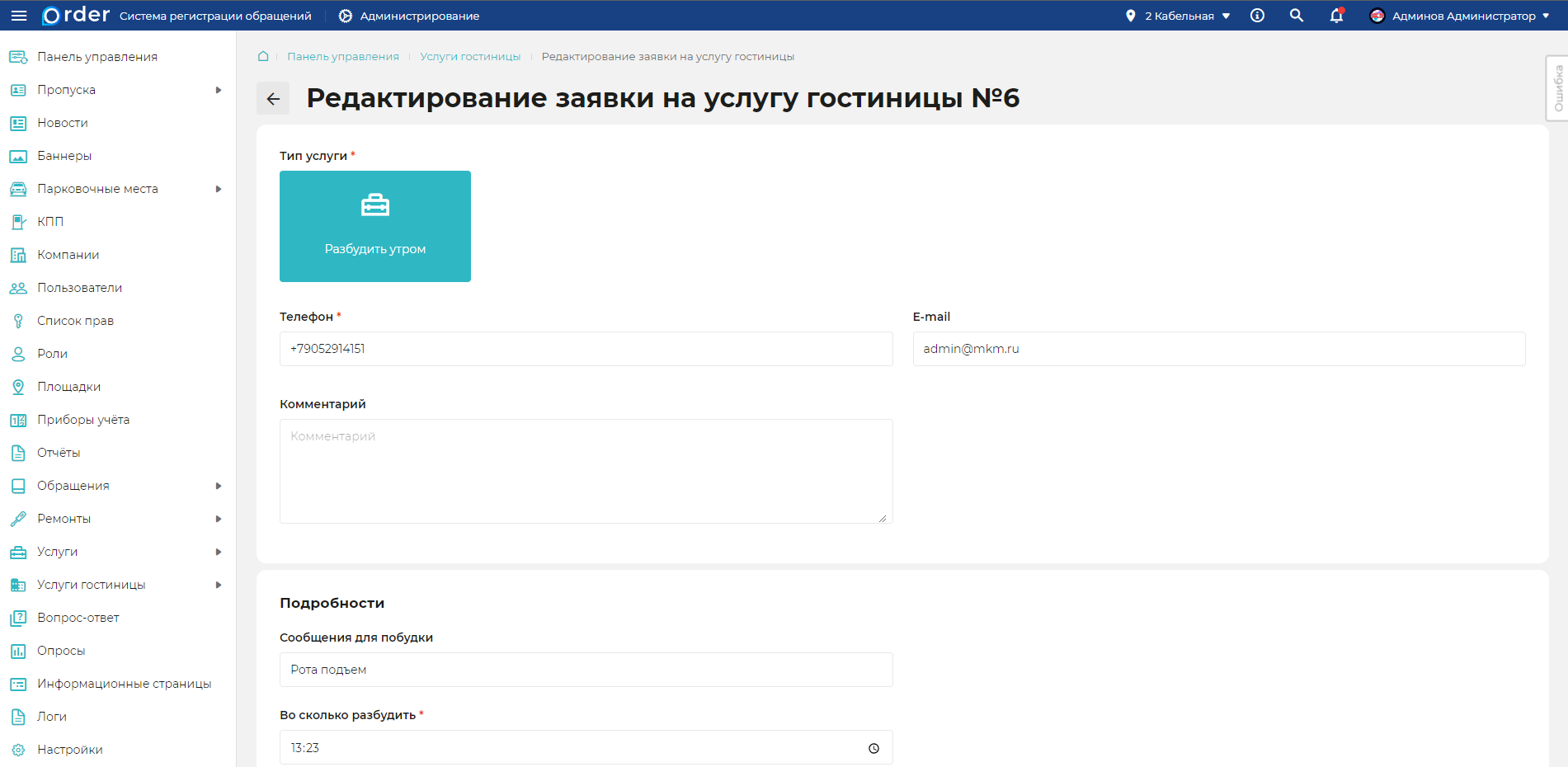
- Внесите изменения.
- И нажмите кнопку "Сохранить".
Назначение исполнителя заявки на услугу гостиницы
- Перейдите в раздел
Администрирование -> Услуги гостиницы.
- Выберите пункт "Все заявки на услуги гостиницы".
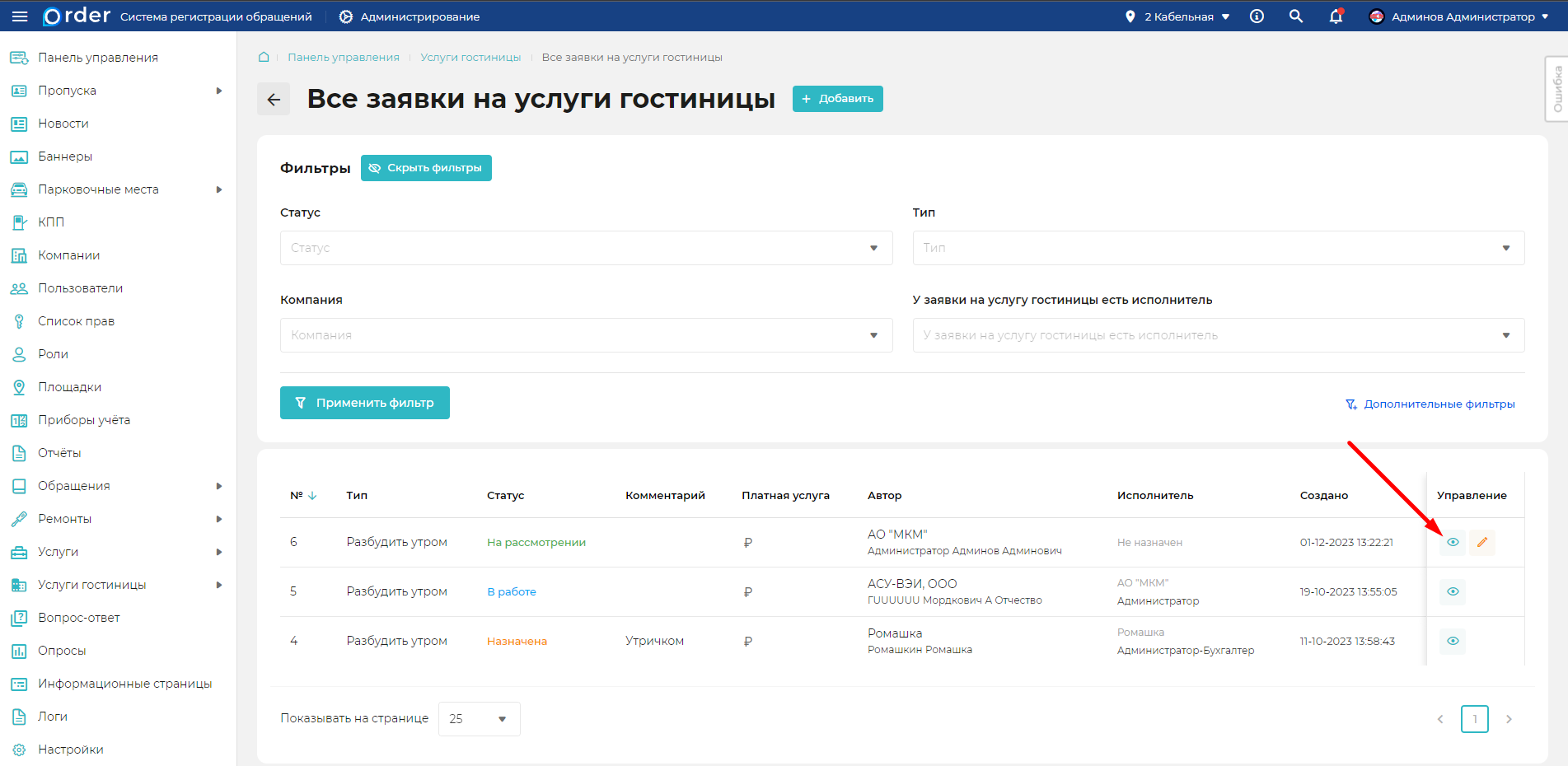
- Для детального просмотра нажмите кнопку "Просмотр" (зелёный глаз) напротив заявки на услугу гостиницы.
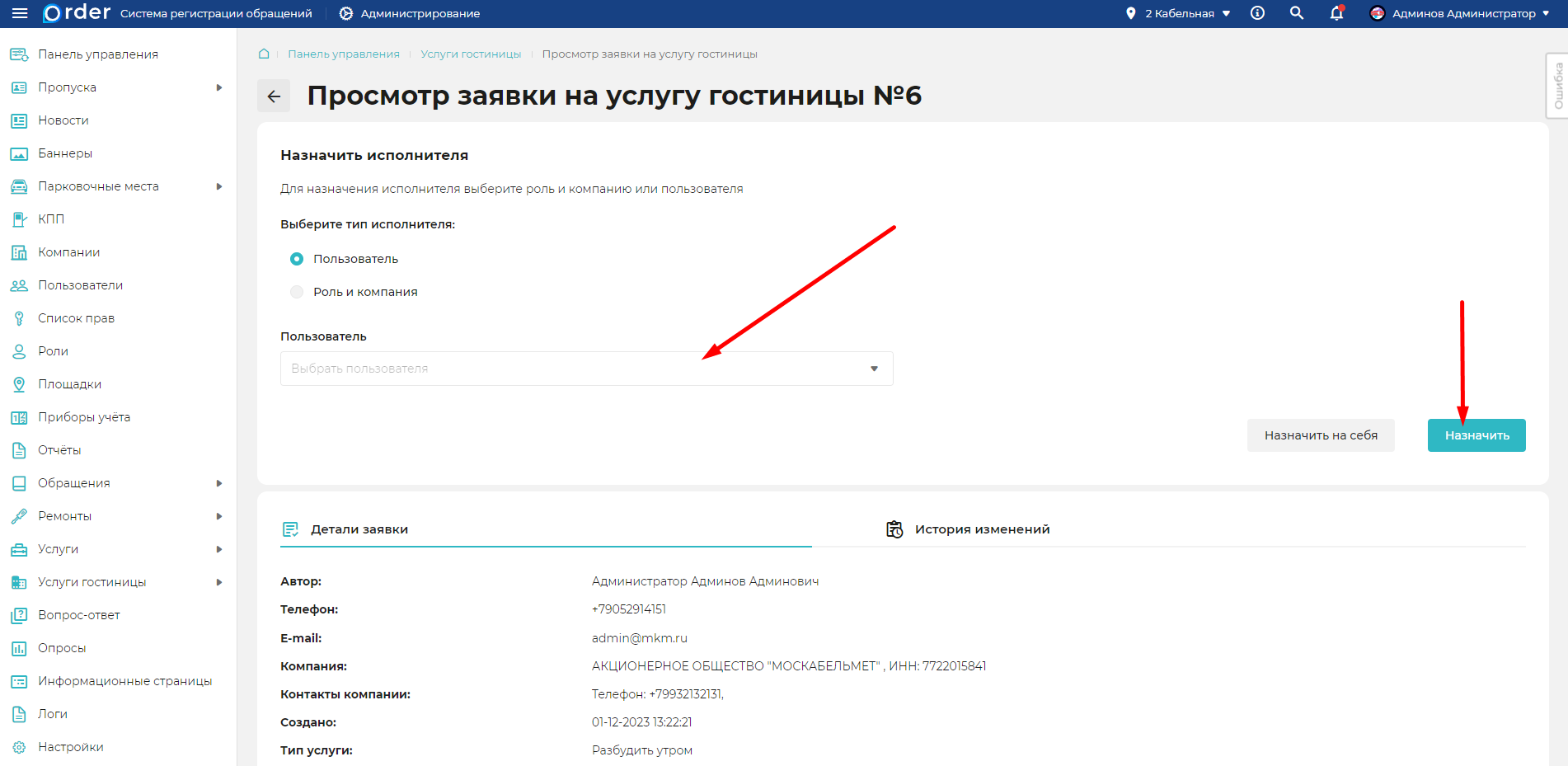
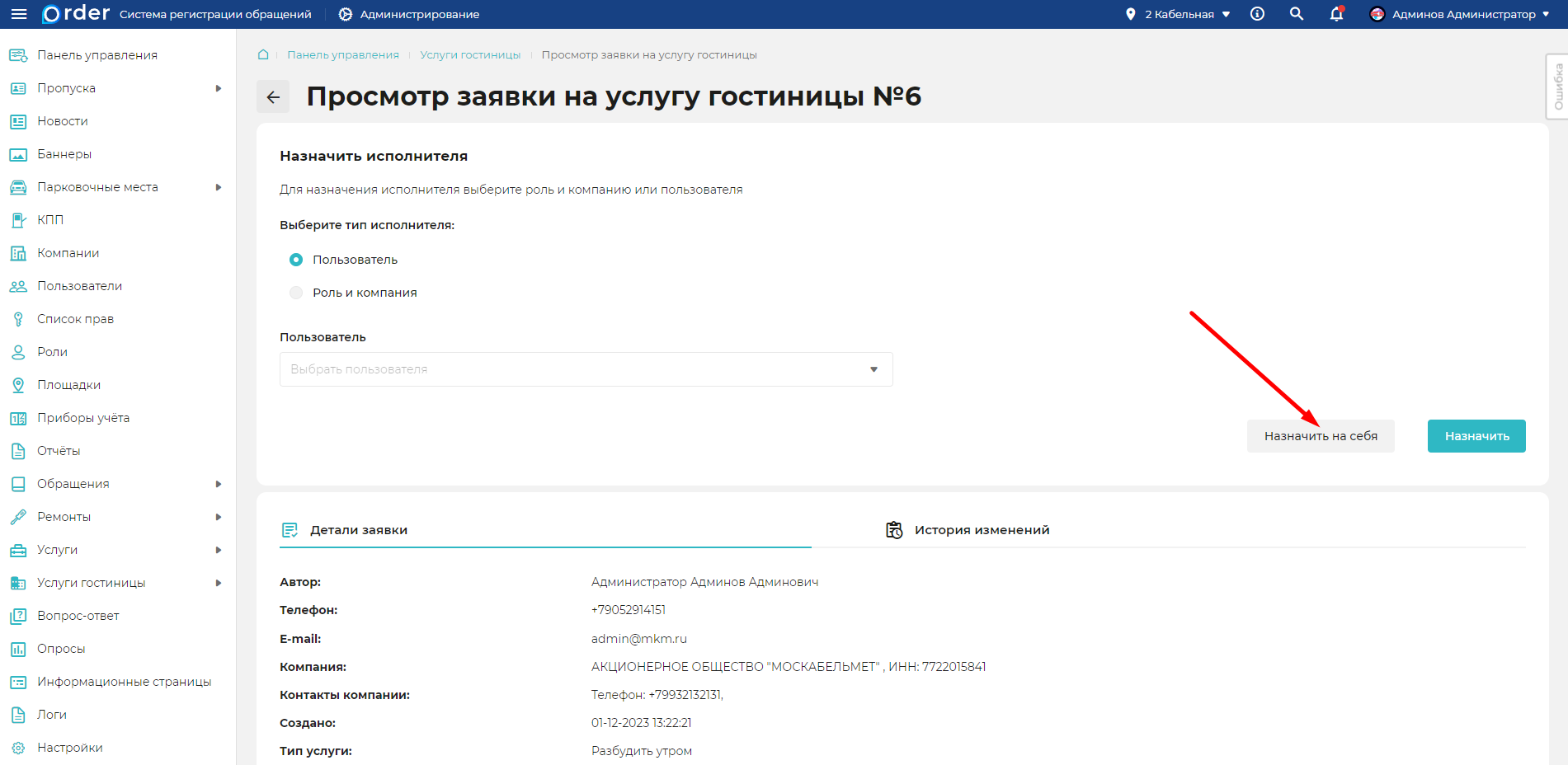
- Для назначения исполнителя выберите один из двух вариантов:
Можно назначить конкретного пользователя исполнителем заявки на услуги гостиницы, для этого выберите тип исполнителя "Пользователь". Выберите пользователя в поле "Пользователь" и нажмите кнопку "Назначить".
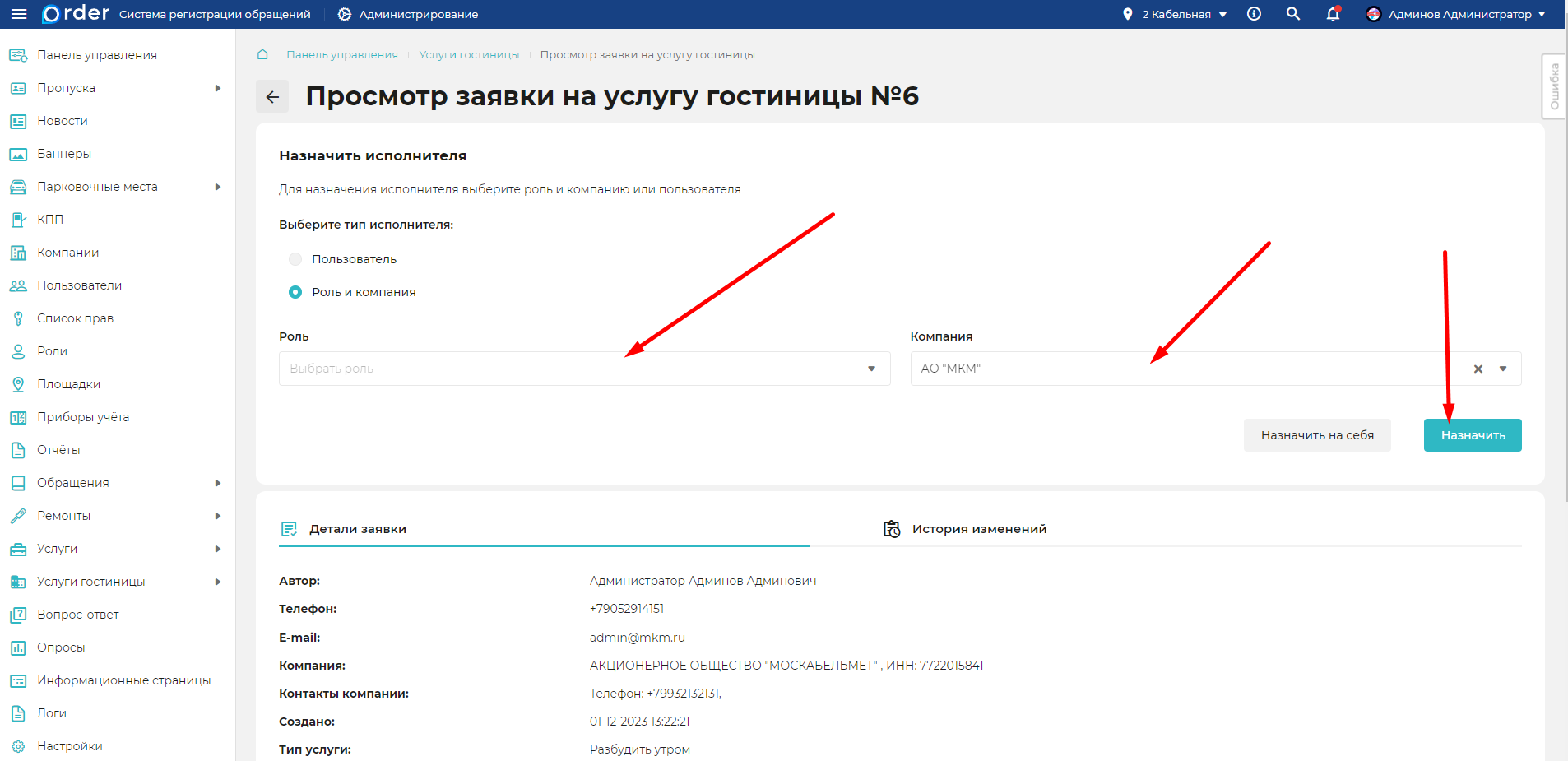
Назначить компанию и роль
Можно назначить в качестве исполнителя компанию и роль пользователя, тогда исполнителям может быть группа лиц, которые соответствуют данной компании и роли. Для этого выберите тип исполнителя "Роль и компания". Выберите роль и компанию и нажмите кнопку "Назначить".
Назначить на себя
Вы можете выбрать себя исполнителем заявки на услугу гостиницы нажав кнопку "Назначить на себя".
Управление статусами заявки
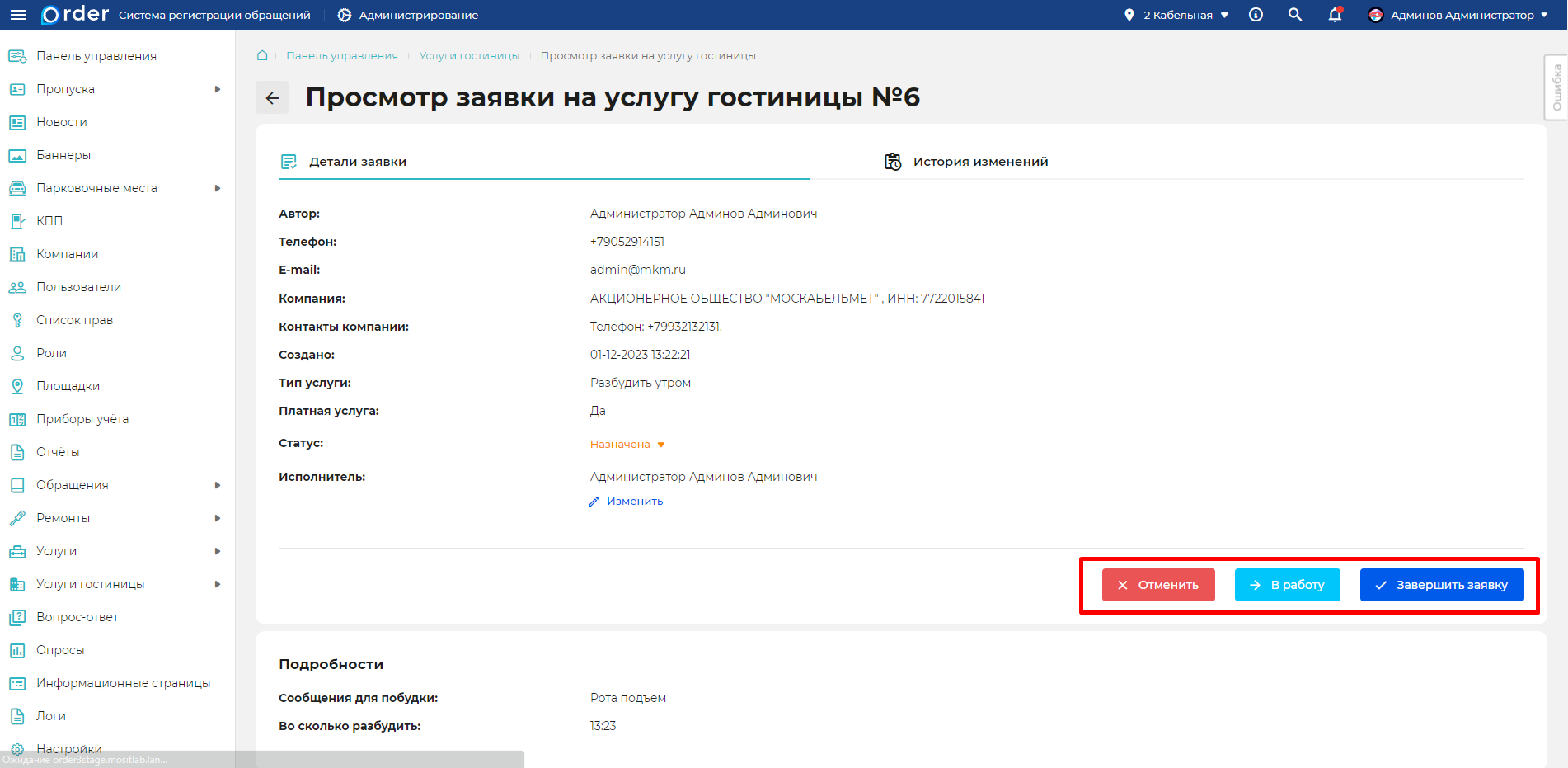
Вы можете изменить статус заявки на услугу гостиницы с помощью соответствующих кнопок.
Подразделы заявок на услуги гостиницы
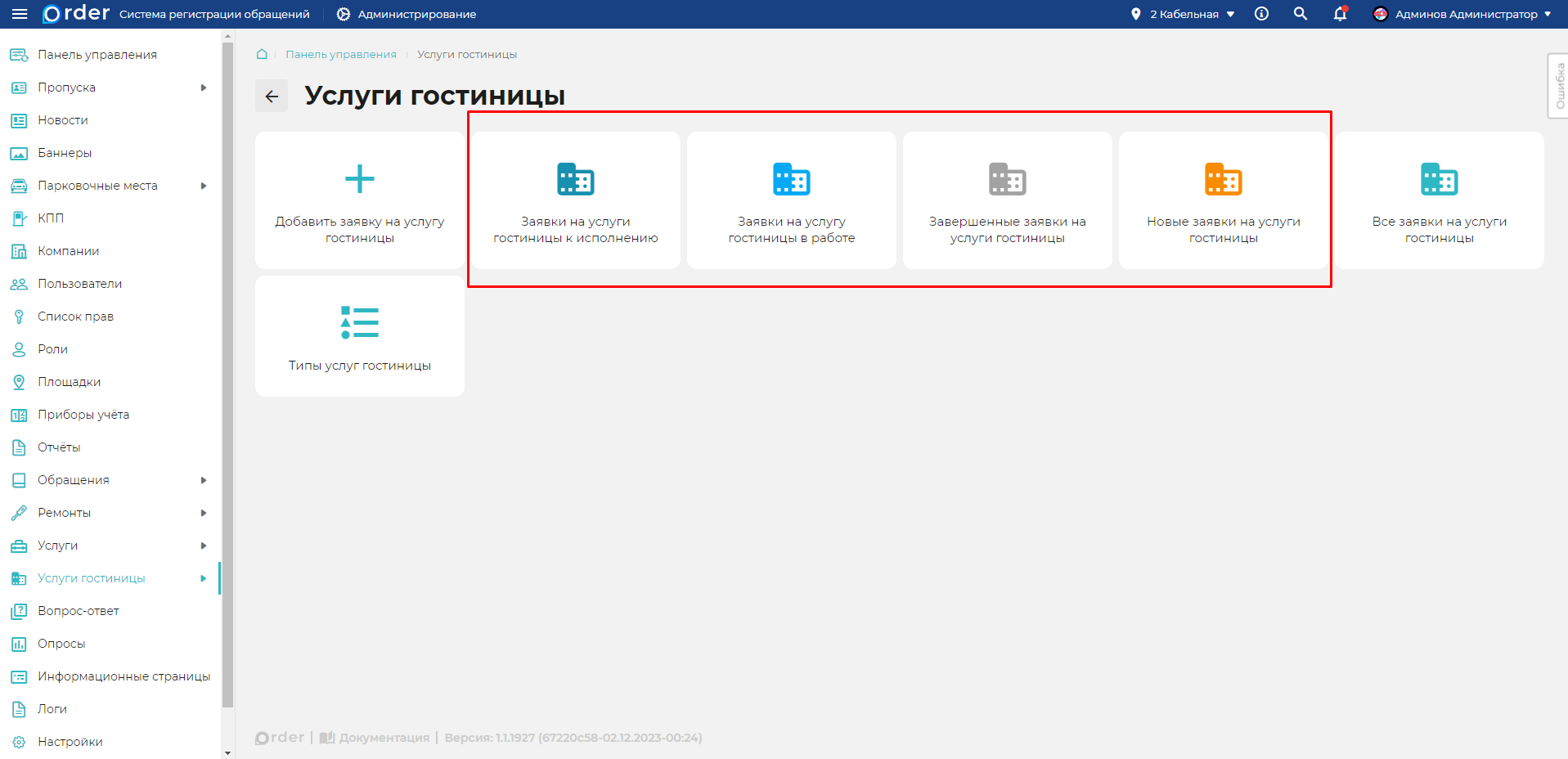
В разделе услуги есть подразделы. Подразделы заявок на услуги гостиницы - это отфильтрованные по статусу списки заявок на услуги гостиницы для удобной навигации.
Перейдите в раздел Администрирование -> Услуги гостиницы и выберите нужный вам подраздел.
Добавление типа услуг гостиницы
Подсказка
Услуги гостиницы делятся на 2 типа "Платные" и "Бесплатные". При создании типа заявок на услуги гостиницы есть соответствующая настройка.
- Перейдите в раздел
Администрирование -> Услуги гостиницы.
- Выберите пункт "Типы заявок на услуги гостиницы".
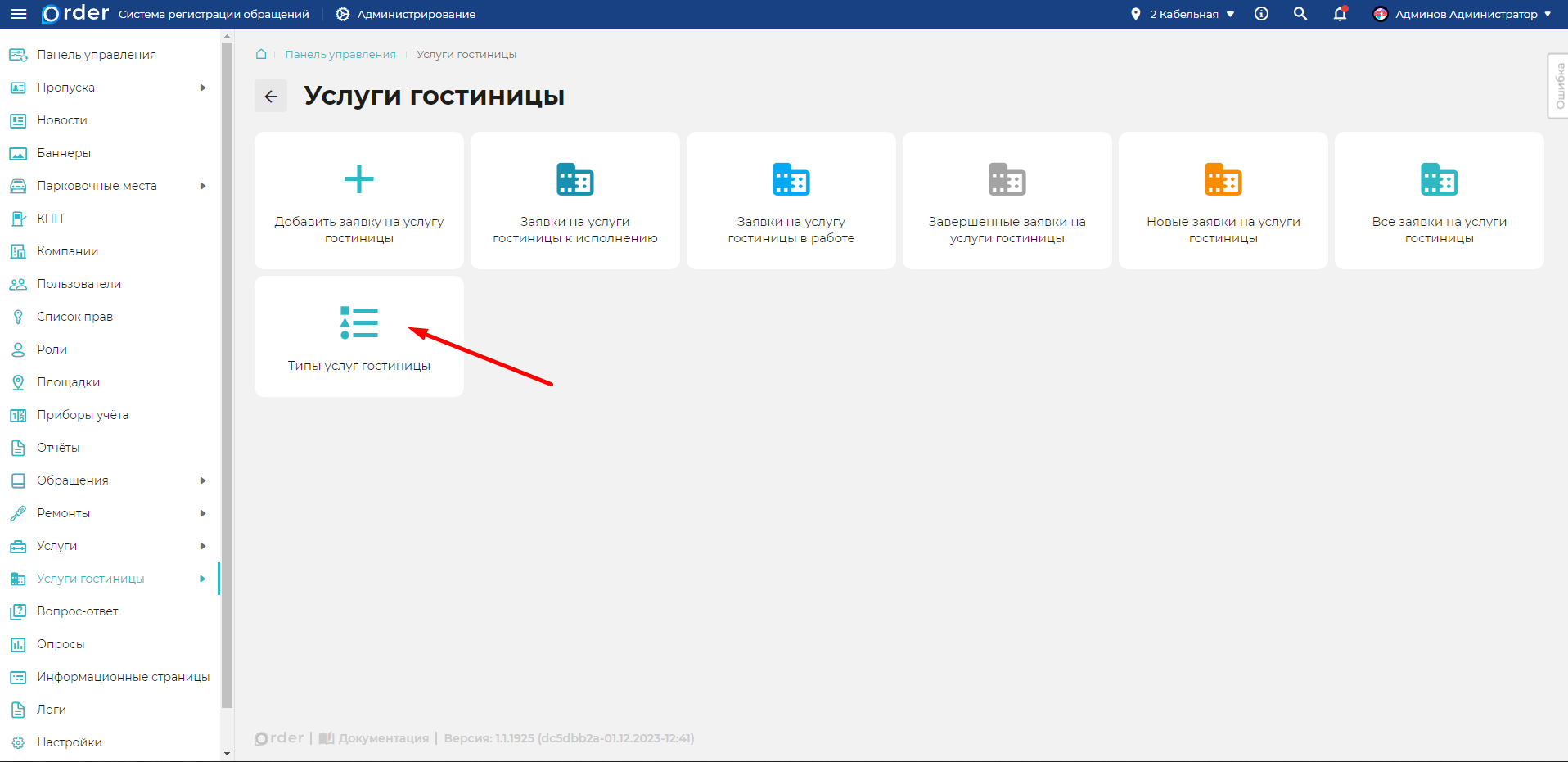
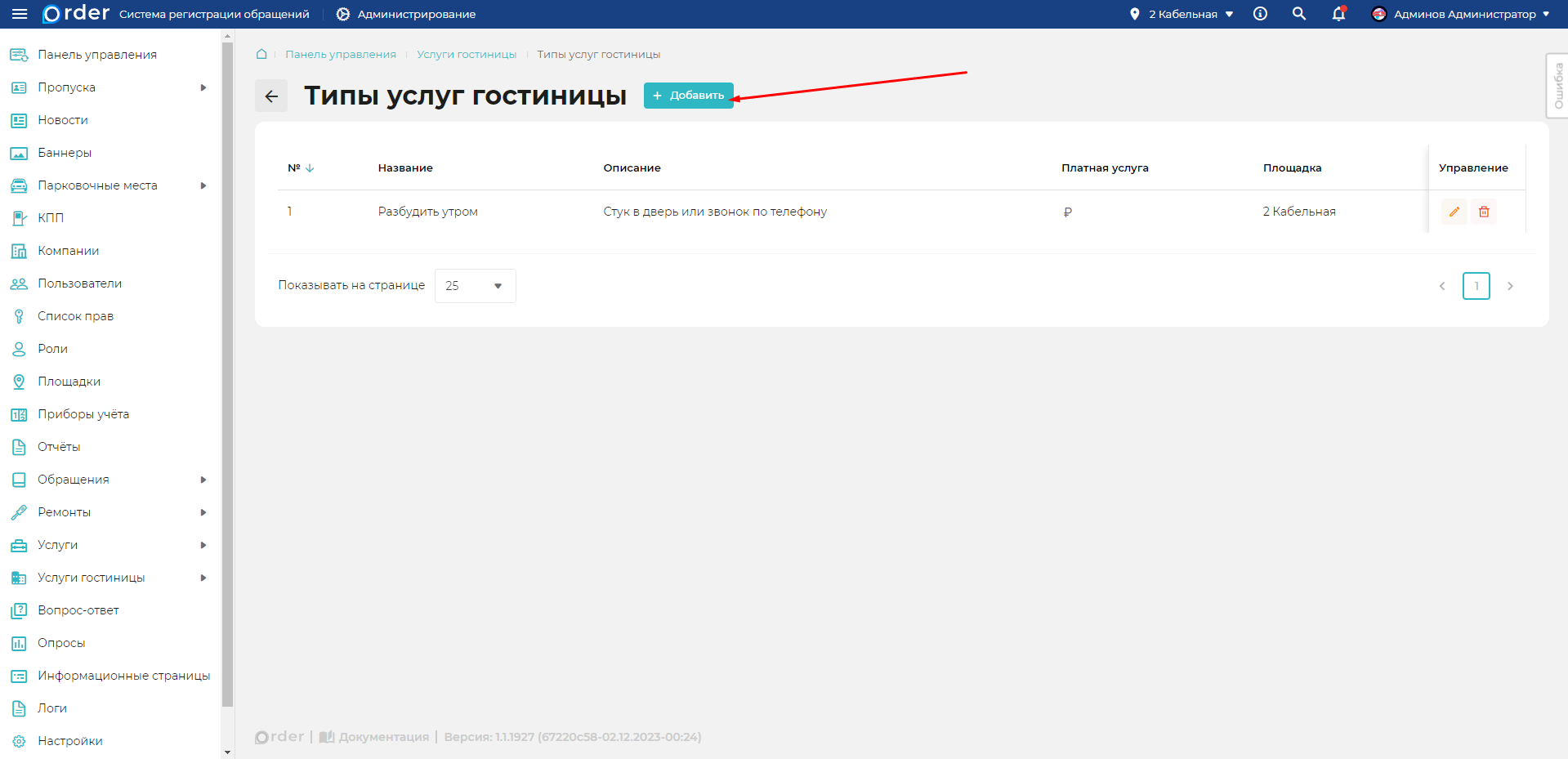
- Затем нажмите кнопку "Добавить".
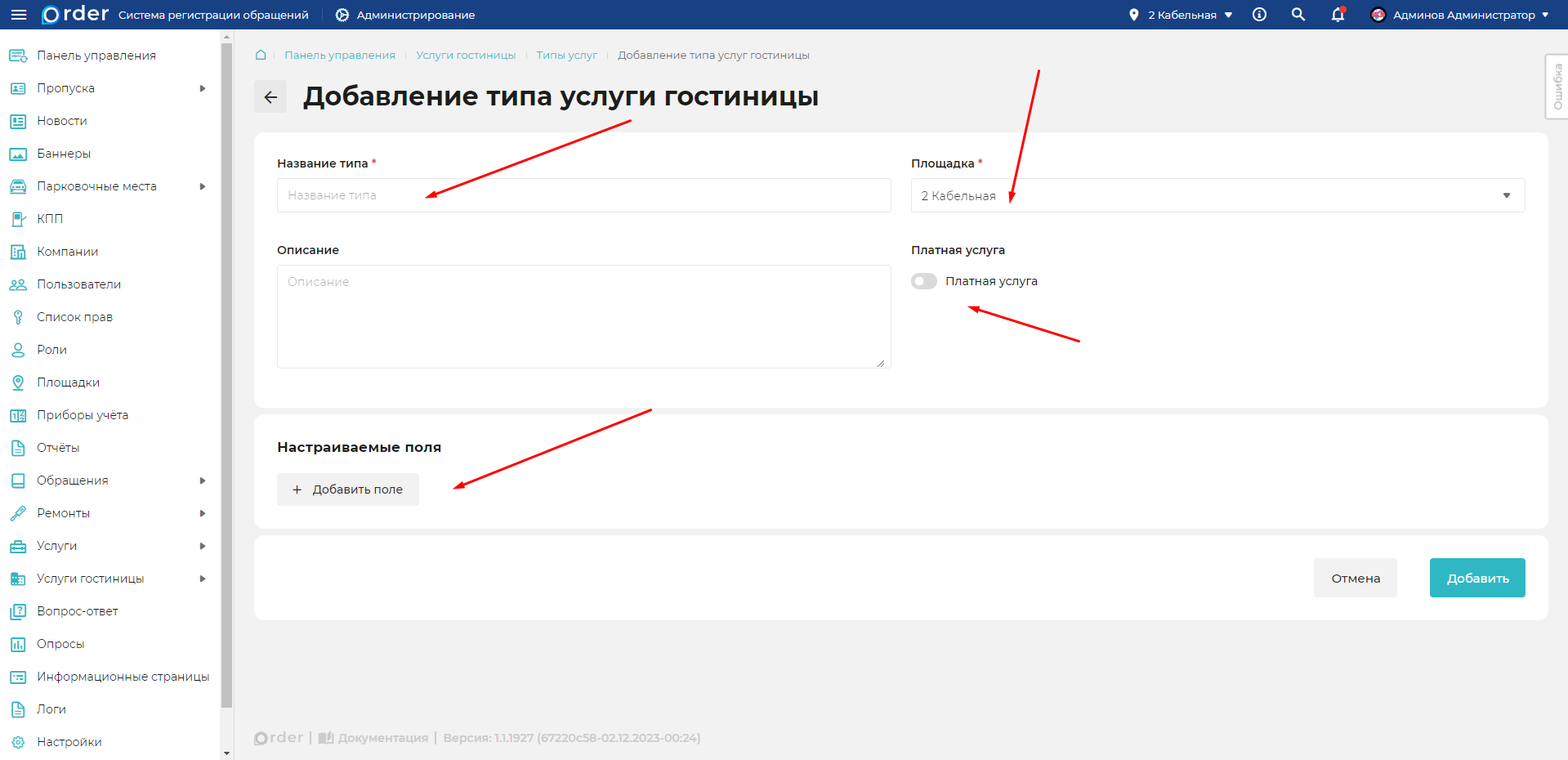
- Заполните поле "Название типа", проверьте поле "Площадка". При необходимости добавьте комментарий и "Настраиваемые поля".
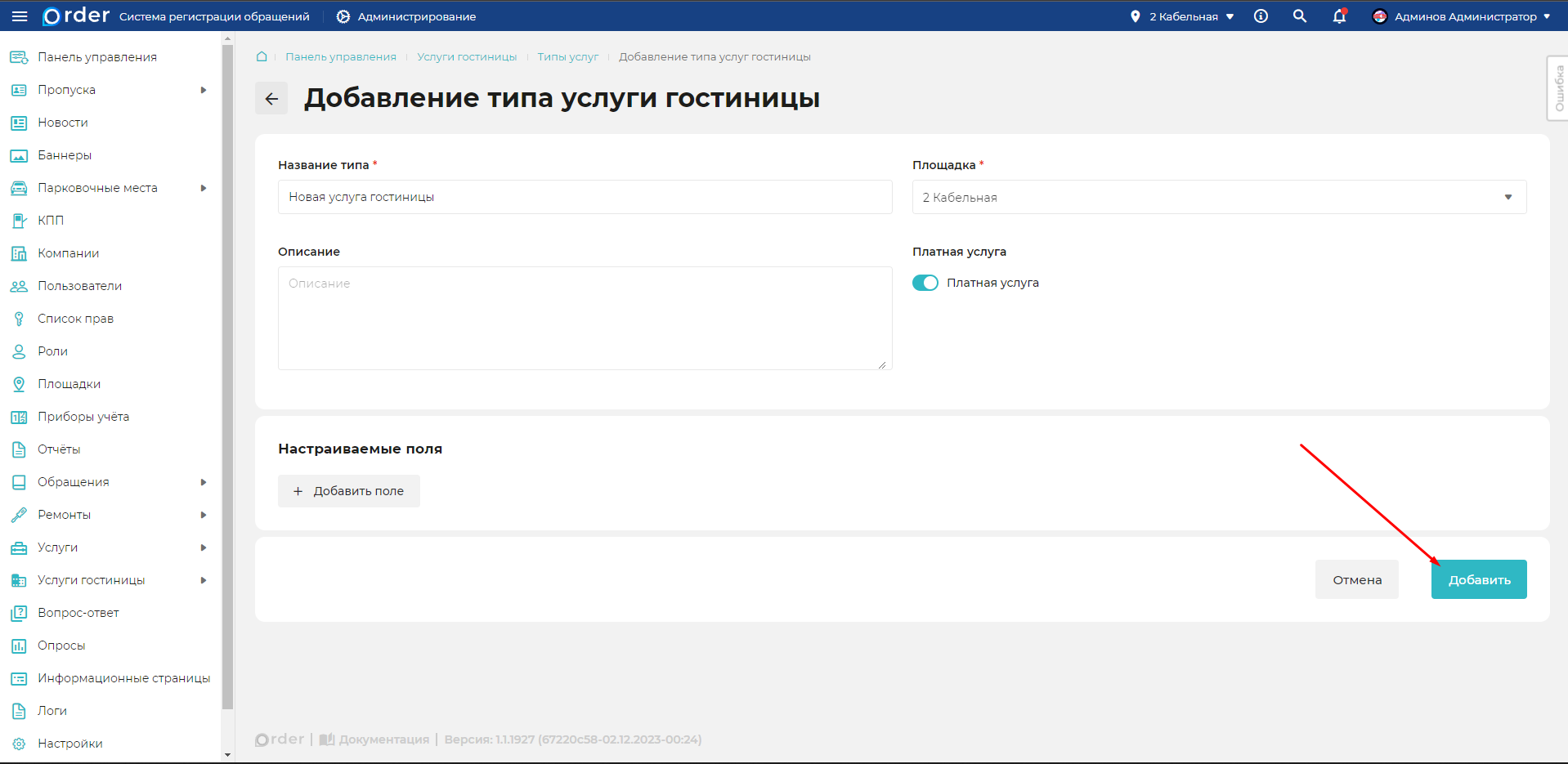
- И нажмите кнопку "Добавить".
Редактирование типа услуг гостиницы
- Перейдите в раздел
Администрирование -> Услуги гостиницы.
- Выберите пункт "Типы заявок на услуги гостиницы".
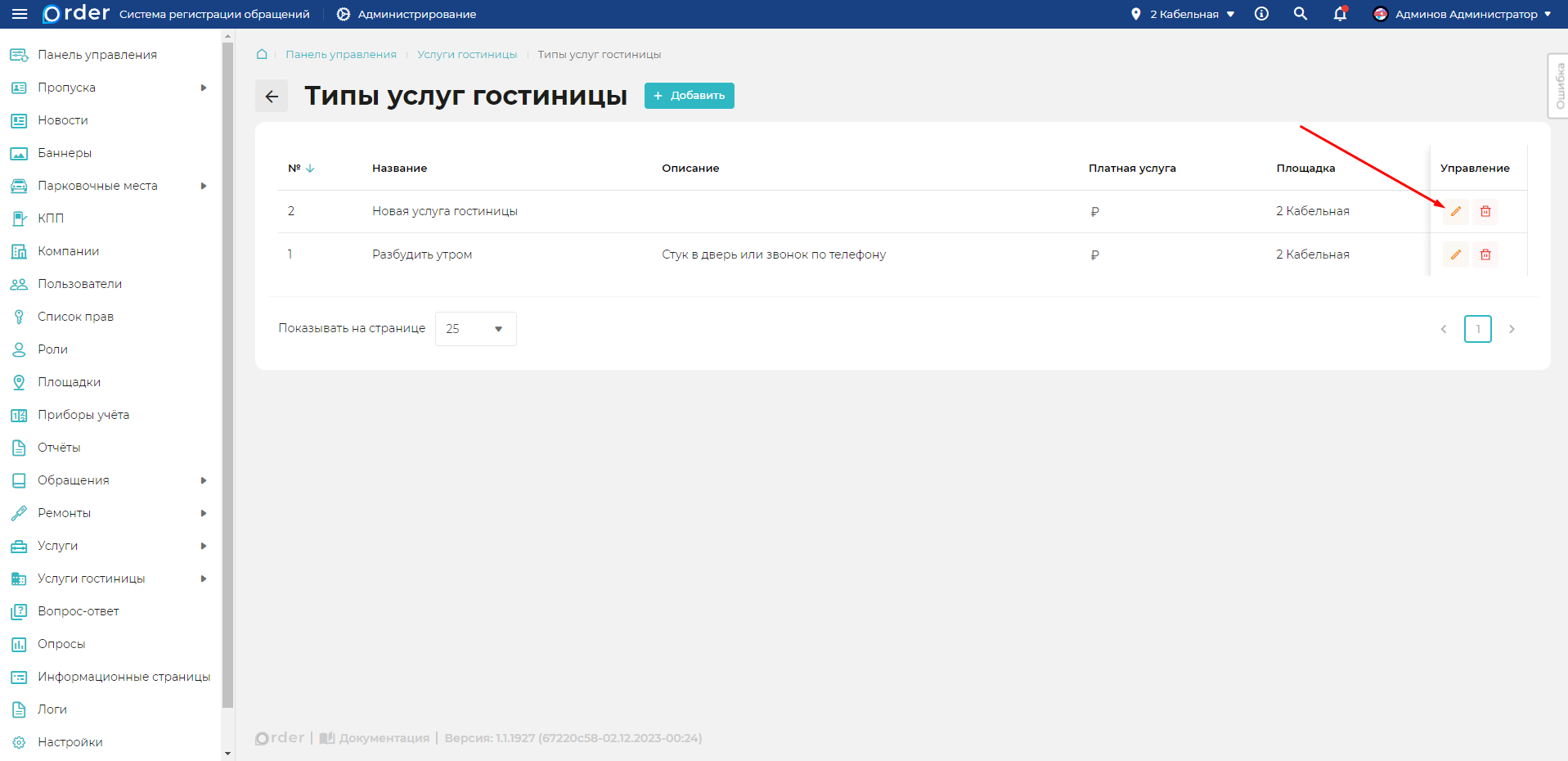
- Откройте карточку типа заявок на услуги гостиницы по кнопке "Редактировать" (жёлтый карандаш).
- Внесите нужные изменения. При необходимости отредактируйте или добавьте "Настраиваемые поля".
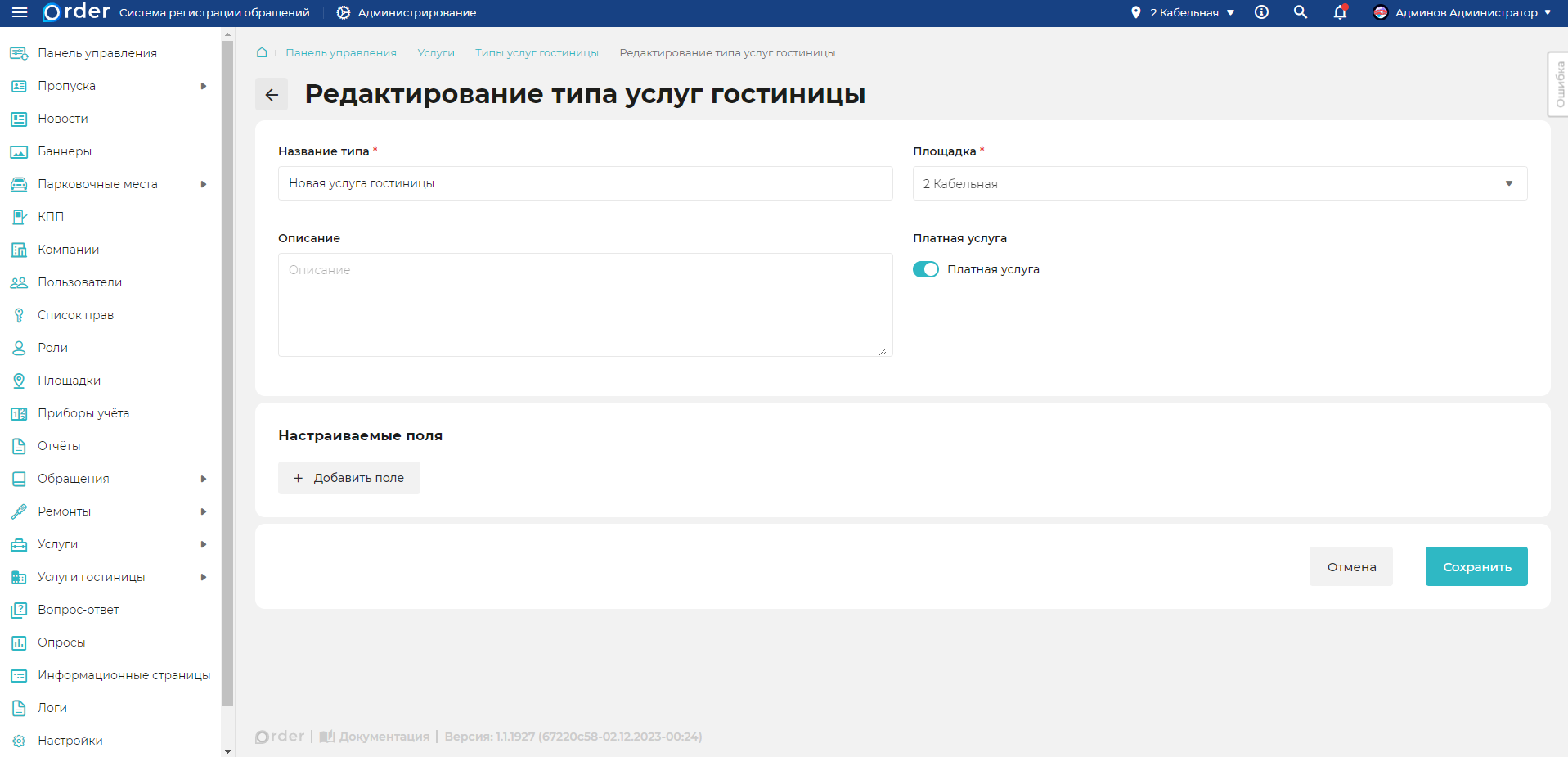
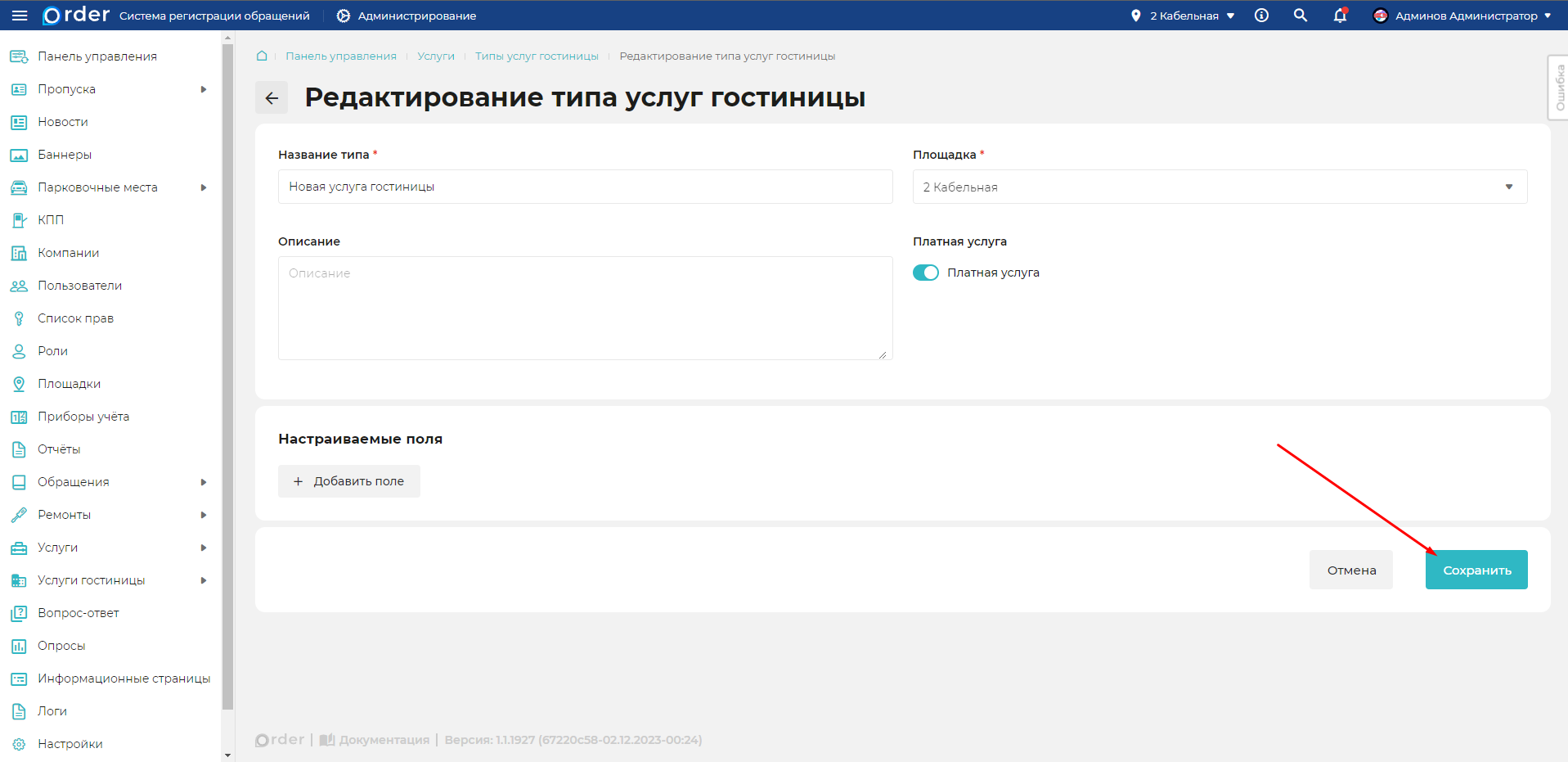
- И нажмите кнопку "Сохранить".
Удаление типа услуг гостиницы
ВНИМАНИЕ
После удаления типа заявок на услуги гостиницы, вы не сможете его восстановить. Удалённый тип заявки на услуги гостиницы перестанет отображаться в системе.
- Перейдите в раздел
Администрирование -> Услуги гостиницы.
- Выберите пункт "Типы заявок на услуги гостиницы".
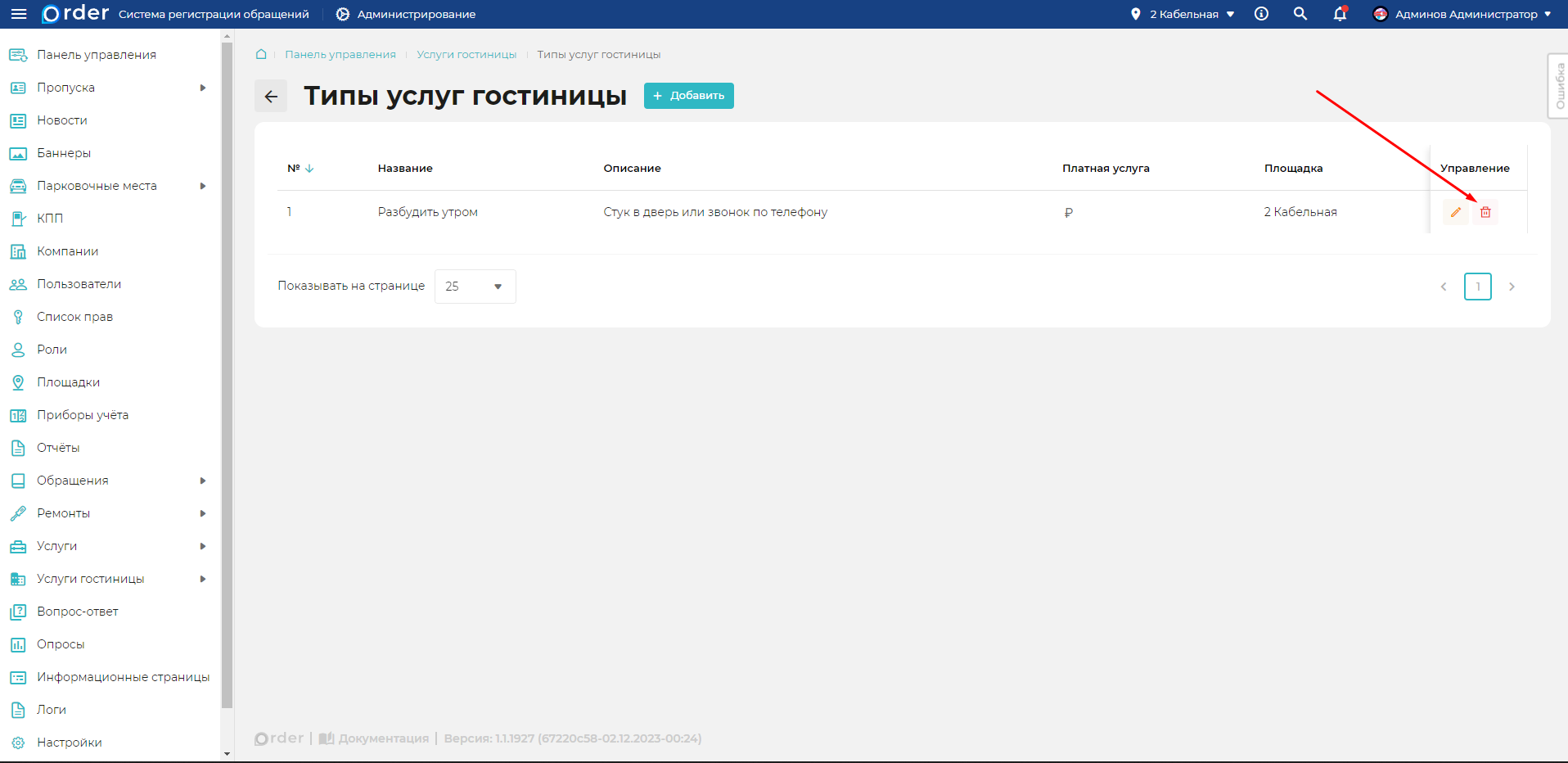
- Нажмите кнопку "Удалить" (красная корзина) напротив типа заявки на услуги гостиницы, который требуется удалить.
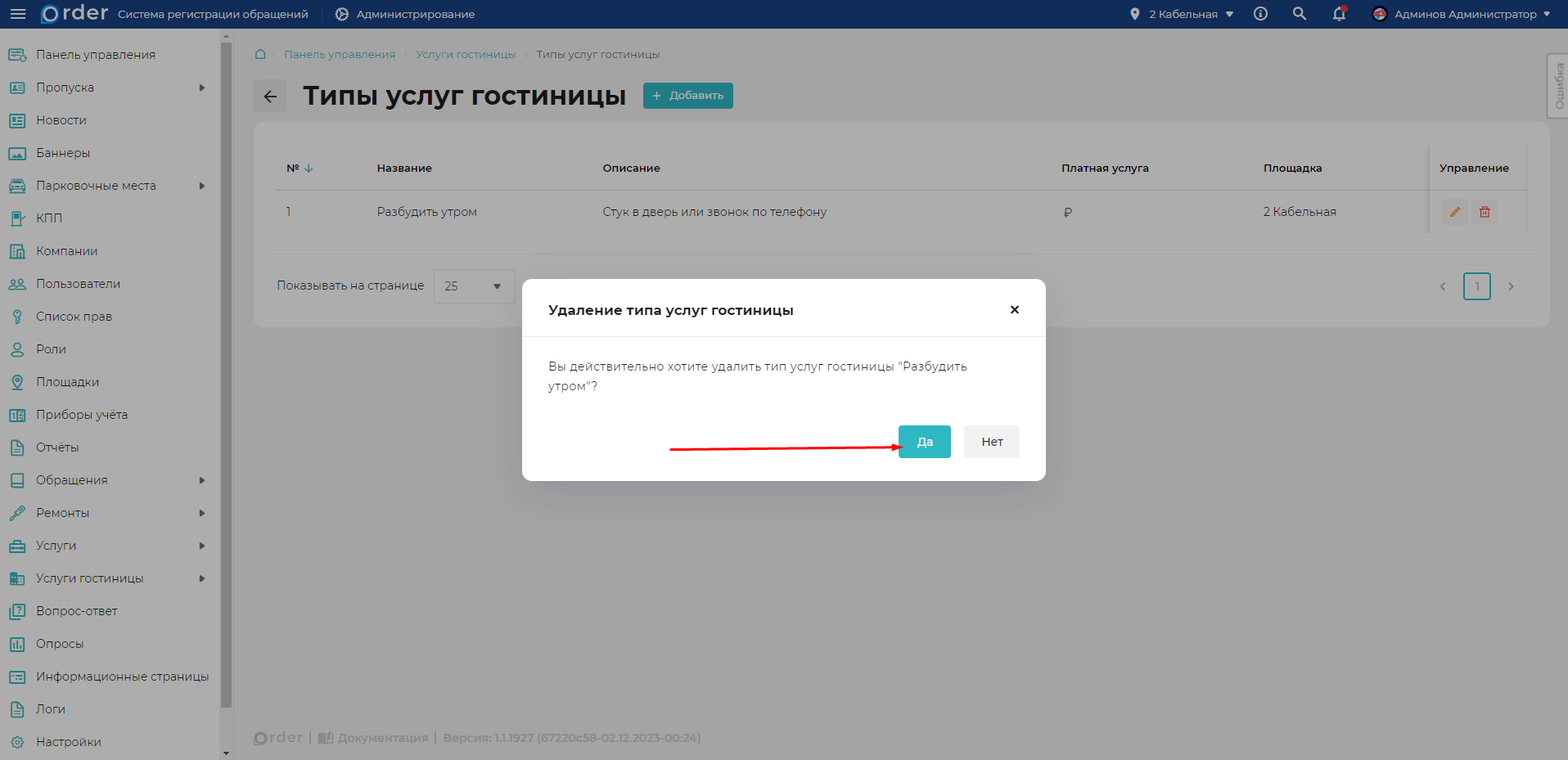
- Подтвердите удаление нажав кнопку "Да".
Настраиваемые поля
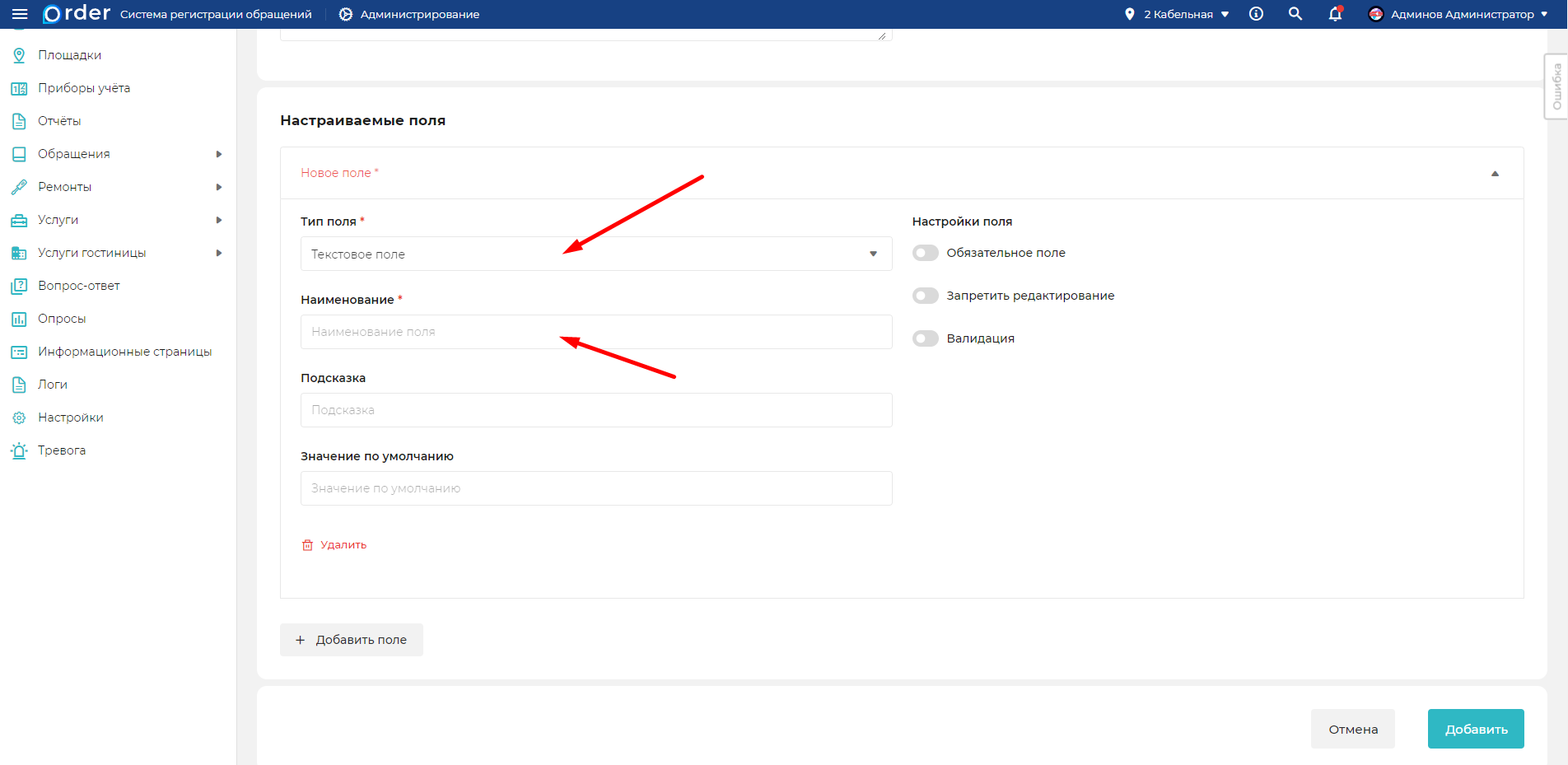
При добавлении и редактировании заявки на услугу гостиницы есть блок "Настраиваемые поля". Этот блок служит для создания дополнительных полей в заявке.
Добавление поля
- Для добавления поля нажмите кнопку "Добавить поле". Выберите "Тип поля", заполните поле "Наименование", при необходимости внесите прочие настройки.
Удаление поля
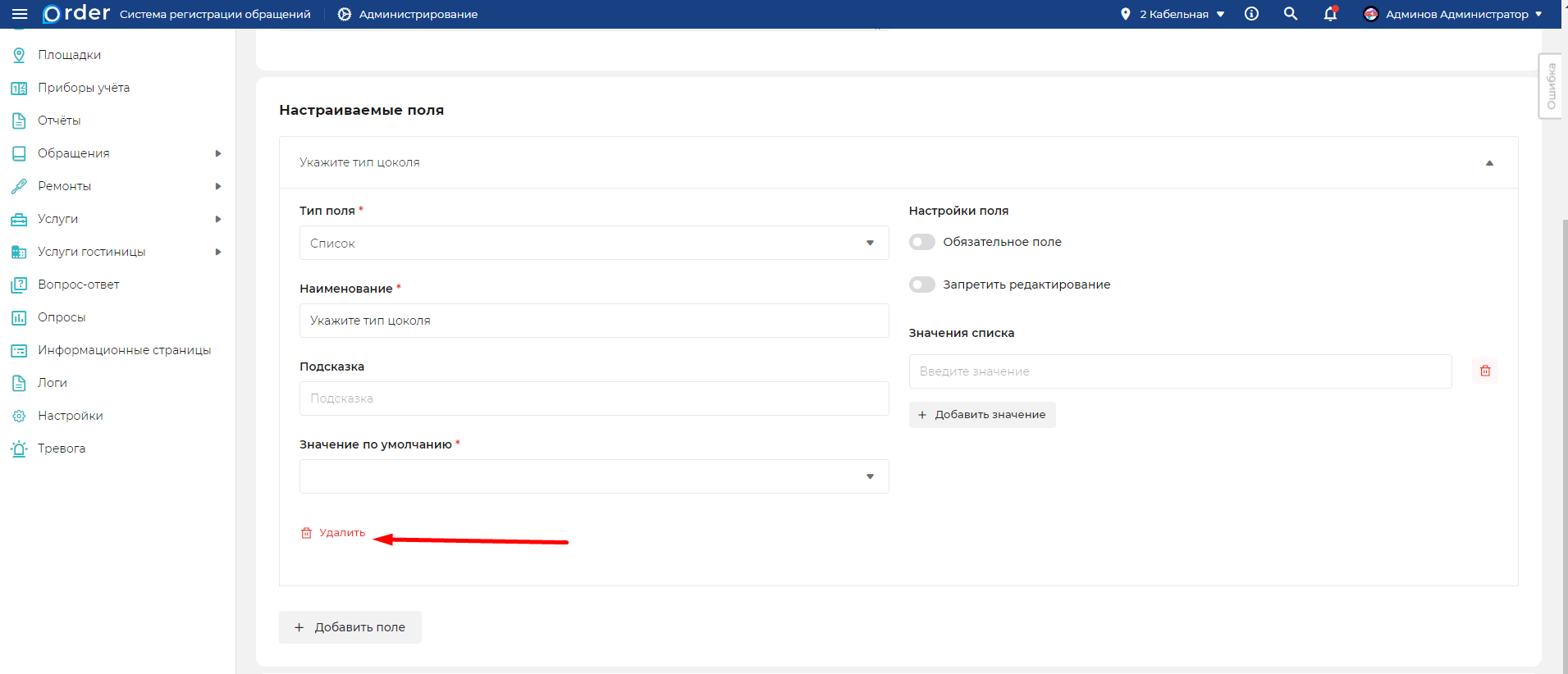
- Для удаления поля нажмите кнопку "Удалить".
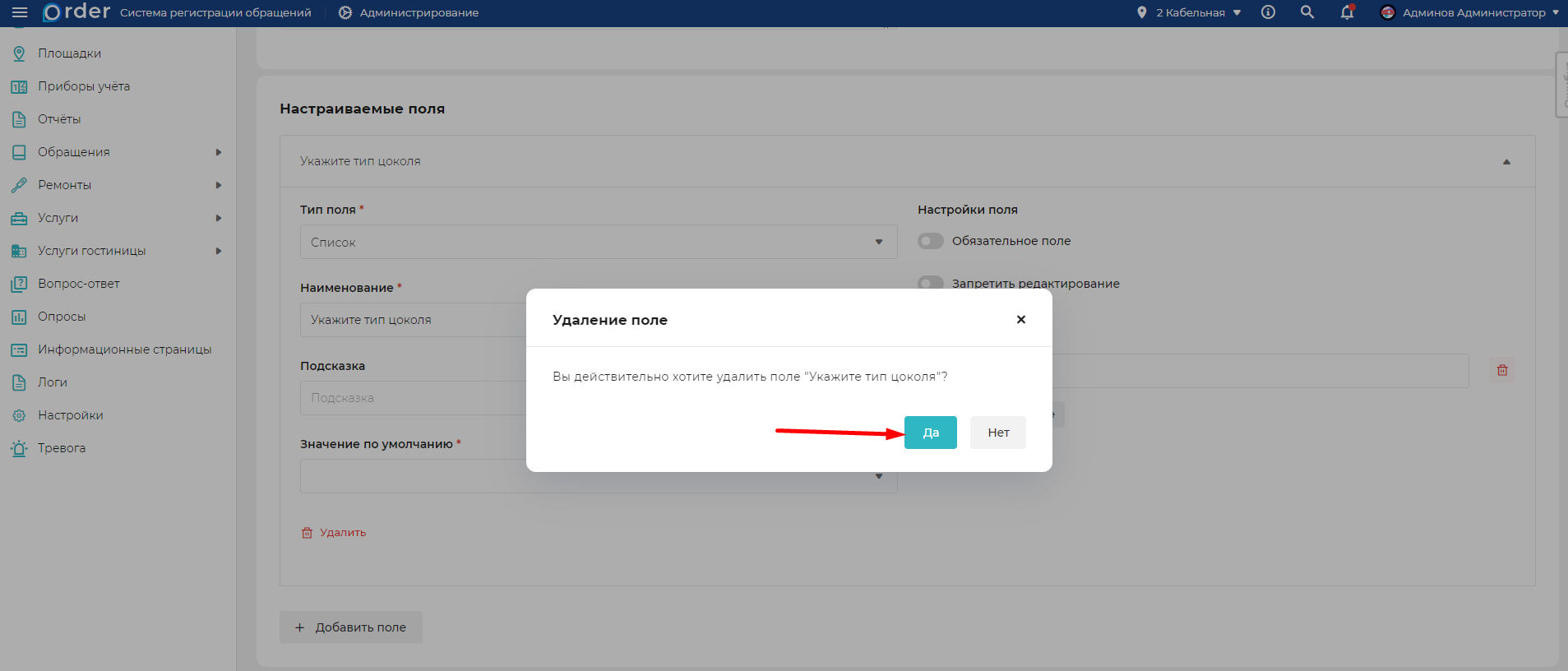
- Подтвердите удаление нажав кнопку "Да".
Типы полей
- Текстовое поле - Текстовое поле в одну строчку.
- Расширенное текстовое поле - Текстовое поле в несколько строчек.
- Числовое поле - Поле для ввода чисел, в такое поле можно ввести только числа.
- Чекбокс - Это поле с "галочкой", оно может иметь два значения, положительное (выбрана "галочка") или отрицательное (не выбрана "галочка") . Чаще всего используется для указания опций.
- Радиокнопки - Это поле для выбора одного из нескольких вариантов значения. Для радиокнопок требуется добавить в настройках "Значения радиокнопок" и выбрать "Значение по умолчанию"
- Список - Это поле для выбора одного из нескольких вариантов значения в виде поля с выпадающим списком. Для списка требуется добавить в настройках "Значения списка" и выбрать "Значение по умолчанию"
- Дата - Поле для ввода даты.
- Время - Поле для ввода времени.
- Дата и время - Поле для ввода даты и времени.
Настройки полей
Настраиваемые поля достаточно универсальные, поэтому каждый тип поля имеет ряд настроек.
- "Подсказка" - Для полей это значение выводится в виде серого текста в поле (placeholder), перед тем как в него что-то ввели. Подсказка не является значением. Для "Чекбокса" и "Радиокнопок", это иконка в виде знака вопроса, при наведении на которую всплывает подсказка.
- "Значение по умолчанию" - Значение, которое выводится или указывается сразу при создании заявки, но пользователь может его изменить.
- "Обязательное поле" - Если для поля включён этот переключатель, то пользователь обязательно должен заполнить (или выбрать вариант) это поле при добавлении заявки, без его заполнения пользователь не сможет оформить заявку.
- "Запретить редактирование" - Если для поля включён этот переключатель, то пользователь не сможет редактировать поле при добавлении заявки. Такая настройка может пригодиться для сценариев, когда поле служит для информирования пользователей.
- "Валидация" - Эта настройка актуальна для полей типа "Текстовое поле", "Расширенное текстовое поле", "Числовое поле". Вы можете указать минимальное и/или максимальное количество вводимых символов для поля (для тестовых полей), или минимальное и/или максимальное число (для числовых полей).
- "Добавление значения" - Настройка "Значения радиокнопок" и "Значения списка", служит для добавление значений для списка выбора для соответствующих полей. Для добавления значения нажмите кнопку "Добавить значение" и заполните поле. Для удаление значения нажмите кнопку "Удалить" (красная корзина).