Внешний вид
Пользователи
Добавление новых пользователей
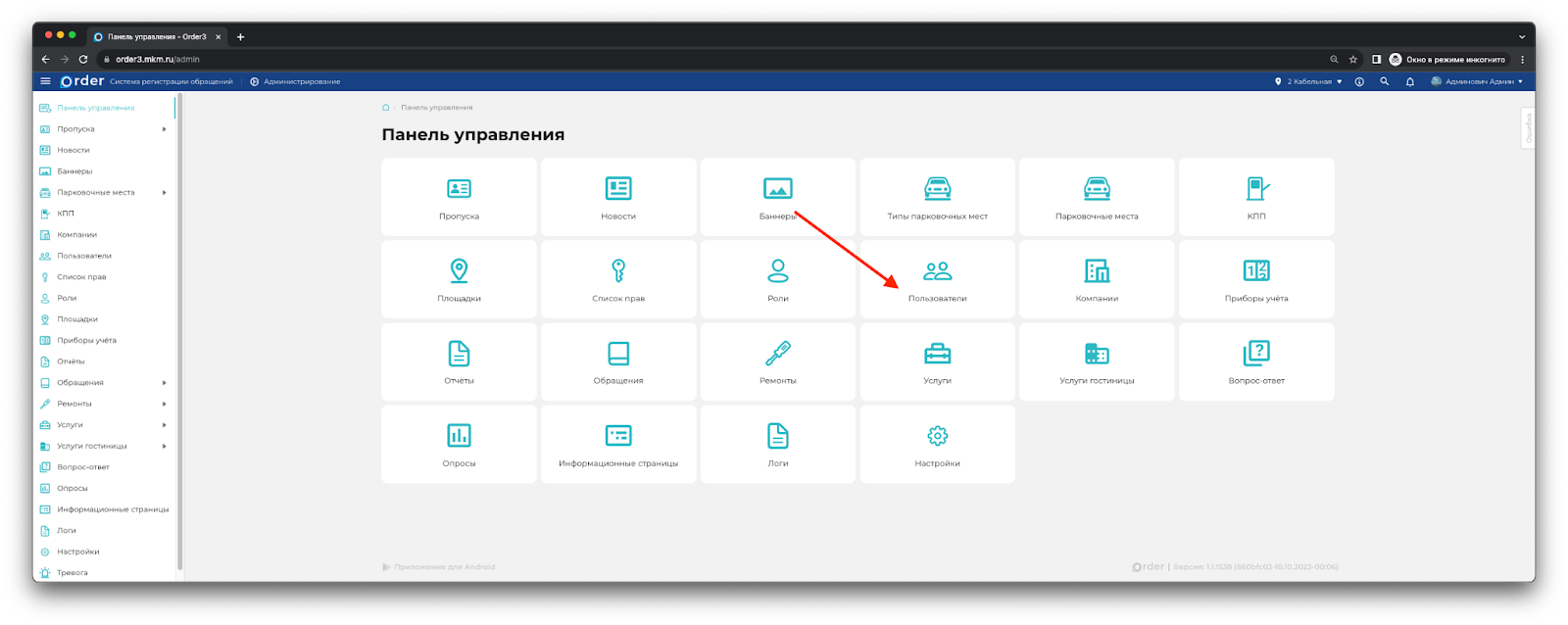
- Перейдите в раздел
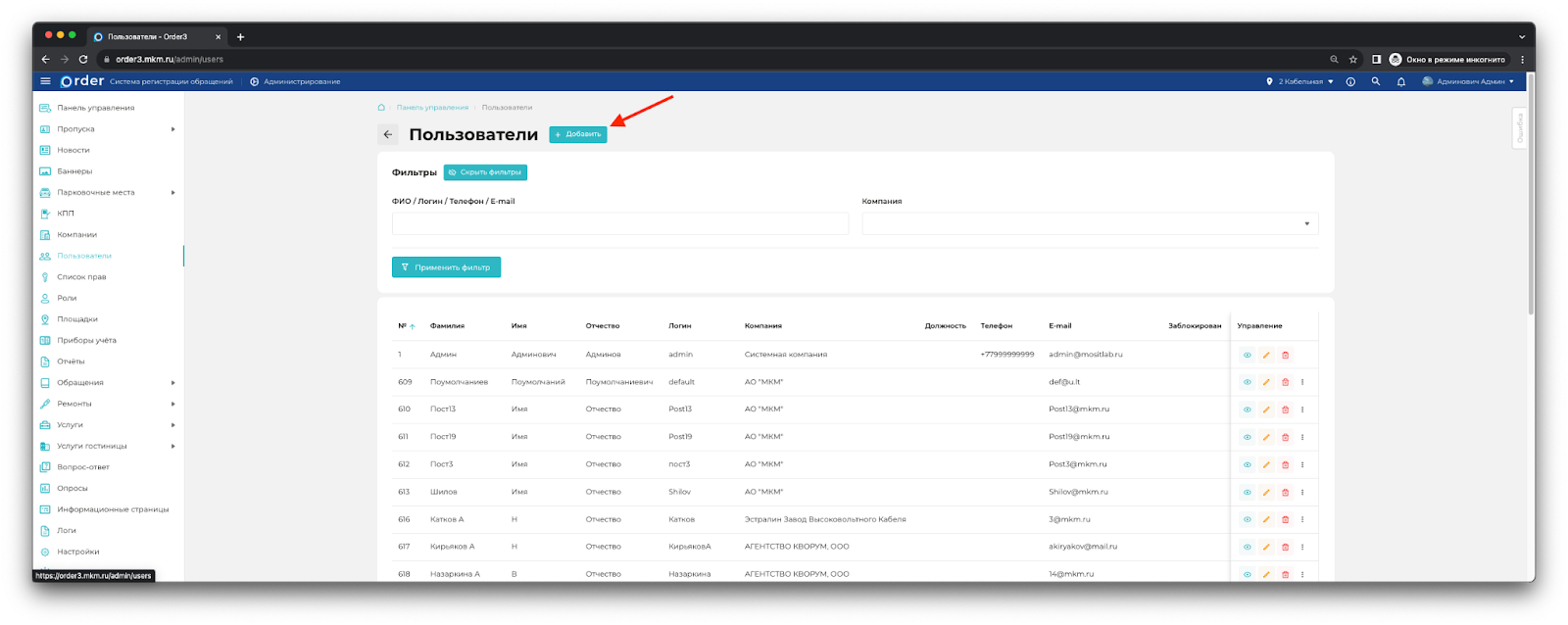
Администрирование -> Пользователи. Затем нажмите кнопку "Добавить".
- Указываем основные данные пользователя. Обязательно выберите компанию и роли. Можно выбирать несколько ролей. Основные роли для сотрудника компании арендатора: Арендатор-Администратор, Арендатор-Менеджер и Арендатор-Бухгалтер. Нужно выбрать одну из них.
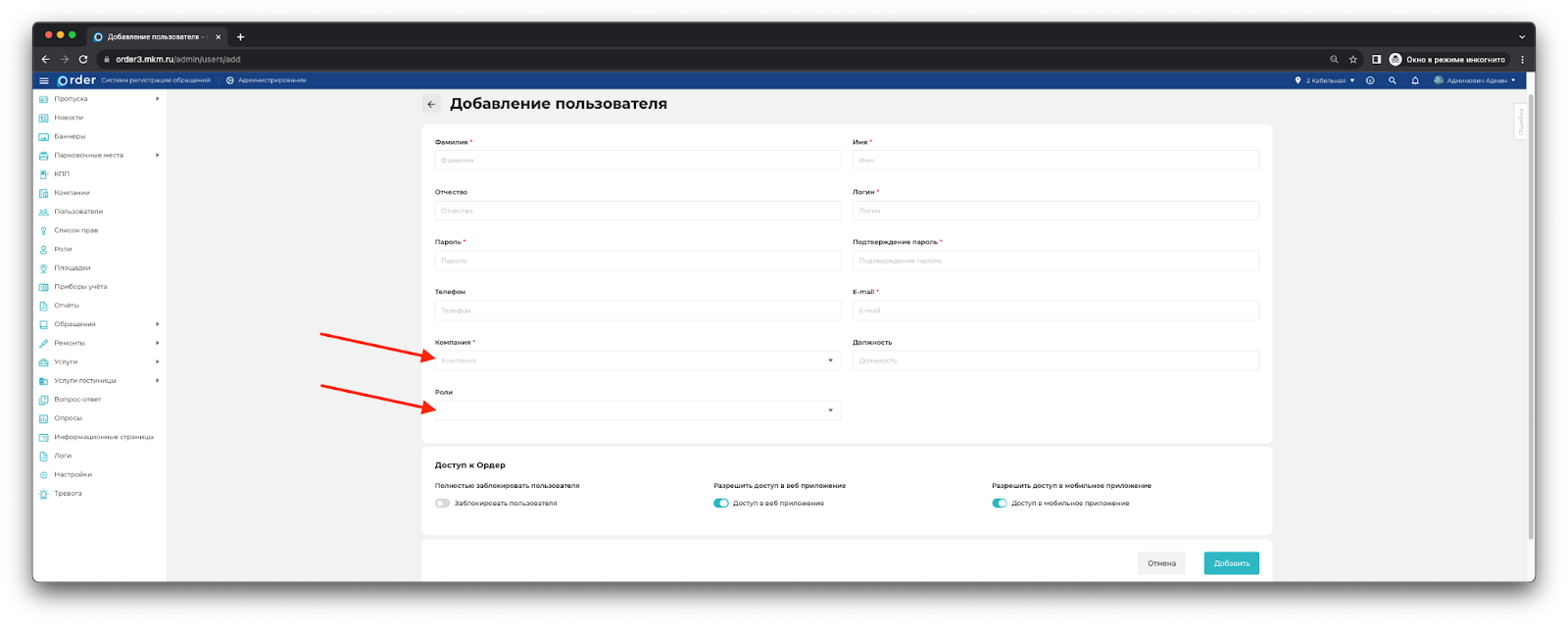
Затем нажмите кнопку "Добавить".
После создания учетной записи, нужно отправить пользователю письмо с указанием его логина и пароля.
Редактирование пользователей
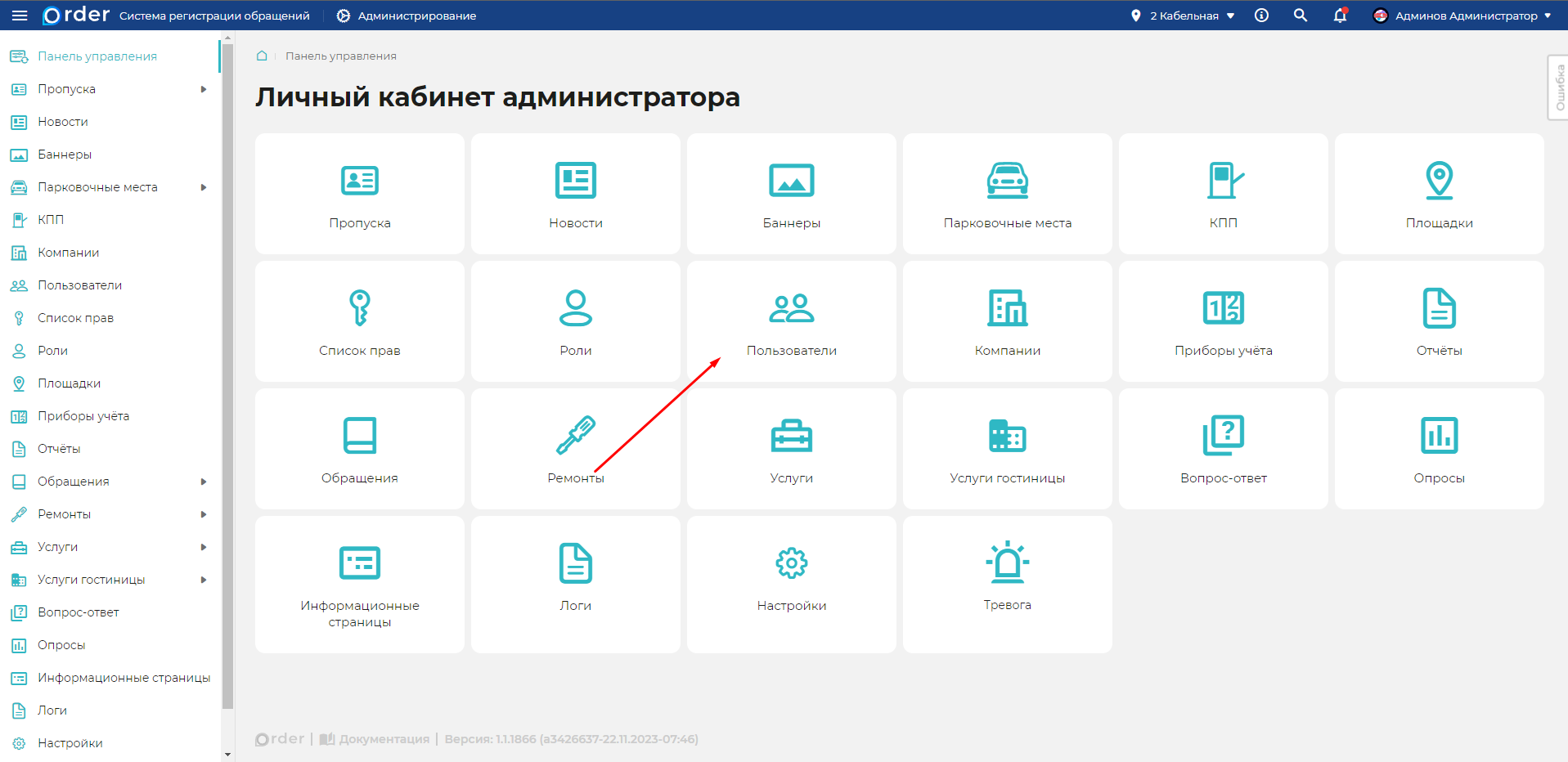
- Перейдите в раздел
Администрирование -> Пользователи.
- Найдите интересующего вас пользователя с помощью фильтров "ФИО / Логин / Телефон / E-mail" и "Компания".
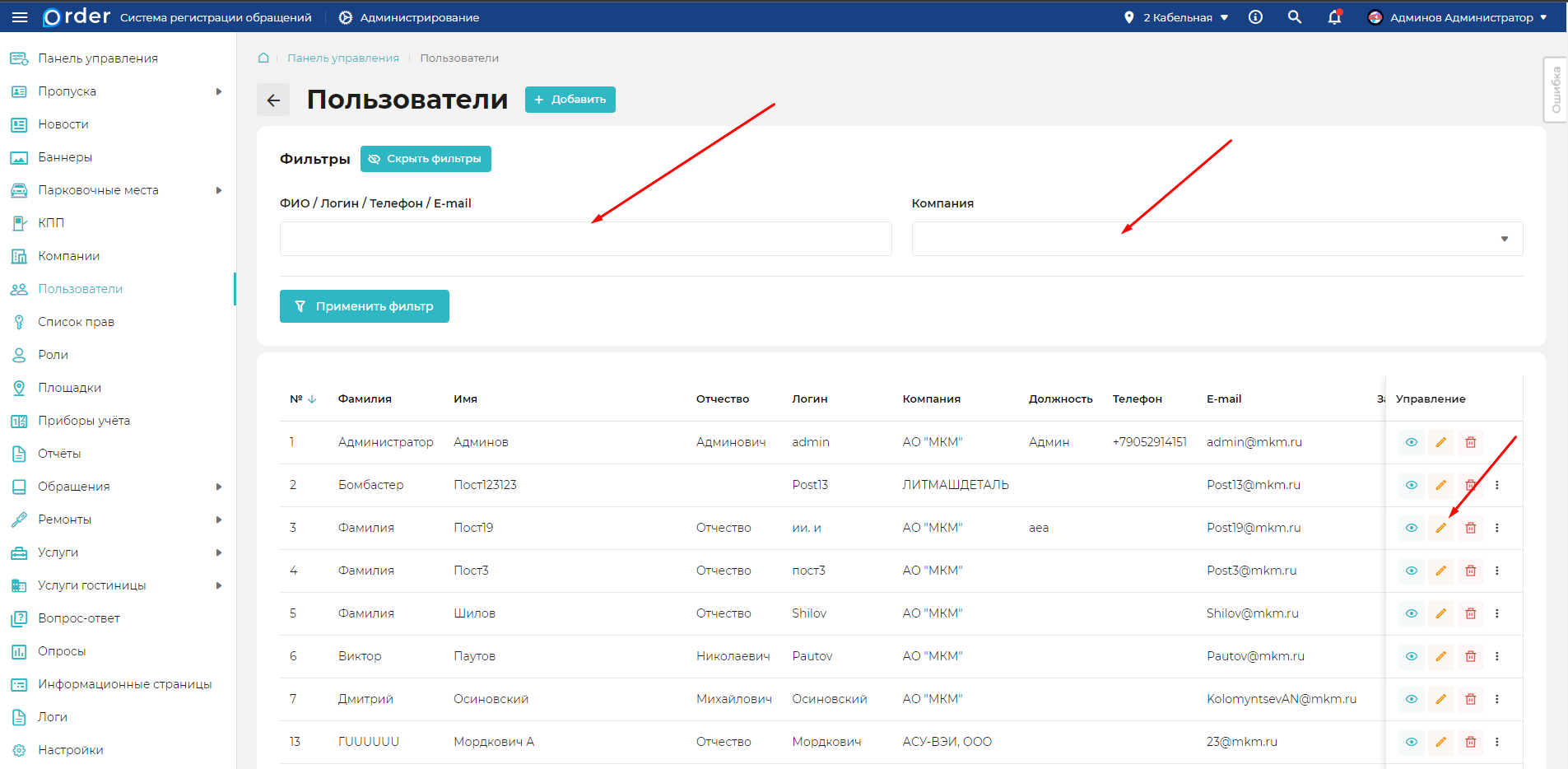
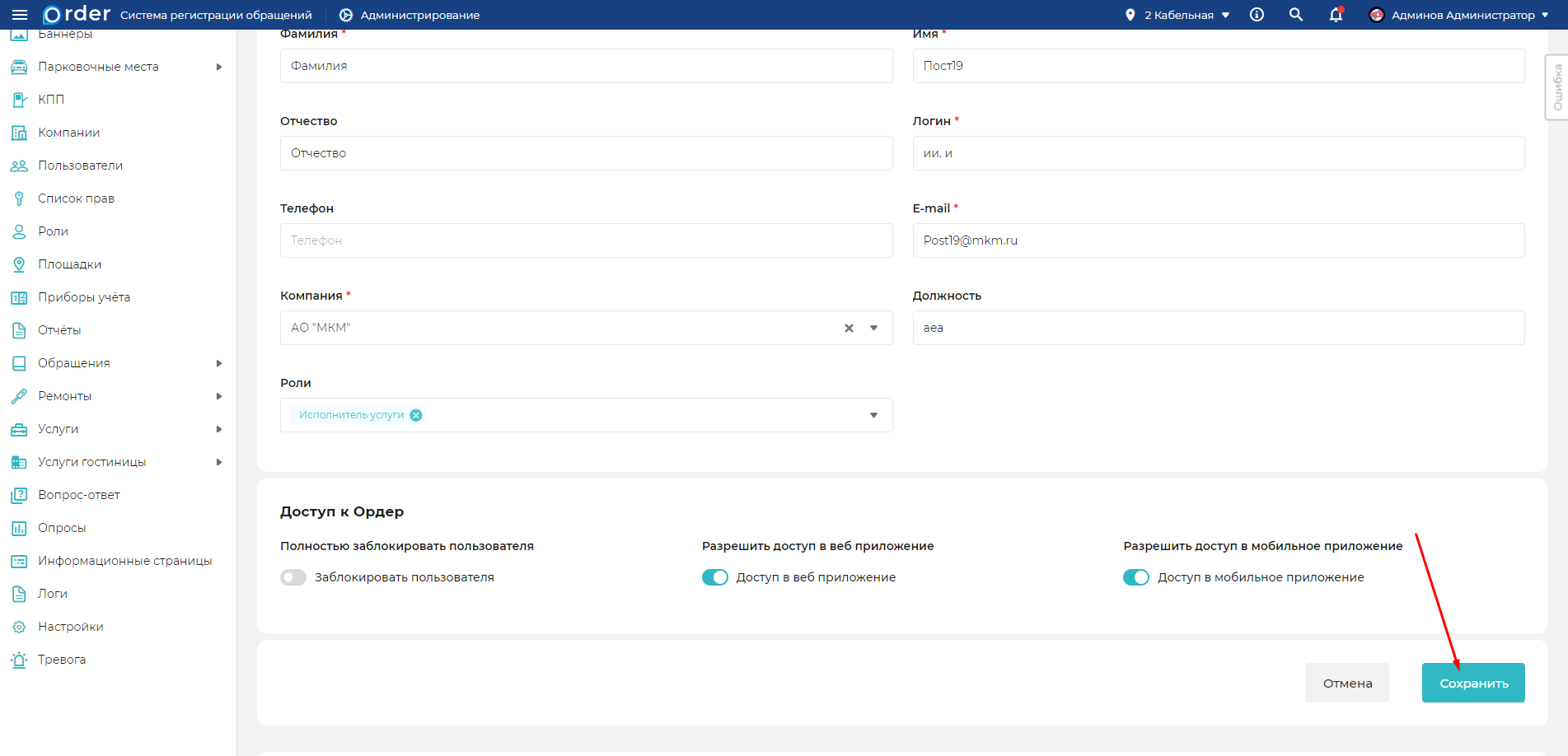
Откройте карточку пользователя по кнопке "Редактировать" (жёлтый карандаш).
Внесите нужные изменения и нажмите кнопку "Сохранить".
Смена пароля пользователя
- Перейдите в раздел
Администрирование -> Пользователи.
- Найдите интересующего вас пользователя с помощью фильтров "ФИО / Логин / Телефон / E-mail" и "Компания".
Откройте карточку пользователя по кнопке "Редактировать" (жёлтый карандаш).
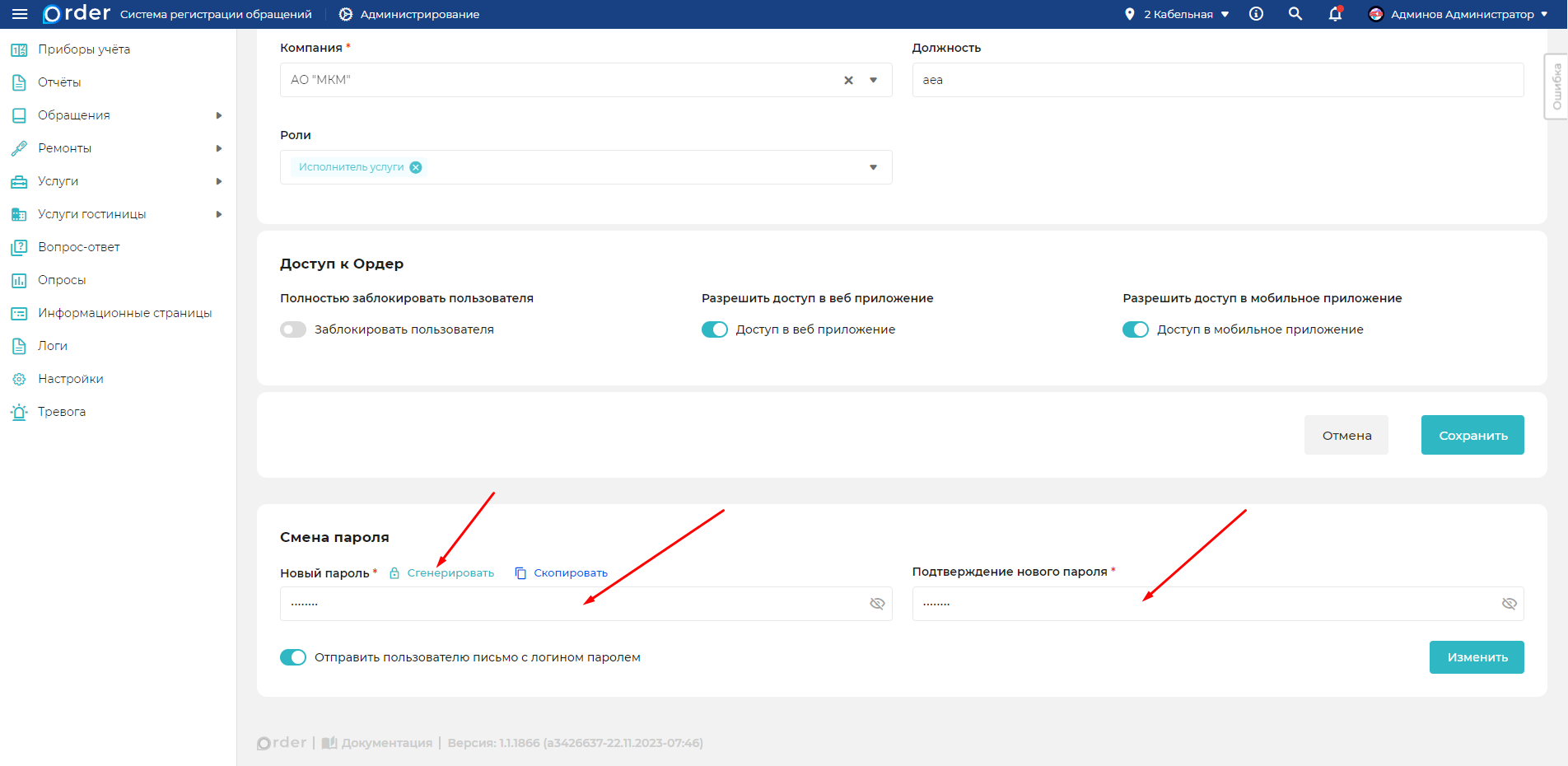
В блоке "Смена пароля" заполните поля "Новый пароль" и "Подтверждение нового пароля" и нажмите кнопку "Сохранить".
РЕКОМЕНДАЦИЯ
Вы можете сгенерировать новый пароль нажав на кнопку "Сгенерировать". Поля "Новый пароль" и "Подтверждение нового пароля" заполняться автоматический, нажав на кнопку "Скопировать" вы скопируйте пароль в буфер обмена.
Блокировка пользователей
ВНИМАНИЕ
Пропуска заблокированного пользователя, перестают отображаться в системе.
- Перейдите в раздел
Администрирование -> Пользователи.
- Найдите интересующего вас пользователя с помощью фильтров "ФИО / Логин / Телефон / E-mail" и "Компания".
Откройте карточку пользователя по кнопке "Редактировать" (жёлтый карандаш).
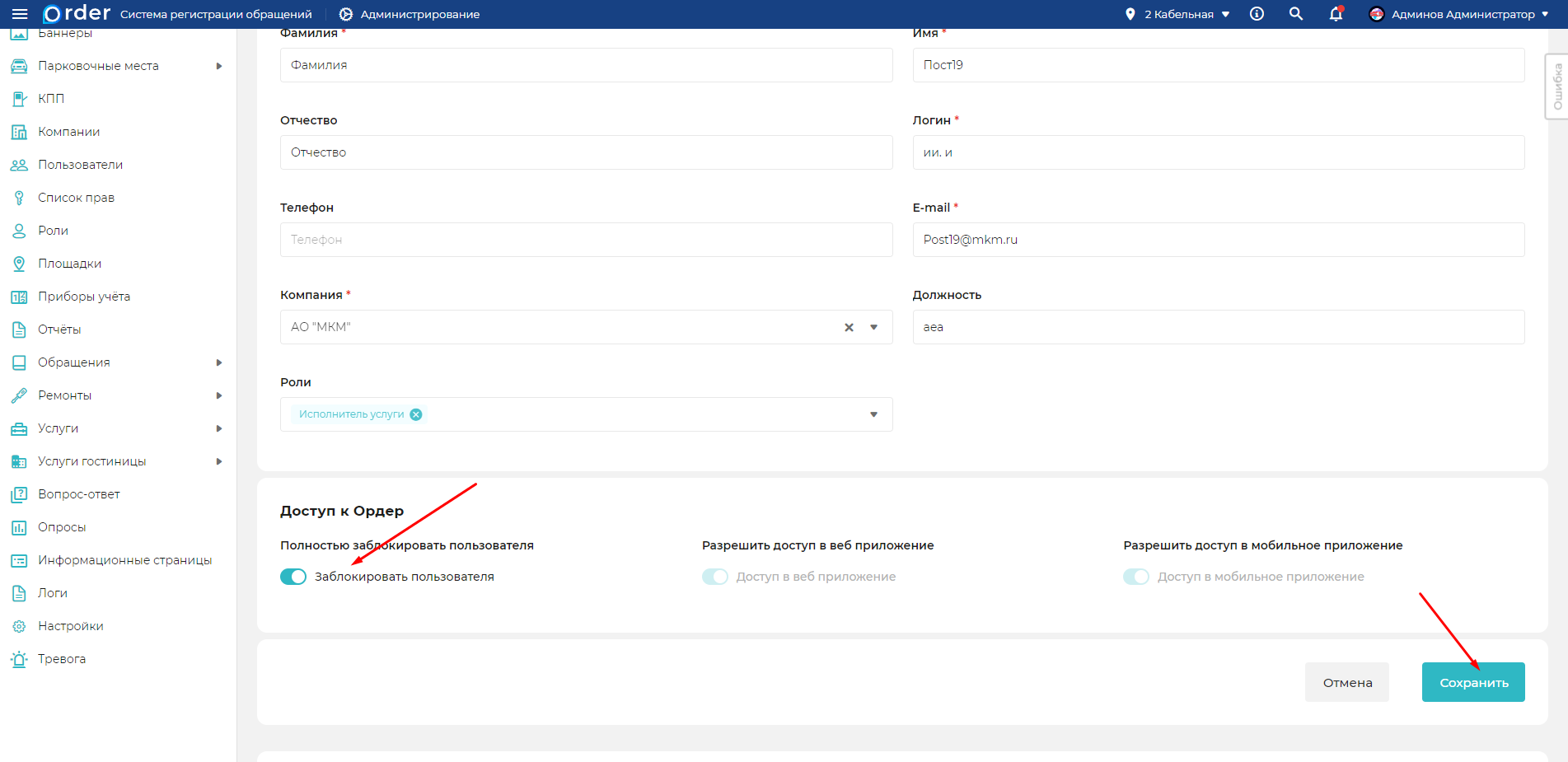
В блоке "Доступ в Ордер" включите переключатель "Заблокировать пользователя" и нажмите кнопку "Сохранить".
Удаление пользователей
ВНИМАНИЕ
После удаления пользователя, вы не сможете его восстановить. Пропуска удалённого пользователя, перестают отображаться в системе.
- Перейдите в раздел
Администрирование -> Пользователи.
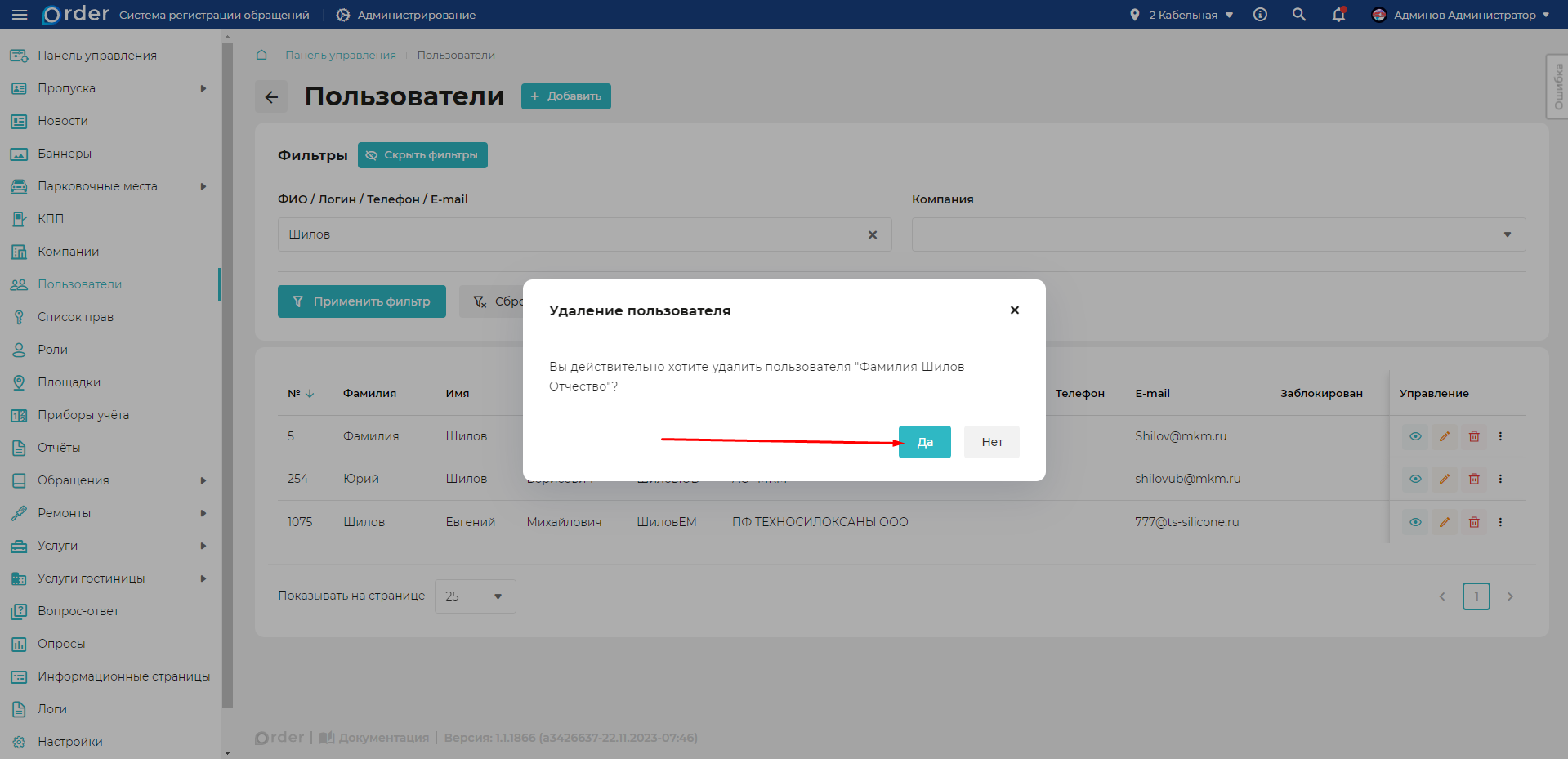
- Найдите интересующего вас пользователя с помощью фильтров "ФИО / Логин / Телефон / E-mail" и "Компания".
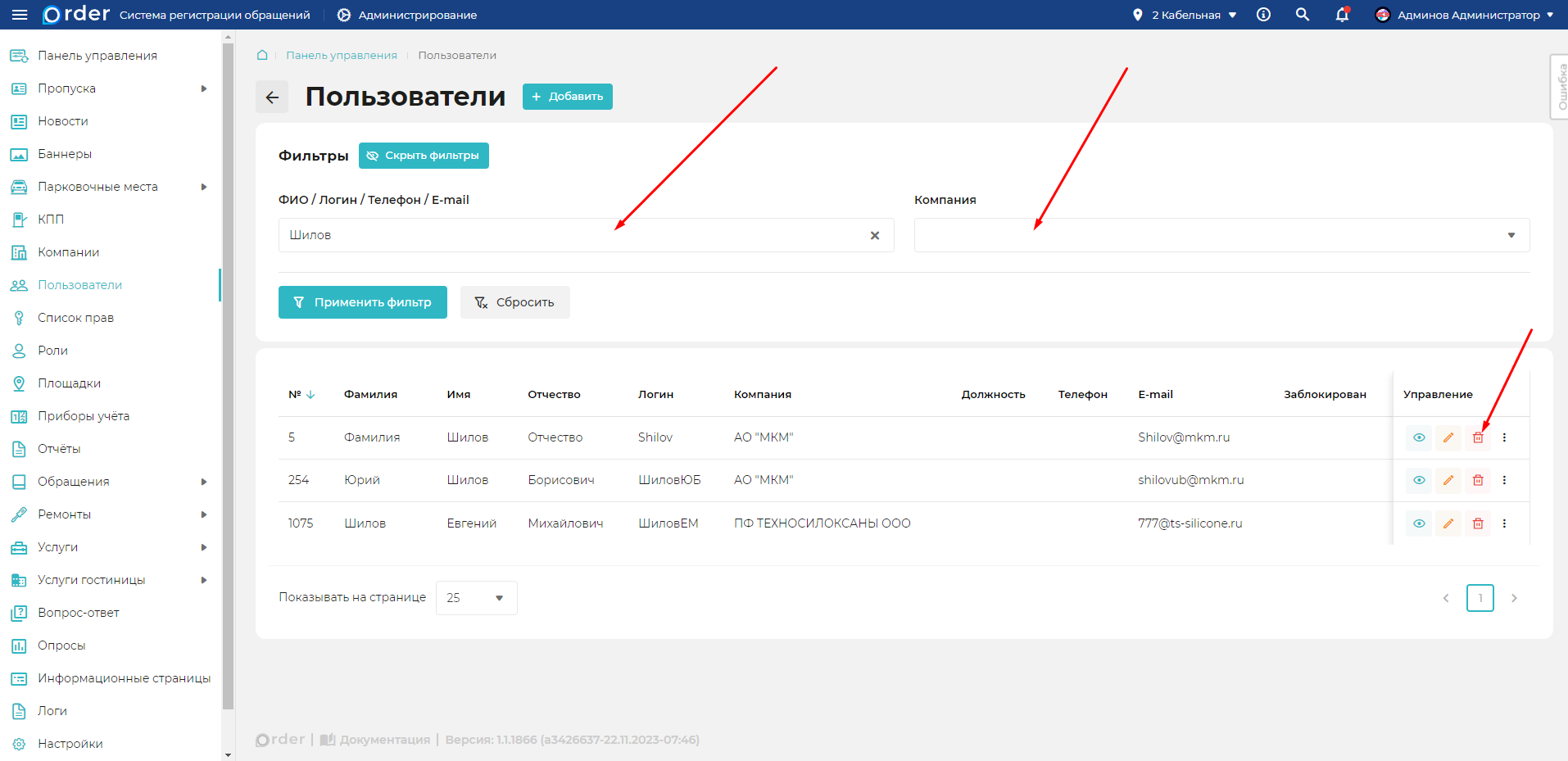
Нажмите кнопку "Удалить" (красная корзина) напротив пользователя, которого требуется удалить.
Подтвердите удаление нажав кнопку "Да".