Внешний вид
Обращения
Общее
Типы обращений
- Жалоба - Тип обращения для подачи жалоб.
- Предложение - Тип обращения для подачи предложений.
- Вопрос - Тип обращения для вопросов и уточнений.
- Восстановление пароля - Тип обращения для восстановления пароля, чаще всего обращения с таким типом приходят со странице восстановления пароля Ордер
- Ошибка Ордер3 - Сообщение для разработчиков об ошибках в работе Ордер.
- Другое - Такой тип обращения выбирают, если другие варианты не подходят.
Статусы обращений
- На рассмотрении - Обращение принято и зарегистрировано.
- Назначено - Для обращения назначен исполнитель.
- В работе - Обращение находится в работе.
- Завершено - Обращение завершено.
- Отменено - Обращение по какой-то причине отклонено и не будет исполнено.
Добавление обращения
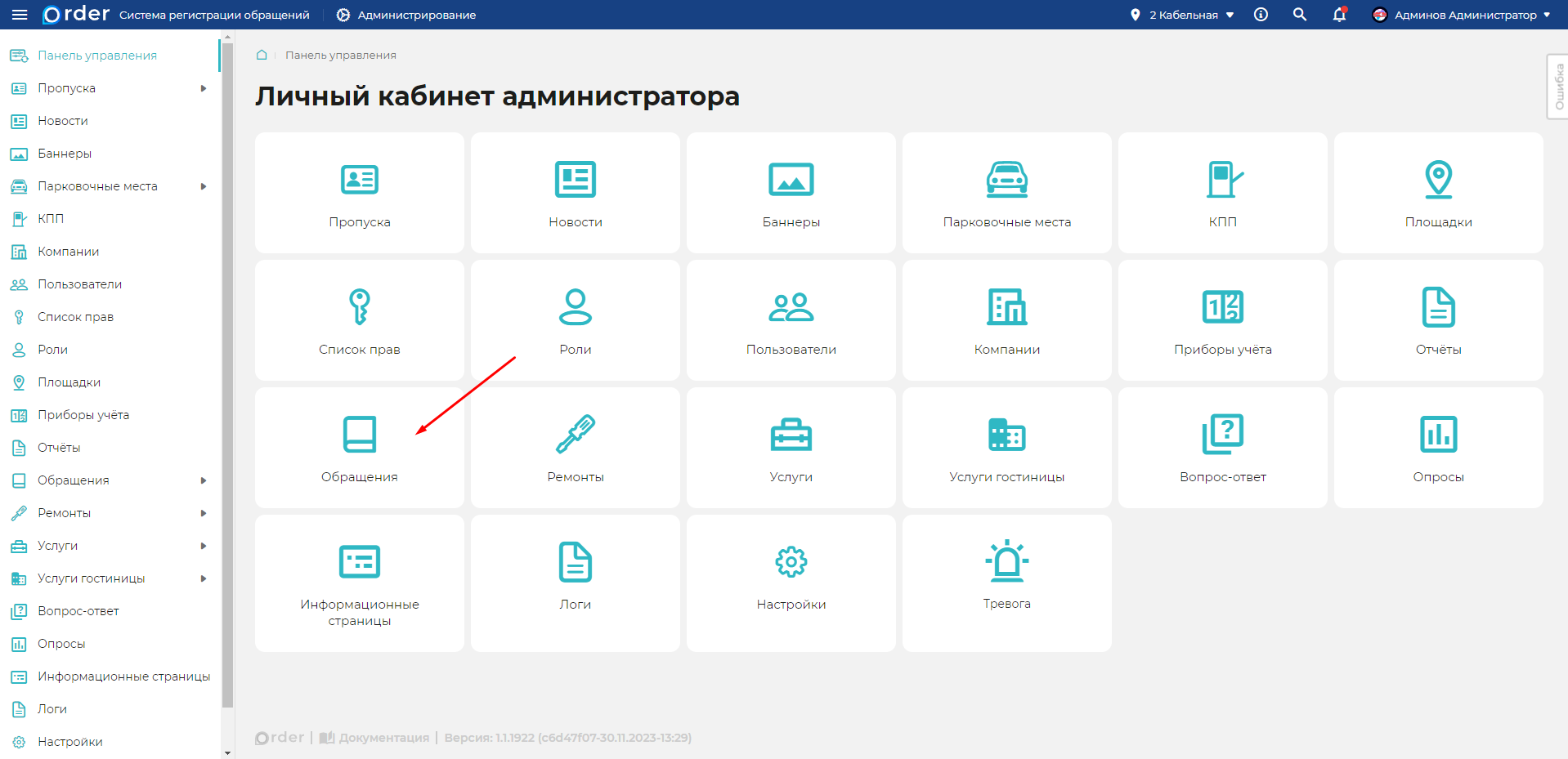
- Перейдите в раздел
Администрирование -> Обращения.
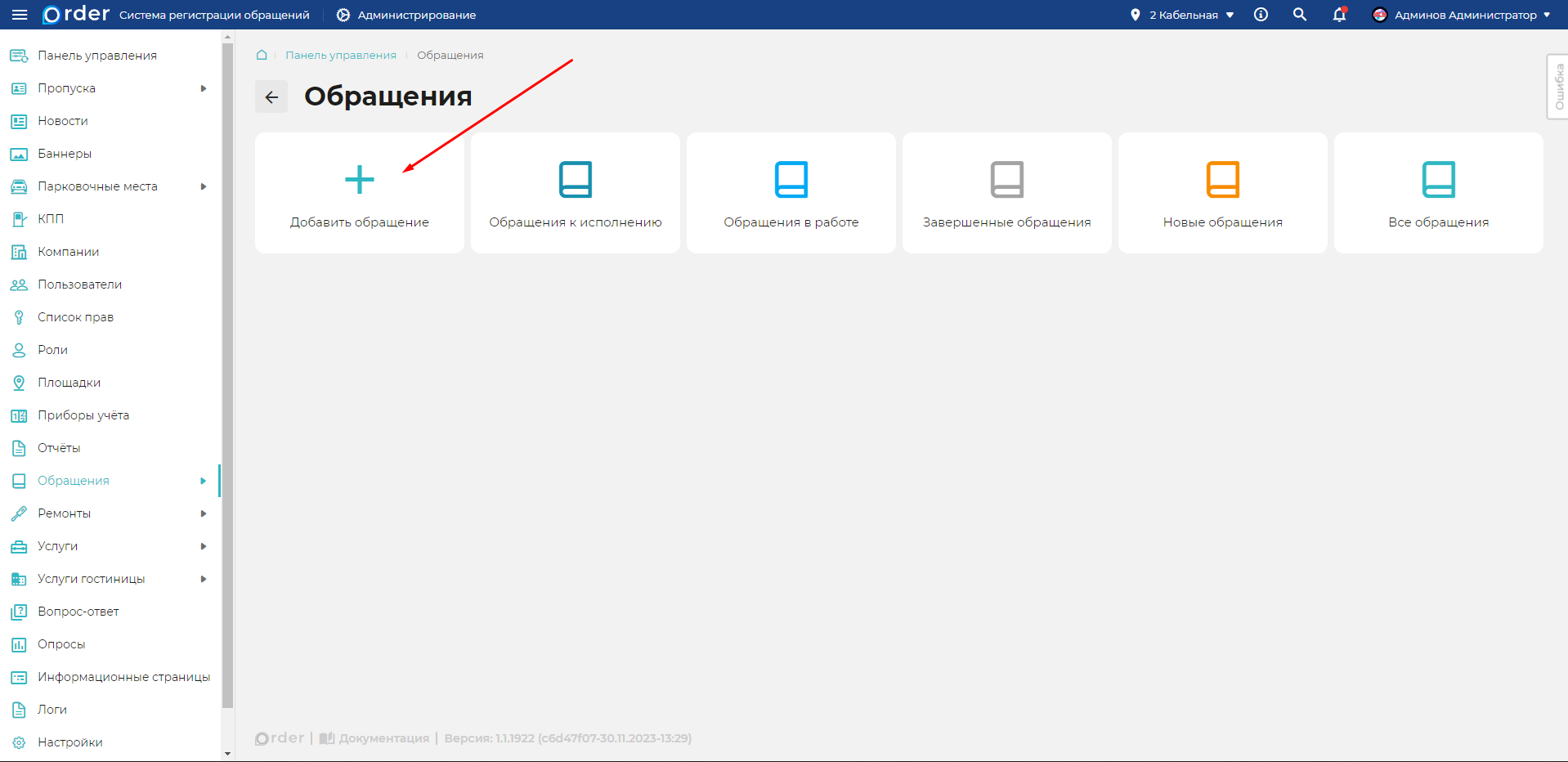
- Выберите пункт "Добавить обращение".
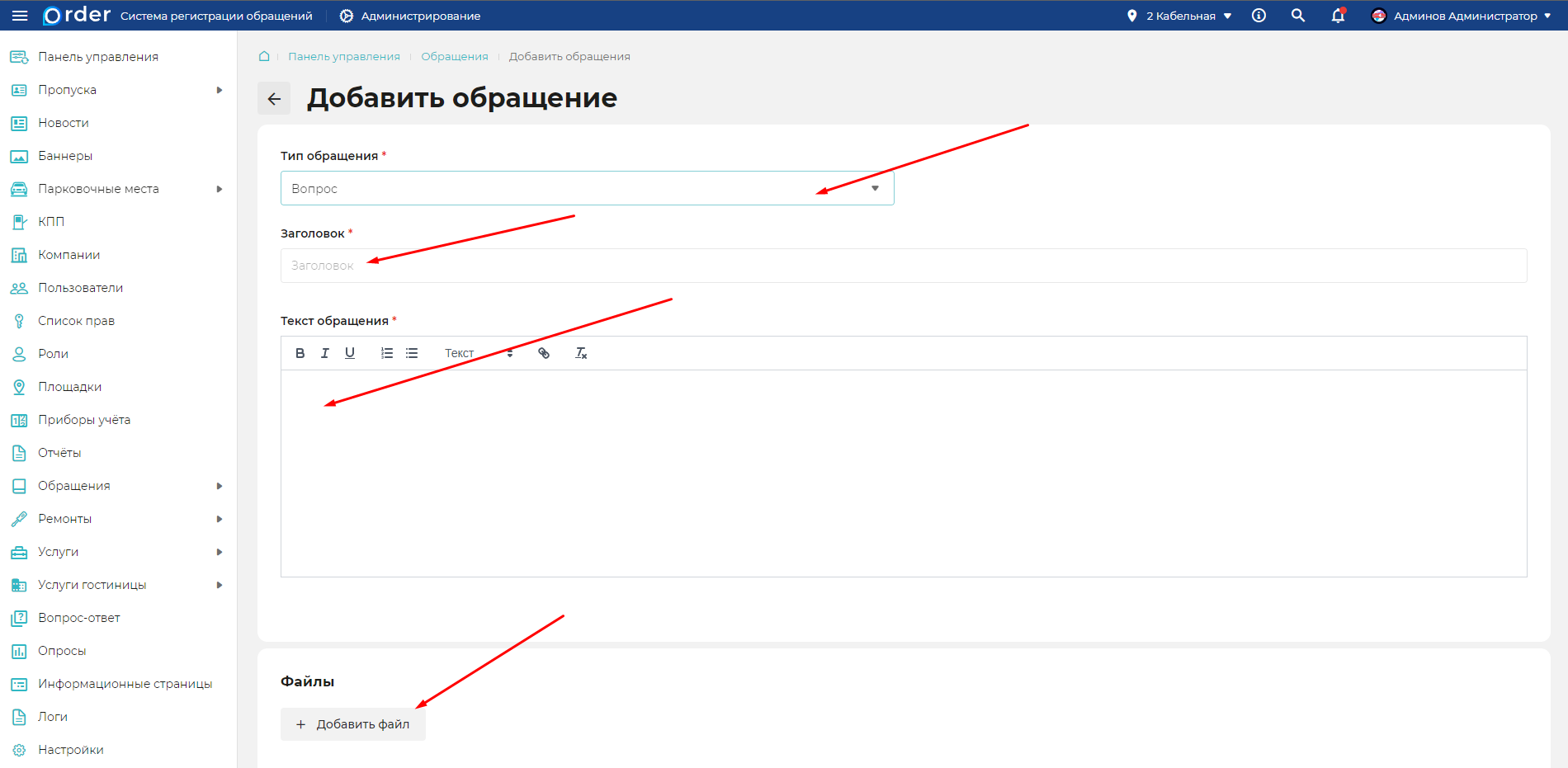
Выберите "Тип обращения". Заполните поле "Заголовок" (краткая суть обращения). В поле "Текст обращения" подробно опишите суть обращения.
Также вы можете прикрепить файлы (документы, сканы, фотографии, скриншоты) Нажмите кнопку "Добавить файл" и загрузите файл с вашего компьютера.
- Для завершения оформления обращения нажмите кнопку "Добавить".
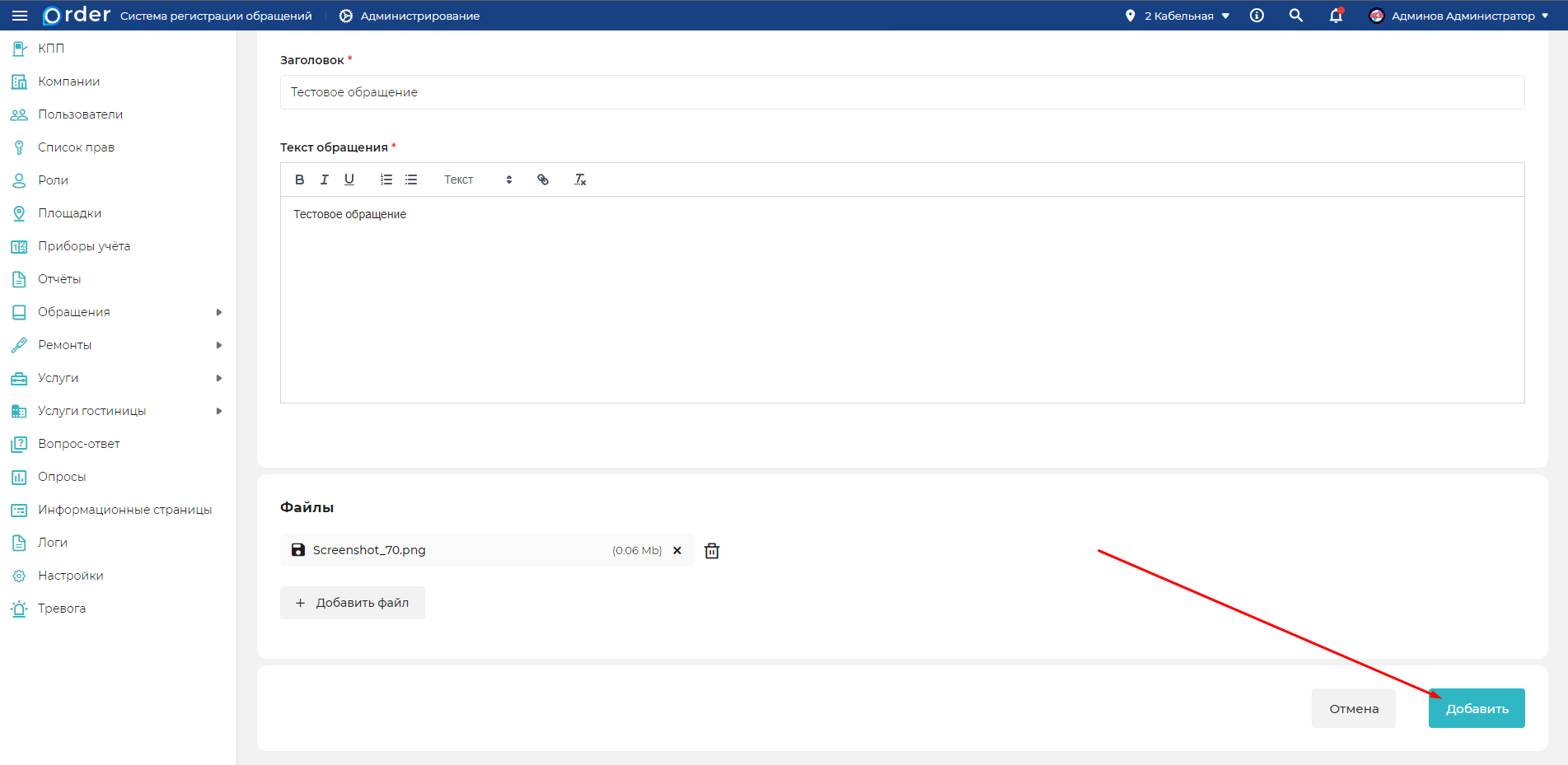
Редактирование обращения
Предупреждение
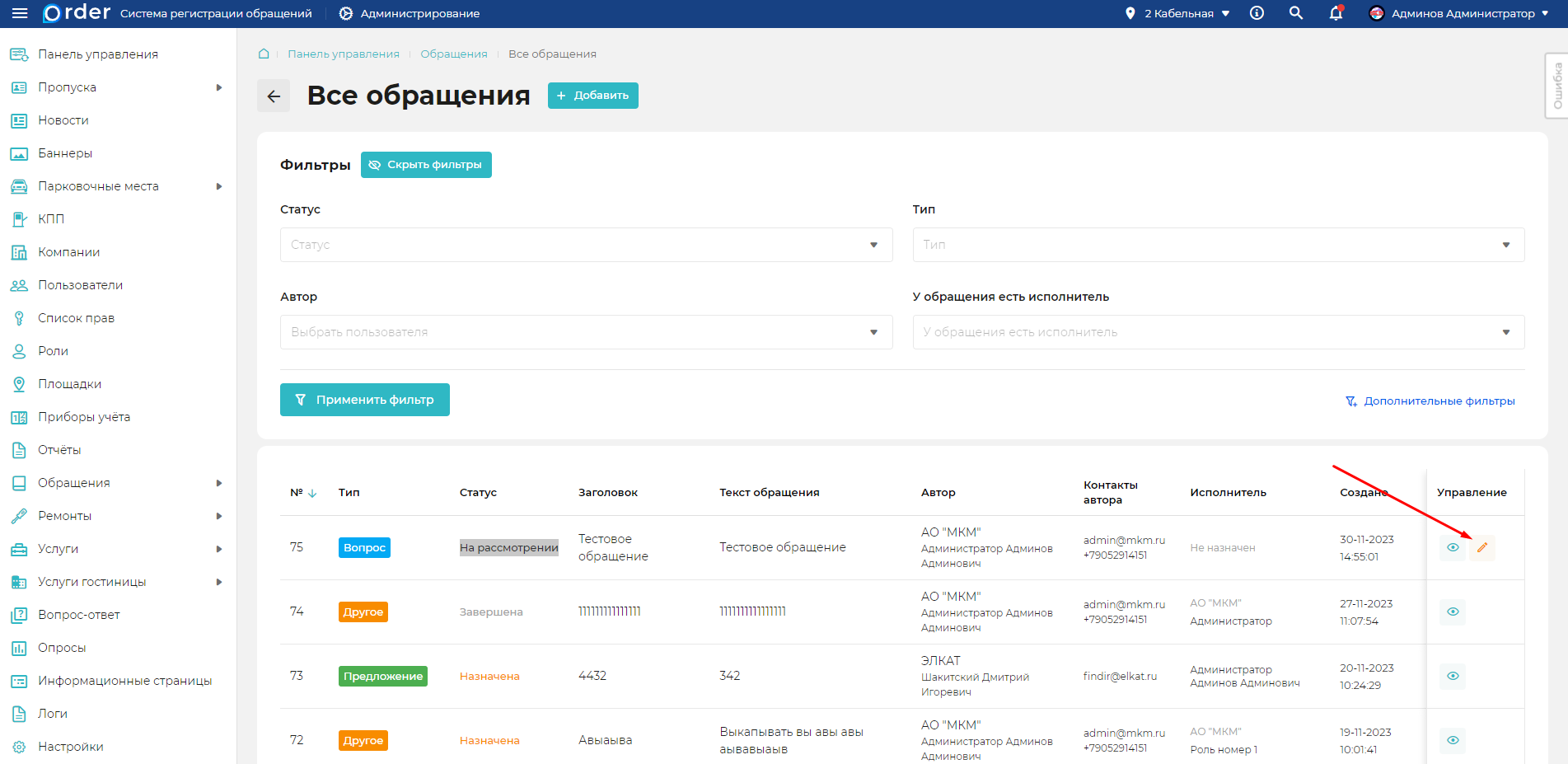
Вы можете отредактировать только своё обращение, и только если для обращения не назначен исполнитель, т.е. оно имеет статус "На рассмотрении".
- Перейдите в раздел
Администрирование -> Обращения.
- Выберите пункт "Все обращения".
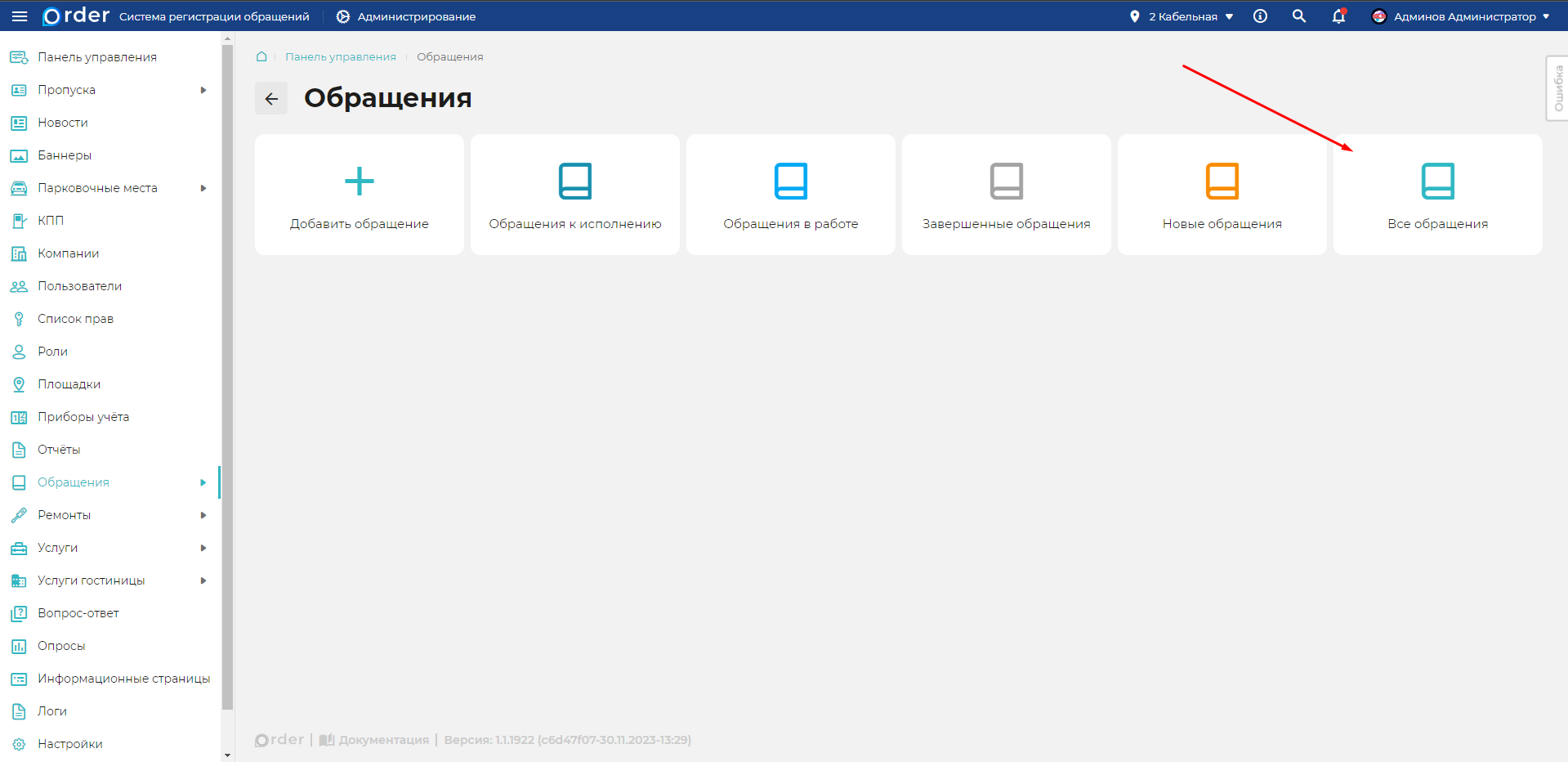
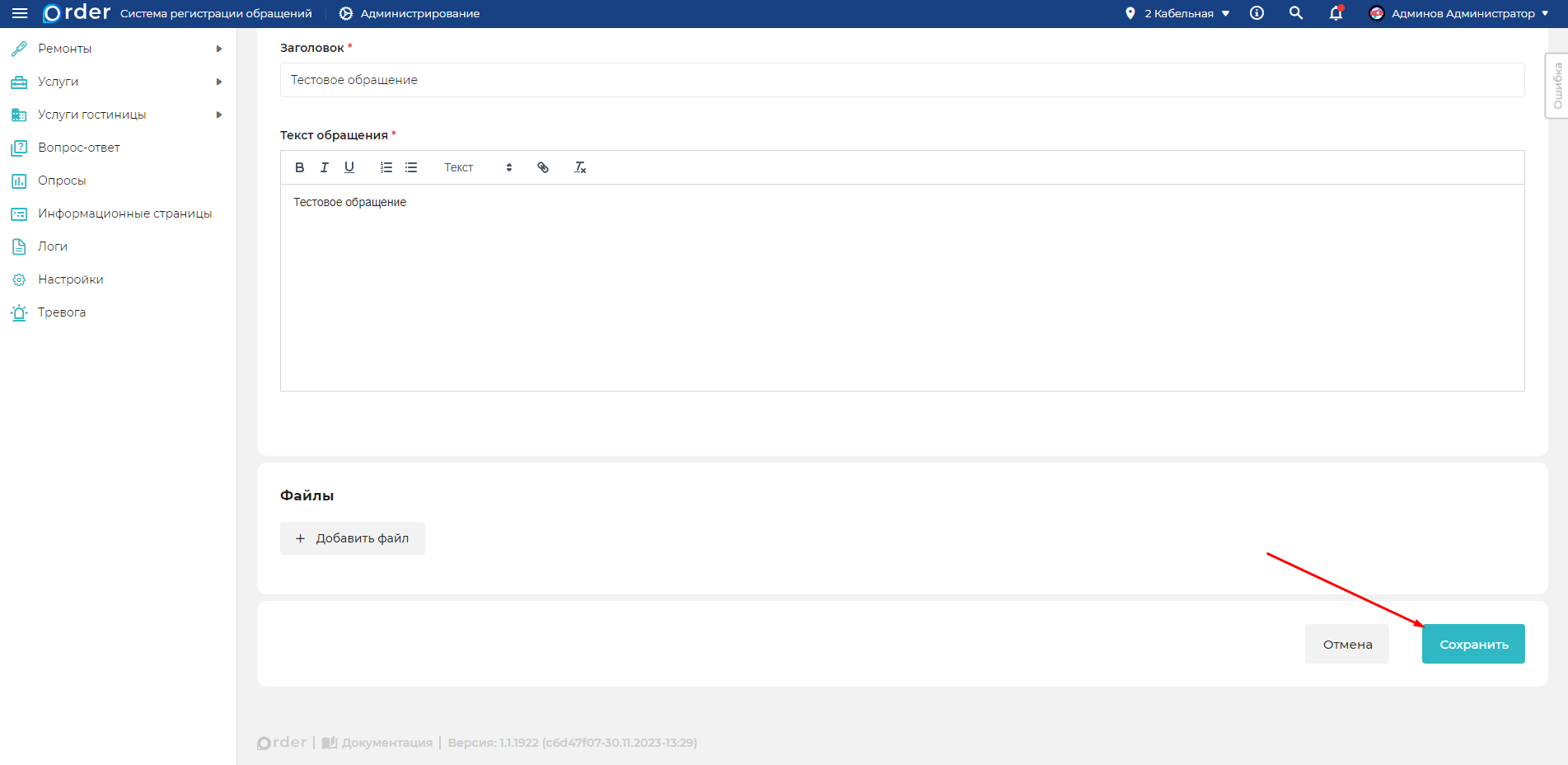
- Откройте карточку обращения по кнопке "Редактировать" (жёлтый карандаш).
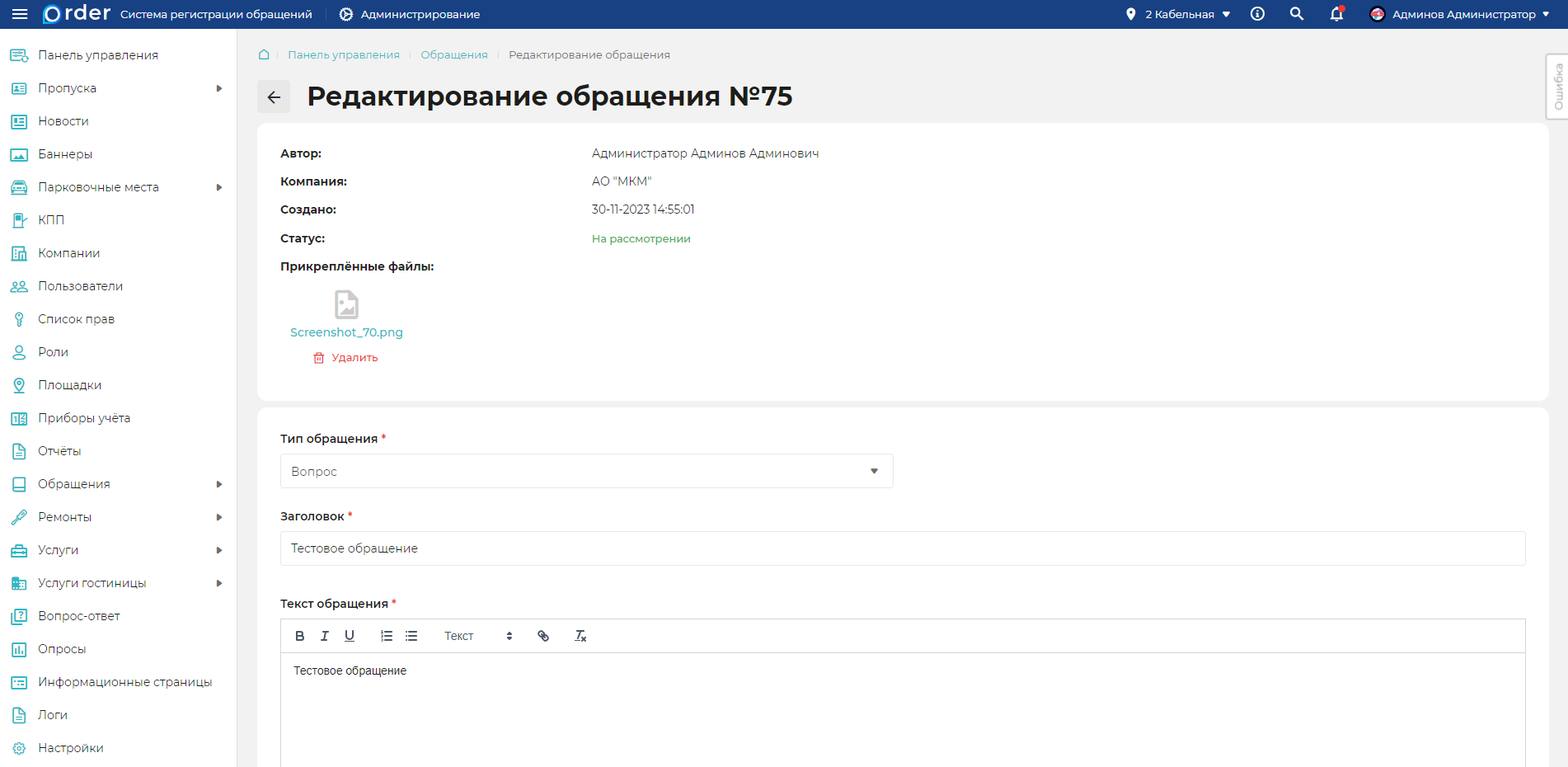
- Внесите изменения, при необходимости прикрепите файлы и нажмите кнопку "Сохранить".
Назначение исполнителя обращения
- Перейдите в раздел
Администрирование -> Обращения.
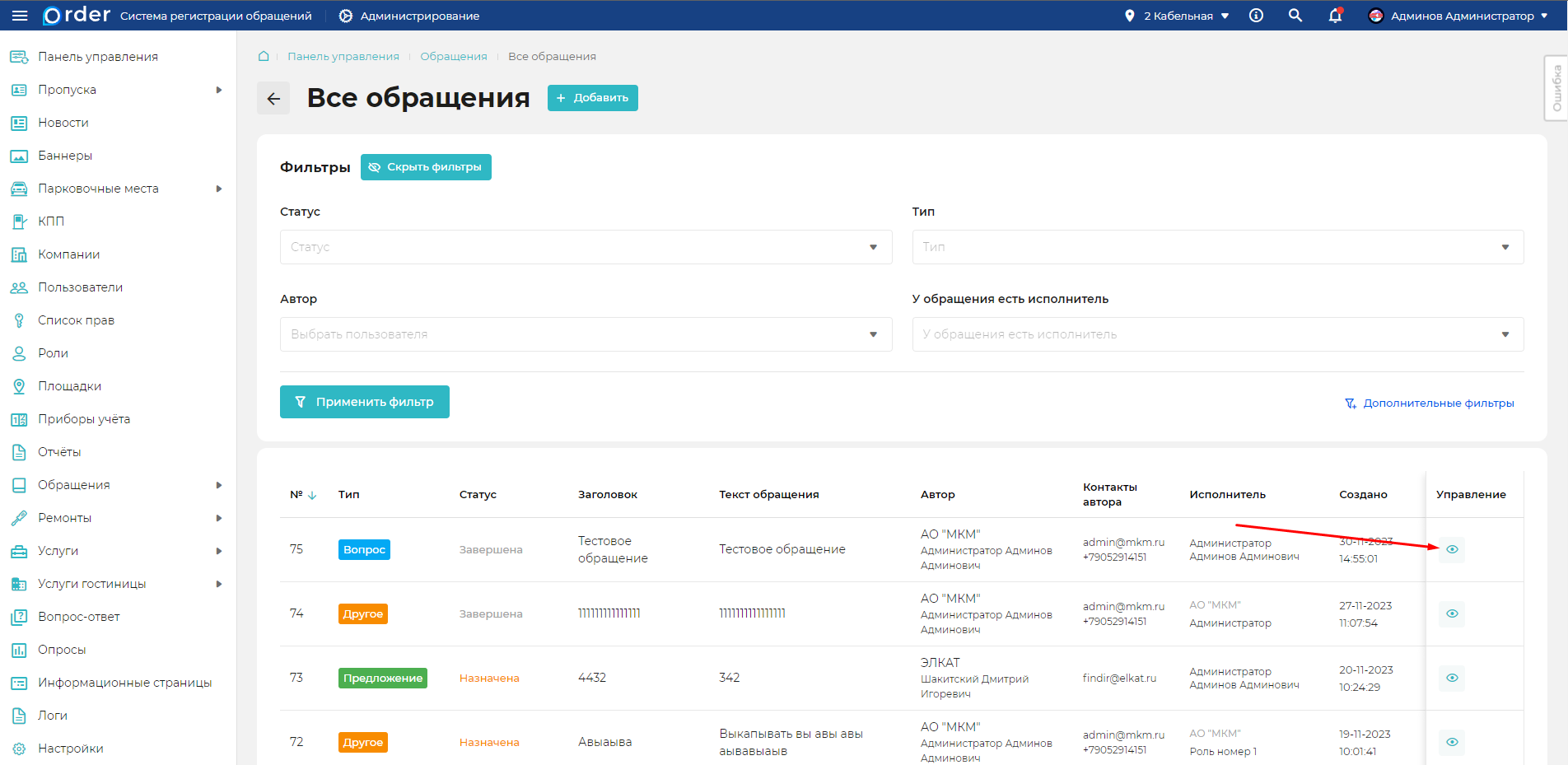
- Выберите пункт "Все обращения".
- Для детального просмотра нажмите кнопку "Просмотр" (зелёный глаз) напротив обращения.
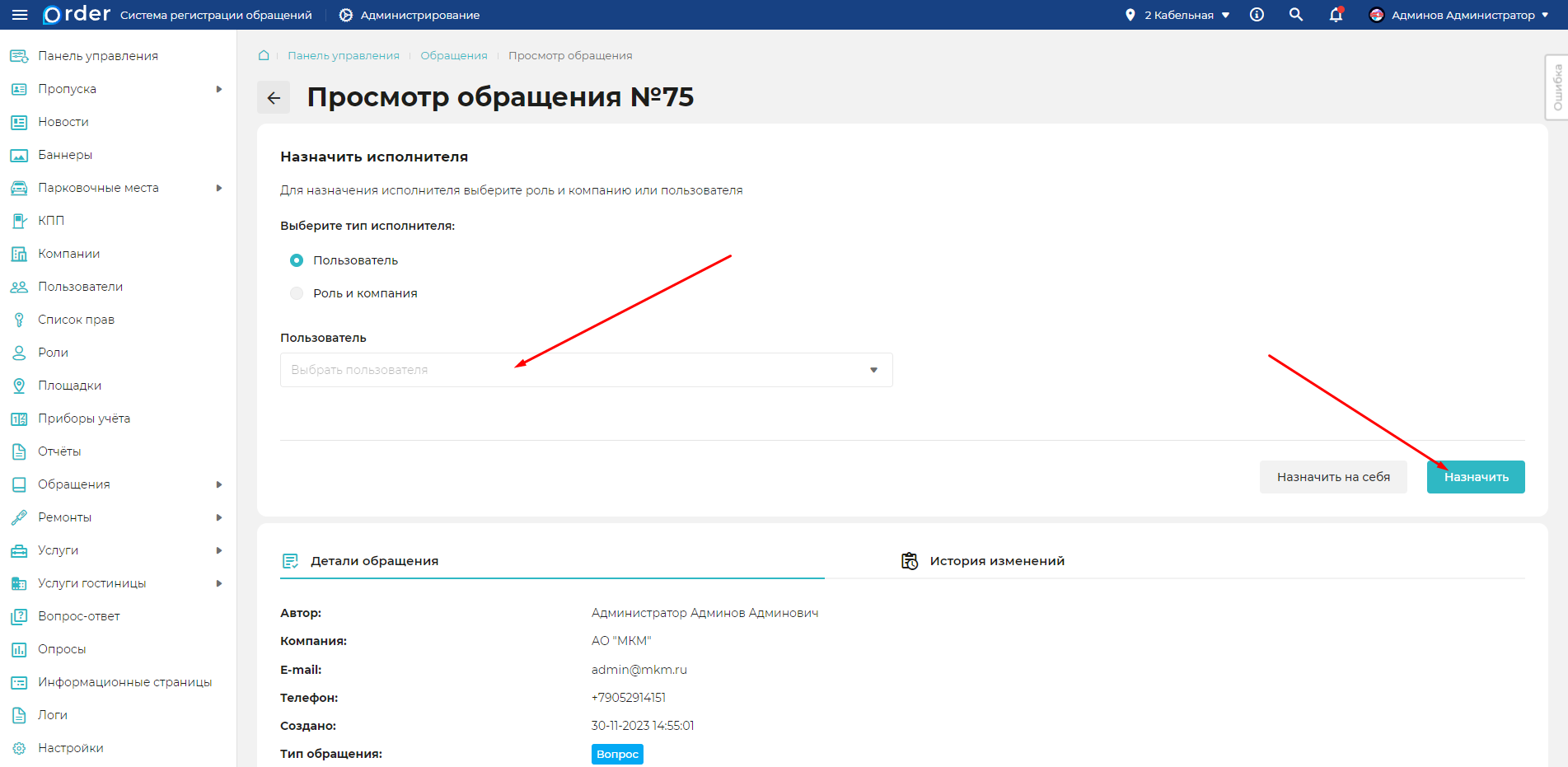
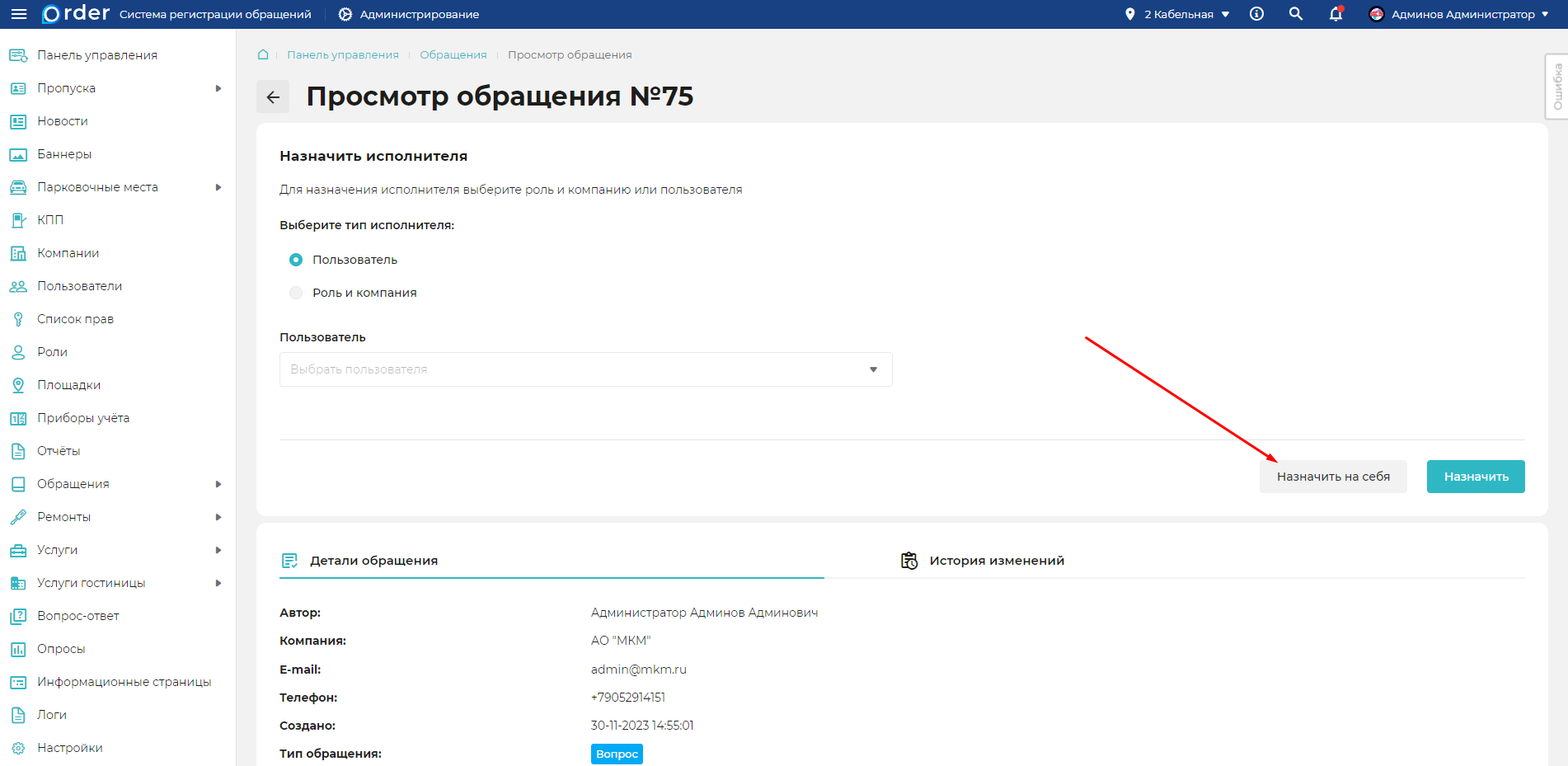
- Для назначения исполнителя выберите один из двух вариантов:
Назначить пользователя
Можно назначить конкретного пользователя исполнителем обращения, для этого выберите тип исполнителя "Пользователь". Выберите пользователя в поле "Пользователь" и нажмите кнопку "Назначить".
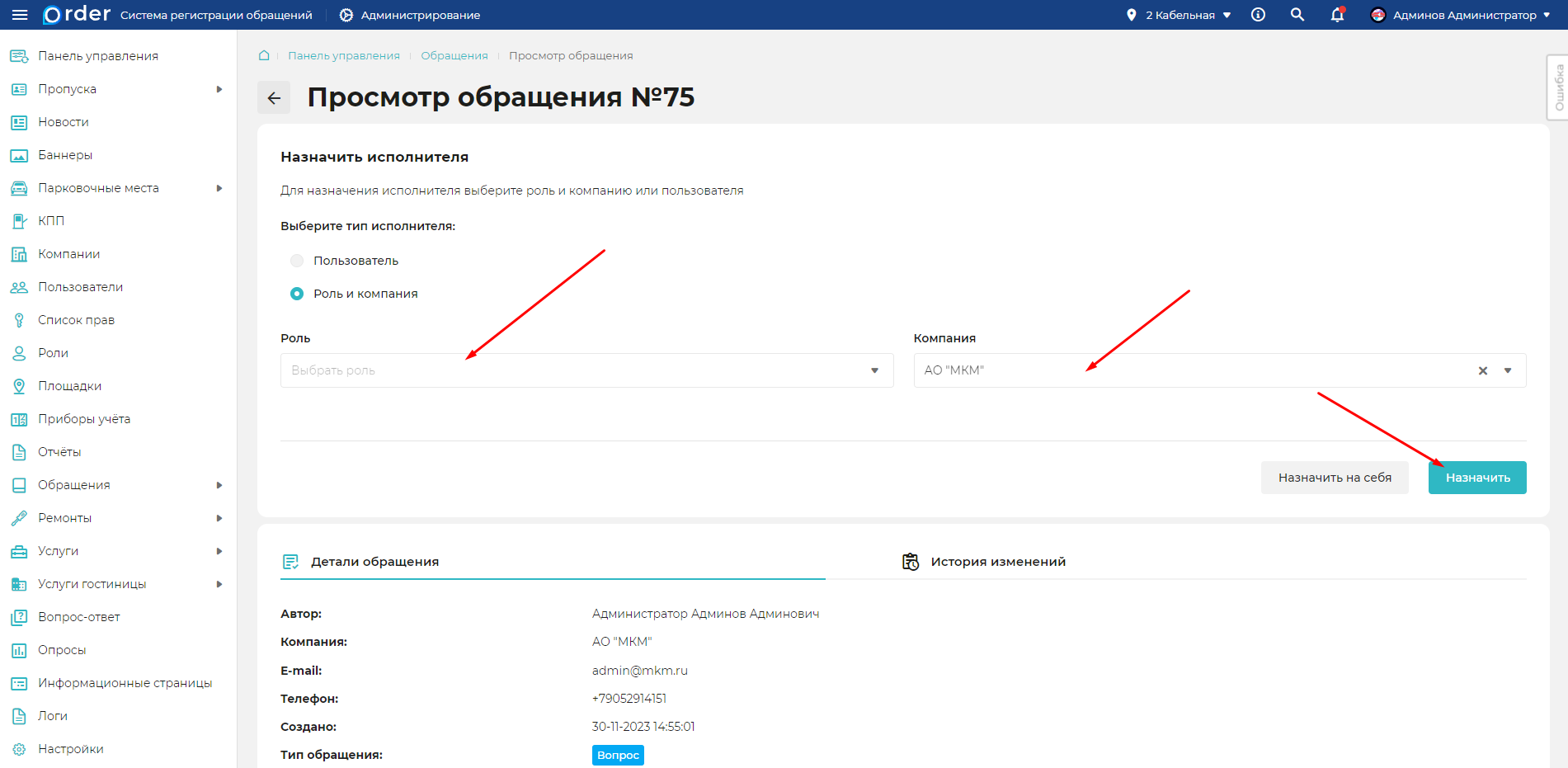
Назначить компанию и роль
Можно назначить в качестве исполнителя компанию и роль пользователя, тогда исполнителям может быть группа лиц, которые соответствуют данной компании и роли. Для этого выберите тип исполнителя "Роль и компания". Выберите роль и компанию и нажмите кнопку "Назначить".
Назначить на себя
Вы можете выбрать себя исполнителем обращения нажав кнопку "Назначить на себя".
Управление статусами обращения
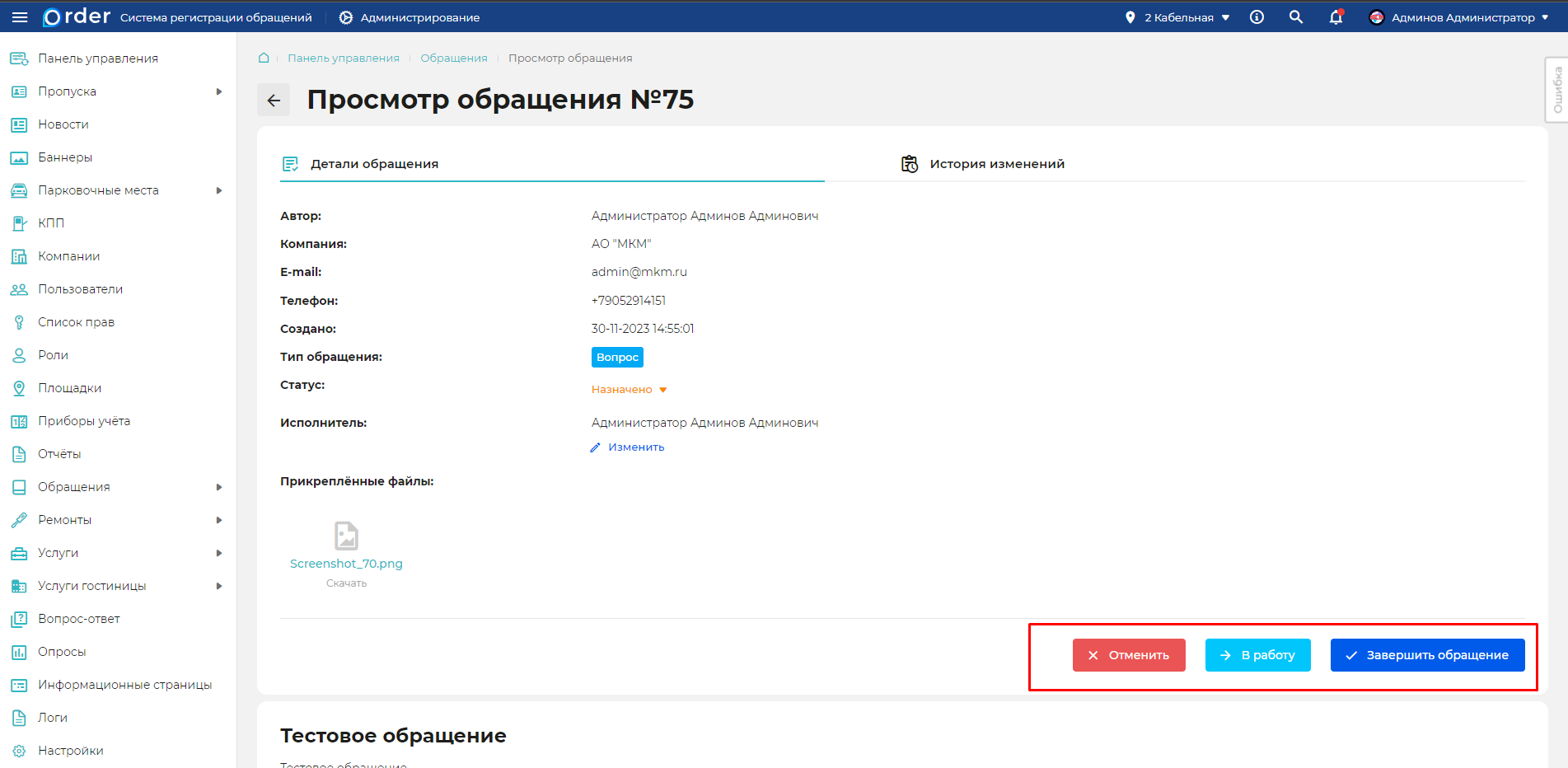
Вы можете изменить статус обращения с помощью соответствующих кнопок.
Комментарии
Вы можете оставлять комментарии к обращению.
- Перейдите в раздел
Администрирование -> Обращения.
- Выберите пункт "Все обращения".
- Для детального просмотра нажмите кнопку "Просмотр" (зелёный глаз) напротив обращения.
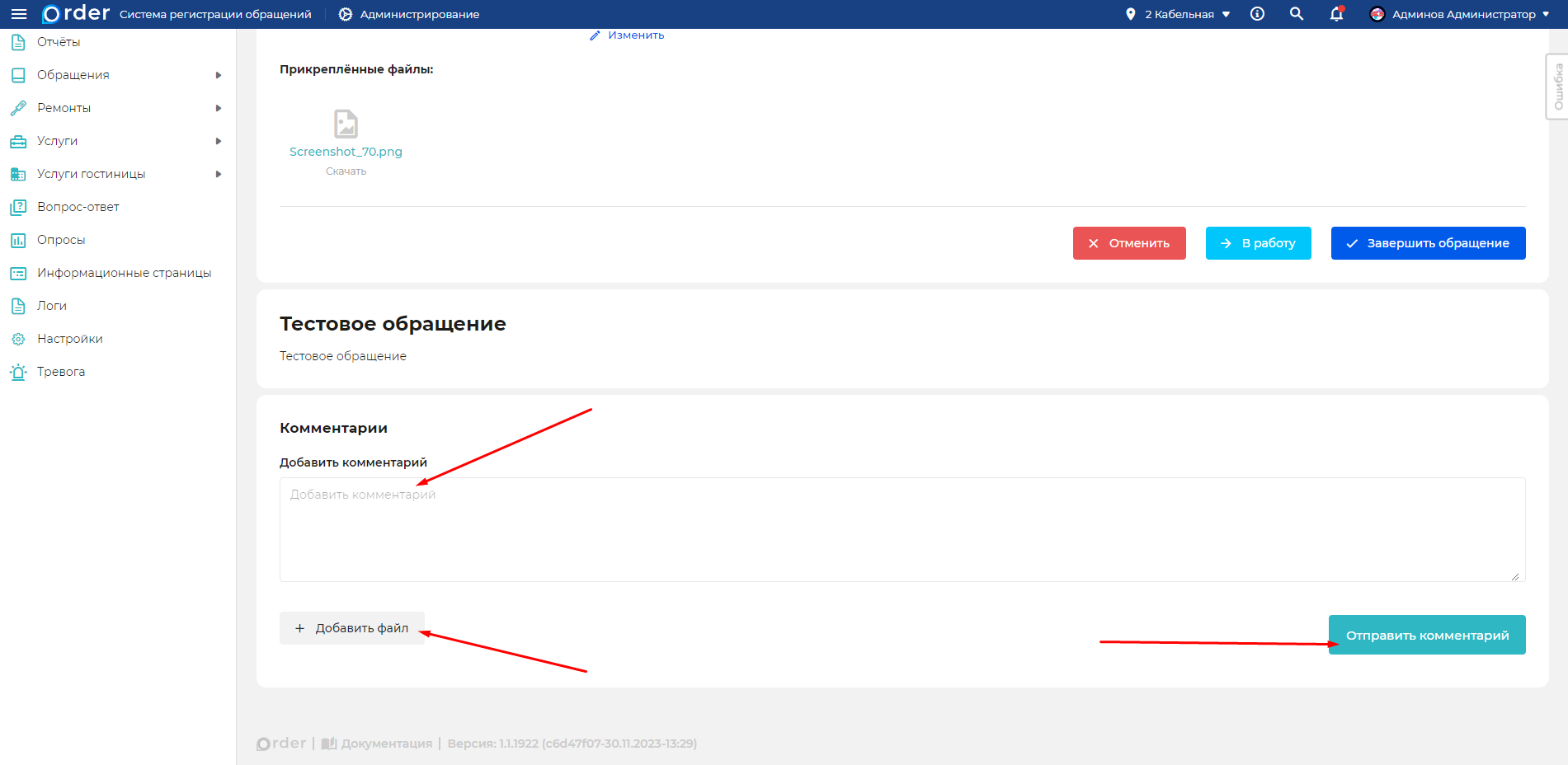
- В блоке "Комментарий" укажите в поле "Добавить комментарий" ваш комментарий. При необходимости прикрепите файл, нажав кнопку "Прикрепить файл" и нажмите кнопку "Добавить комментарий".
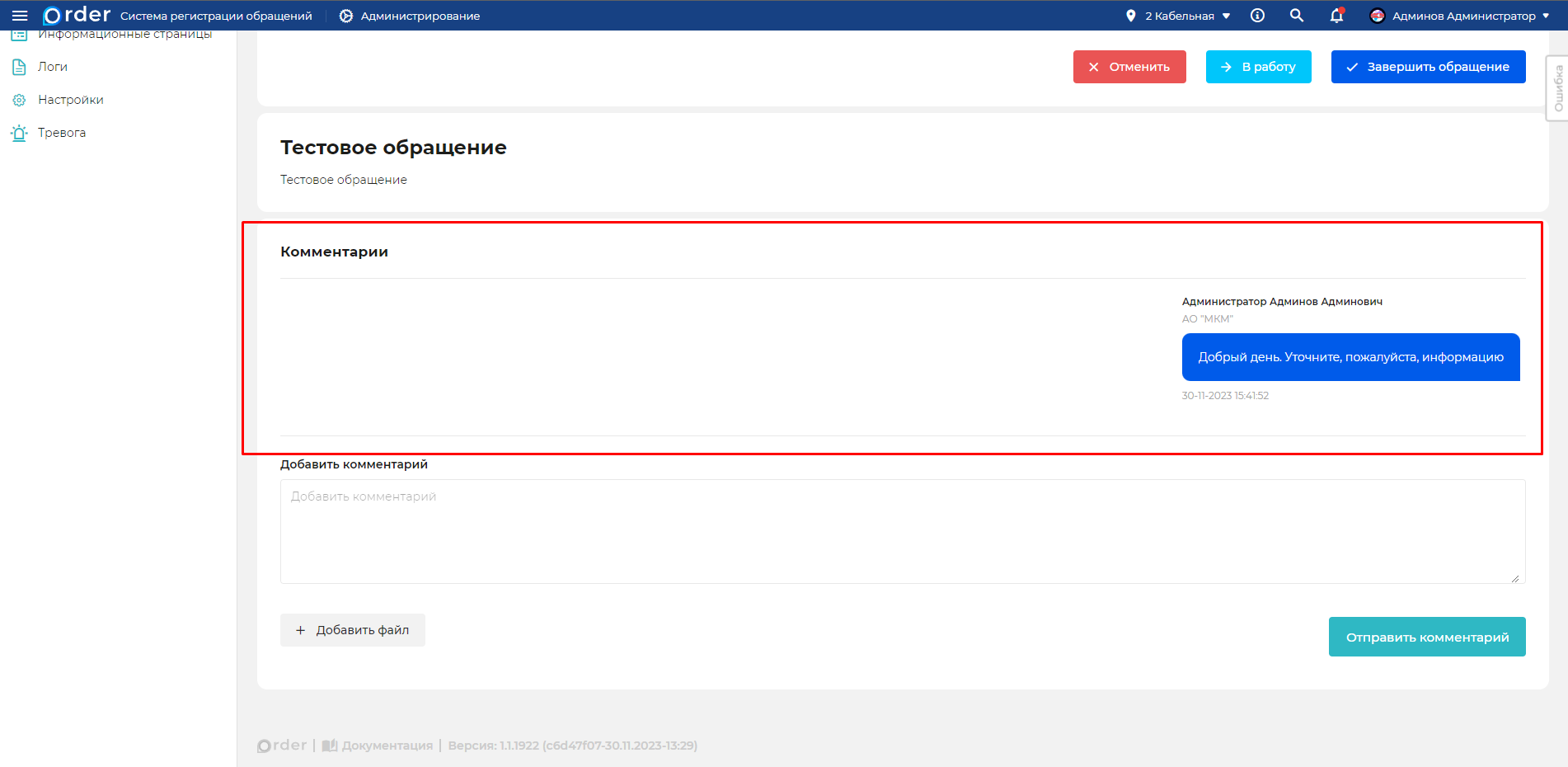
- Комментарии появятся в этом же разделе в виде диалога.
Подразделы обращения
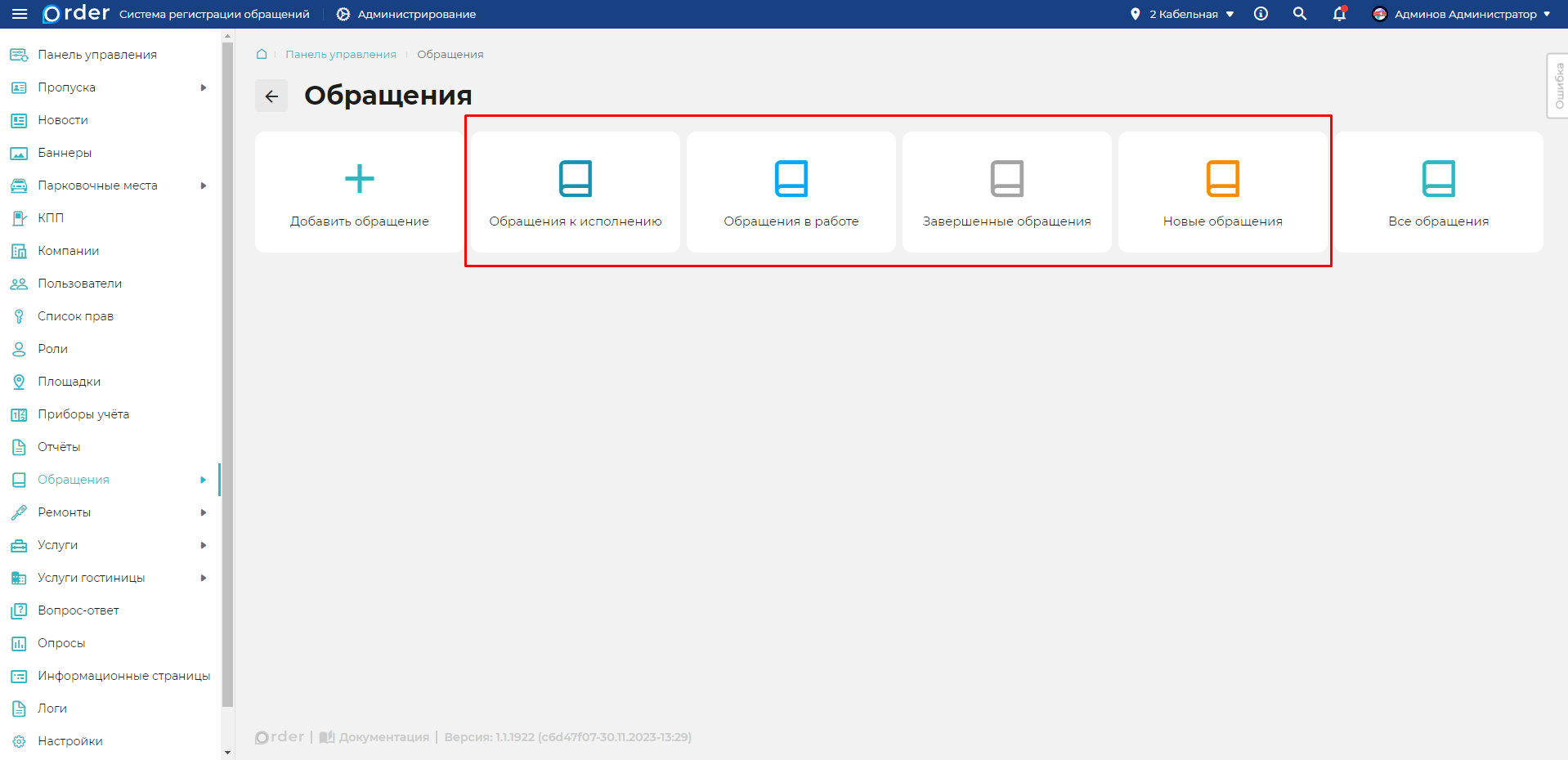
В разделе обращения есть подразделы. Подразделы обращений - это отфильтрованные по статусу списки обращений для удобной навигации.
Перейдите в раздел Администрирование -> Обращения и выберите нужный вам подраздел.