Внешний вид
Опросы
Добавление опроса
Подсказка
Опросы делятся на 2 типа "Анонимные" и "Публичные". При создании опроса есть соответствующая настройка.
- Перейдите в раздел
Администрирование -> Опросы.
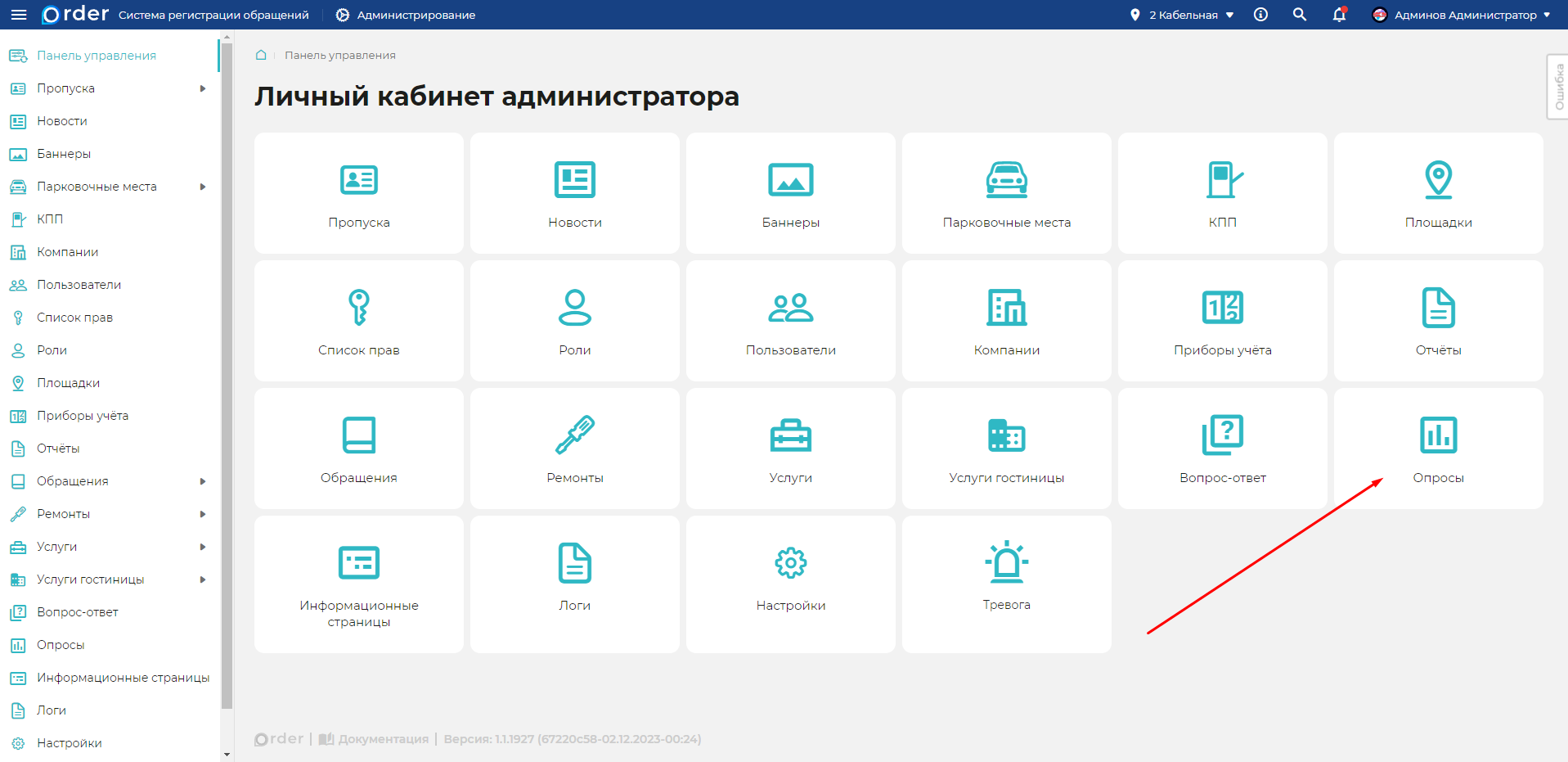
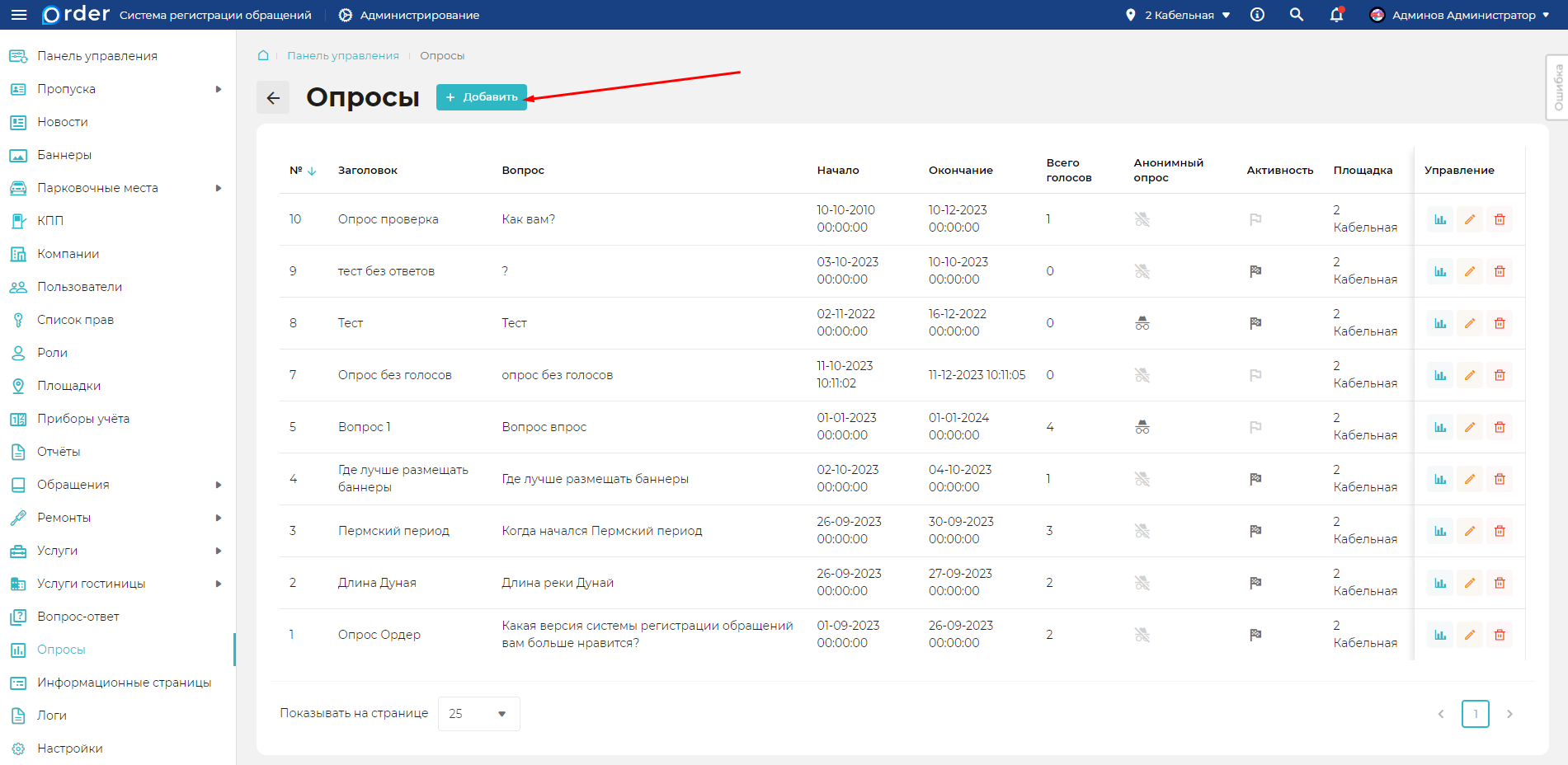
- Затем нажмите кнопку "Добавить".
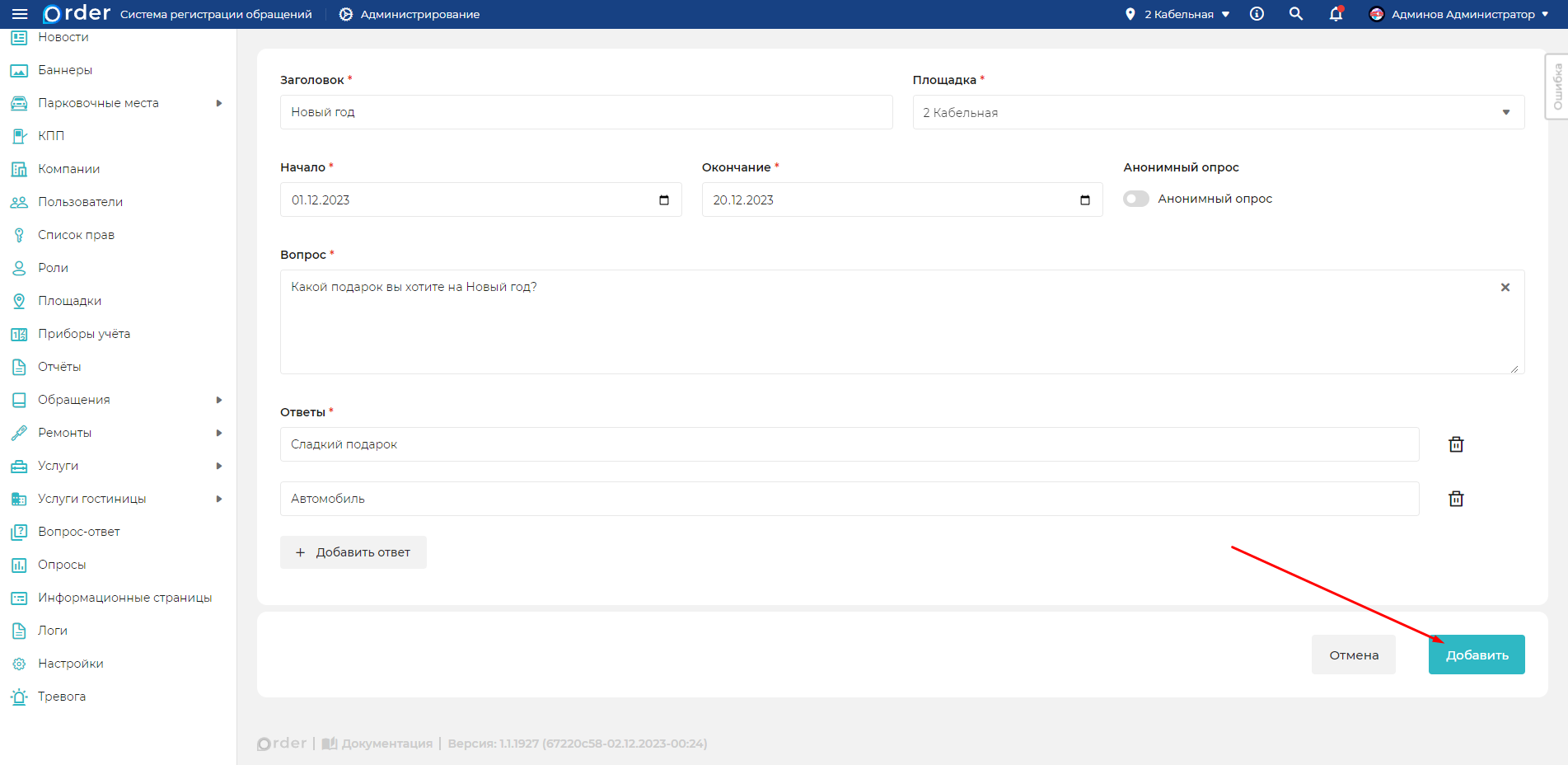
Заполните поля "Заголовок", "Начало", "Окончание", "Порядок отображения", проверьте поле "Площадка".
Заполните воле "Вопрос" и добавьте варианты ответов.
Чтобы добавить вариант ответов, нажмите кнопку "Добавить ответ" и в появившемся поле укажите нужный вариант. При необходимости повторите.
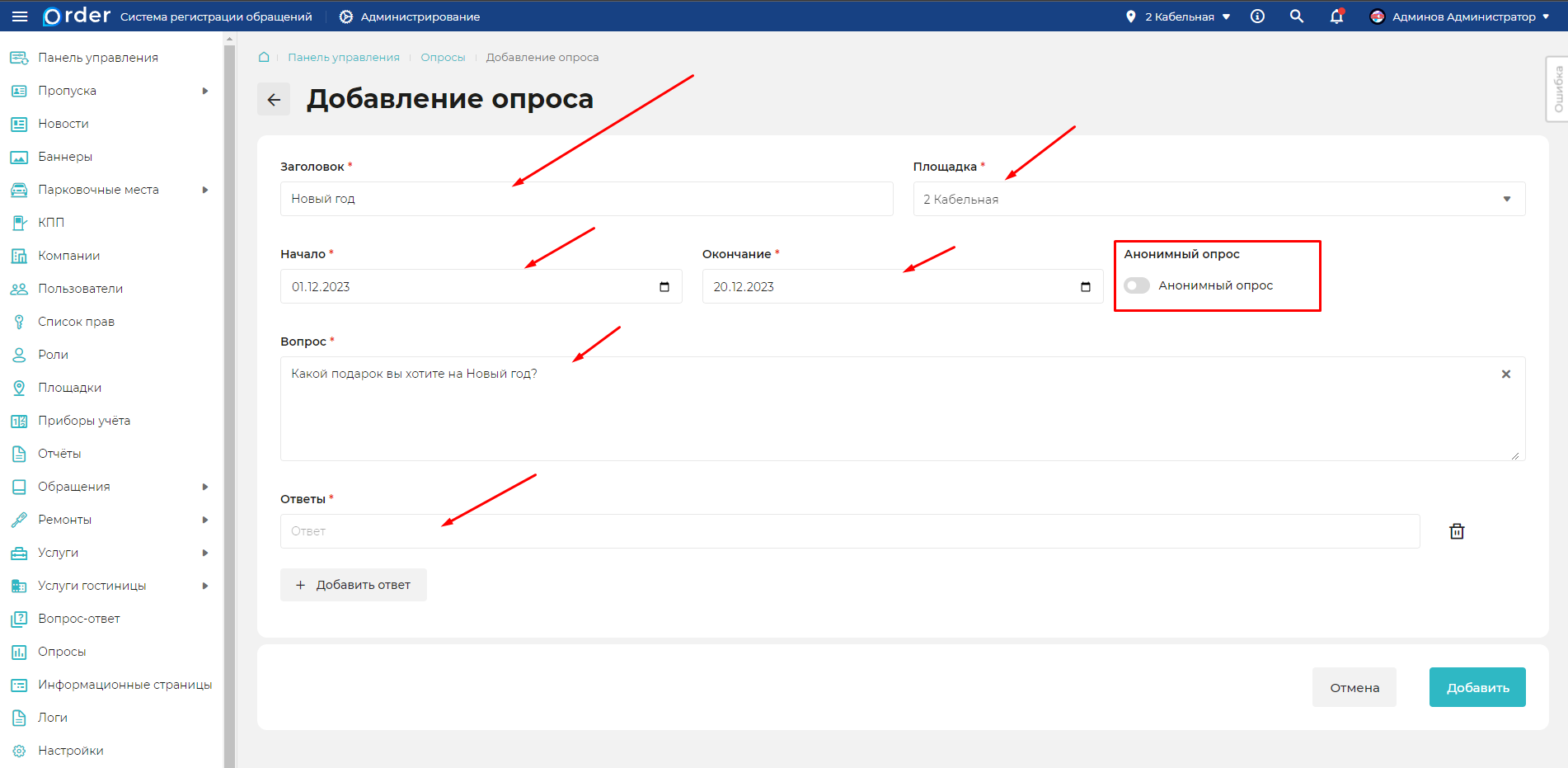
- И нажмите кнопку "Добавить".
Редактирование опроса
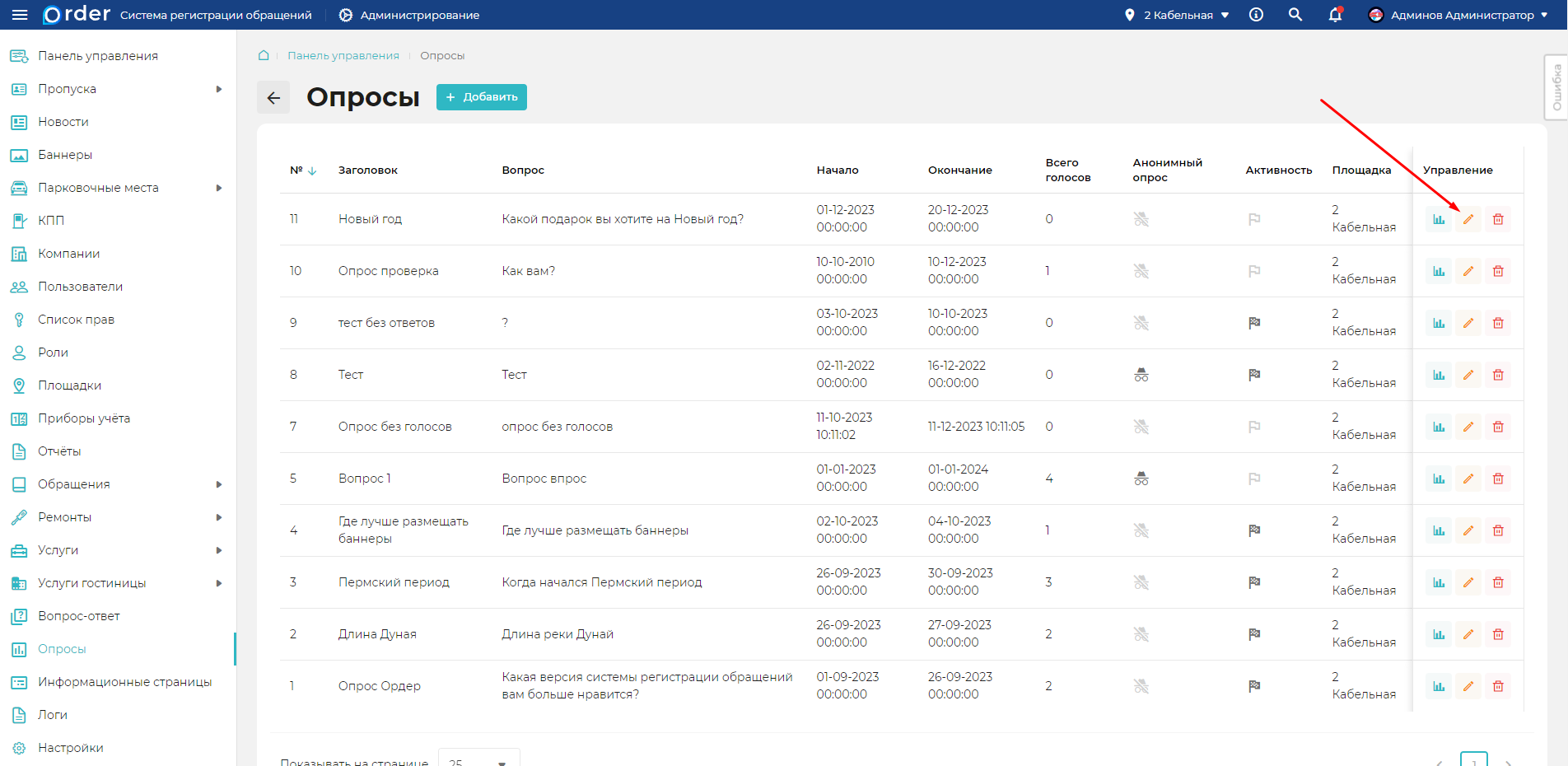
- Перейдите в раздел
Администрирование -> Опросы.
- Откройте карточку опроса по кнопке "Редактировать" (жёлтый карандаш).
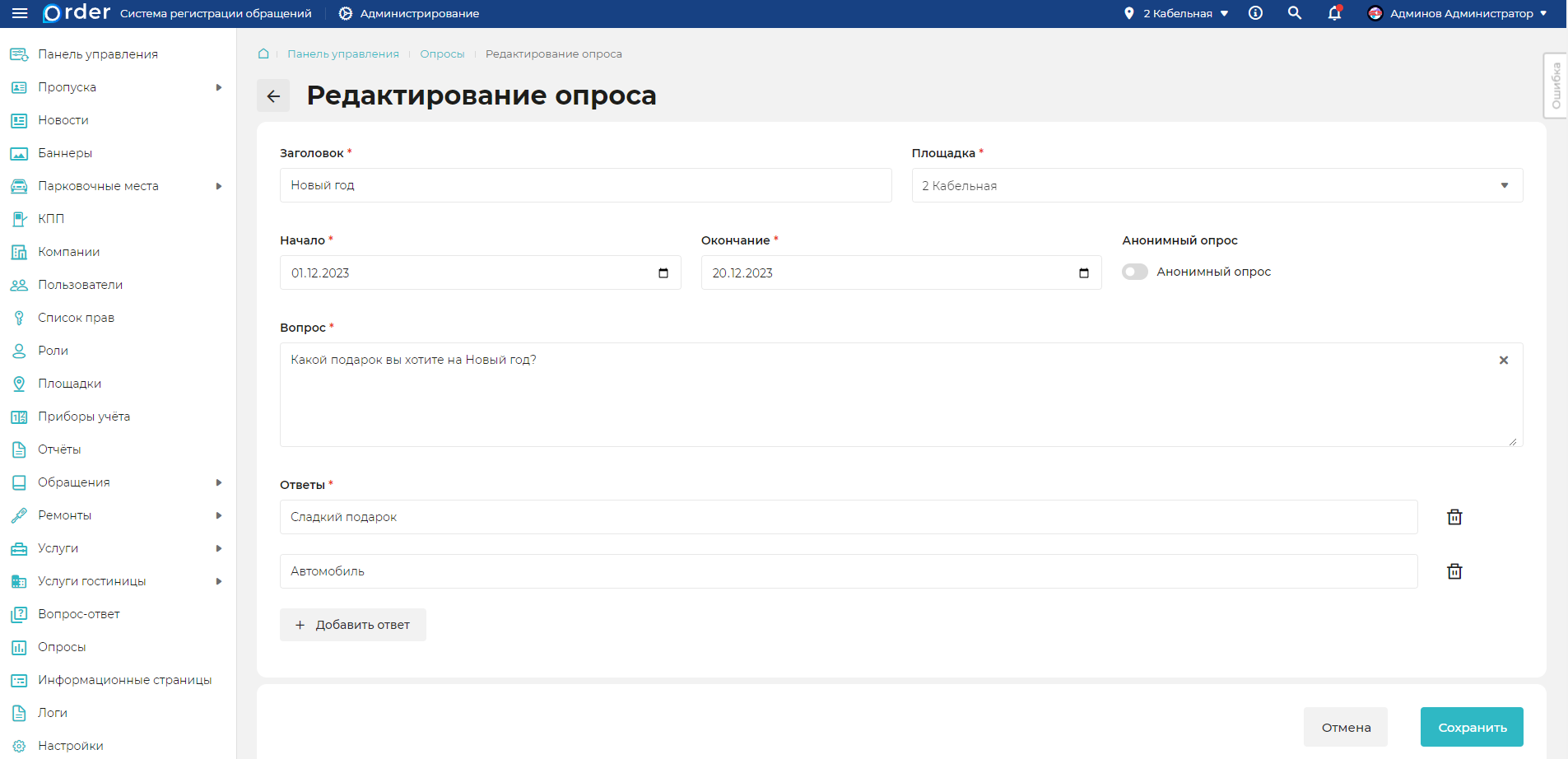
- Внесите изменения.
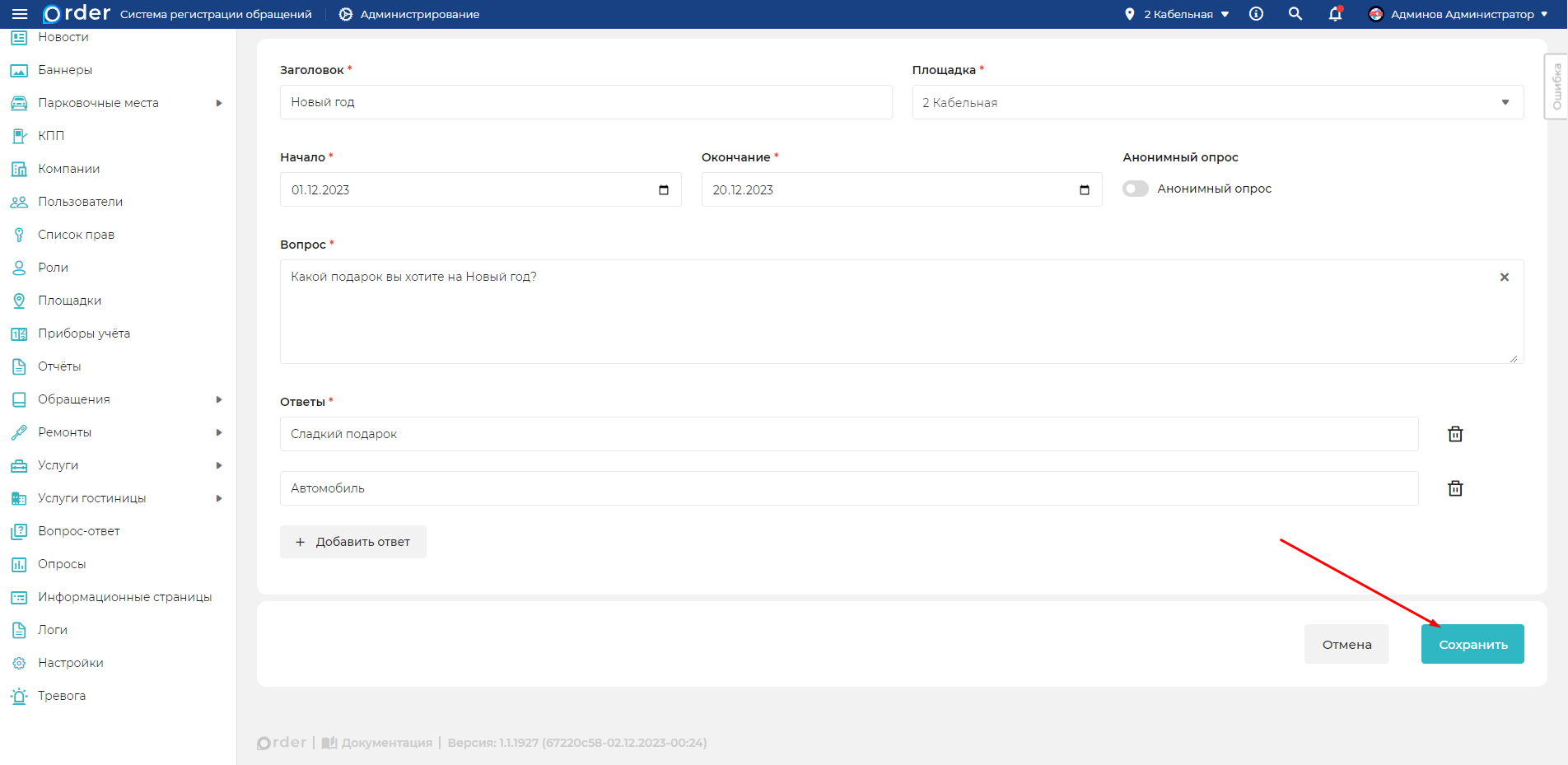
- И нажмите кнопку "Сохранить".
Удаление опроса
ВНИМАНИЕ
После удаления опроса, вы не сможете её восстановить и просматривать его статистику.
- Перейдите в раздел
Администрирование -> Опросы.
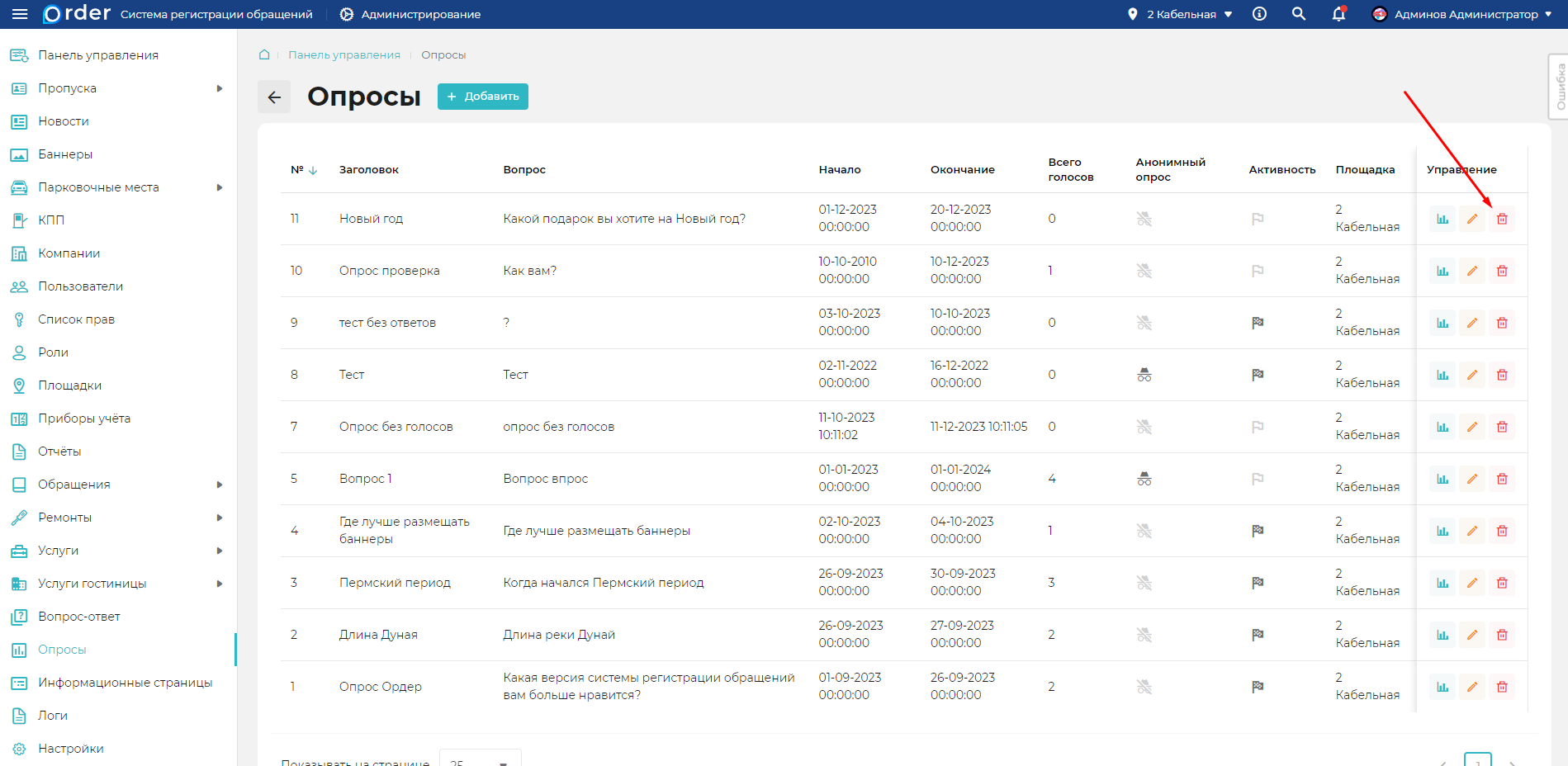
- Нажмите кнопку "Удалить" (красная корзина) напротив опроса, который требуется удалить.
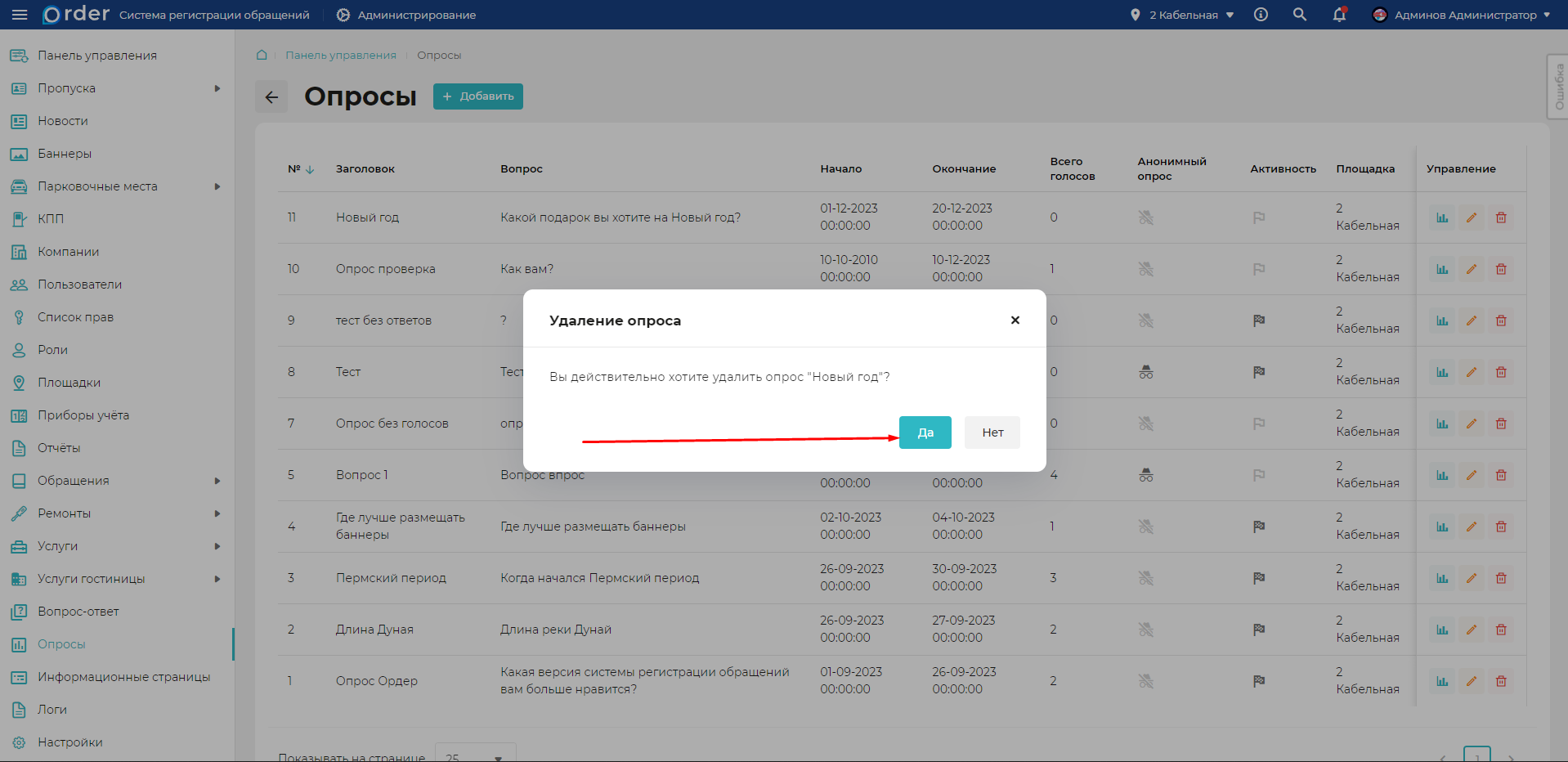
- Подтвердите удаление нажав кнопку "Да".
Просмотр статистики опроса
- Перейдите в раздел
Администрирование -> Опросы.
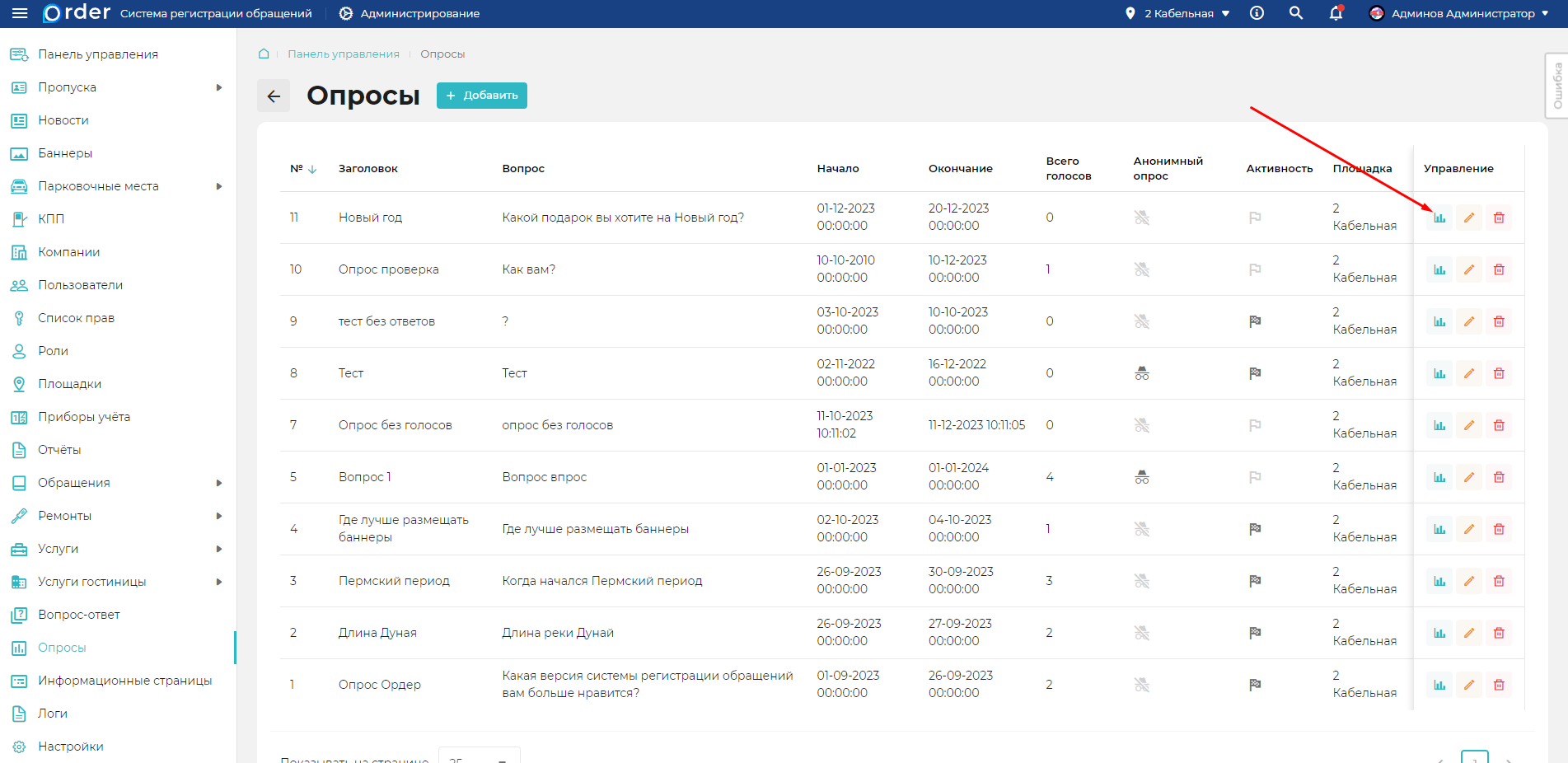
- Откройте статистику опроса "Просмотр" (зелёная диаграмма).
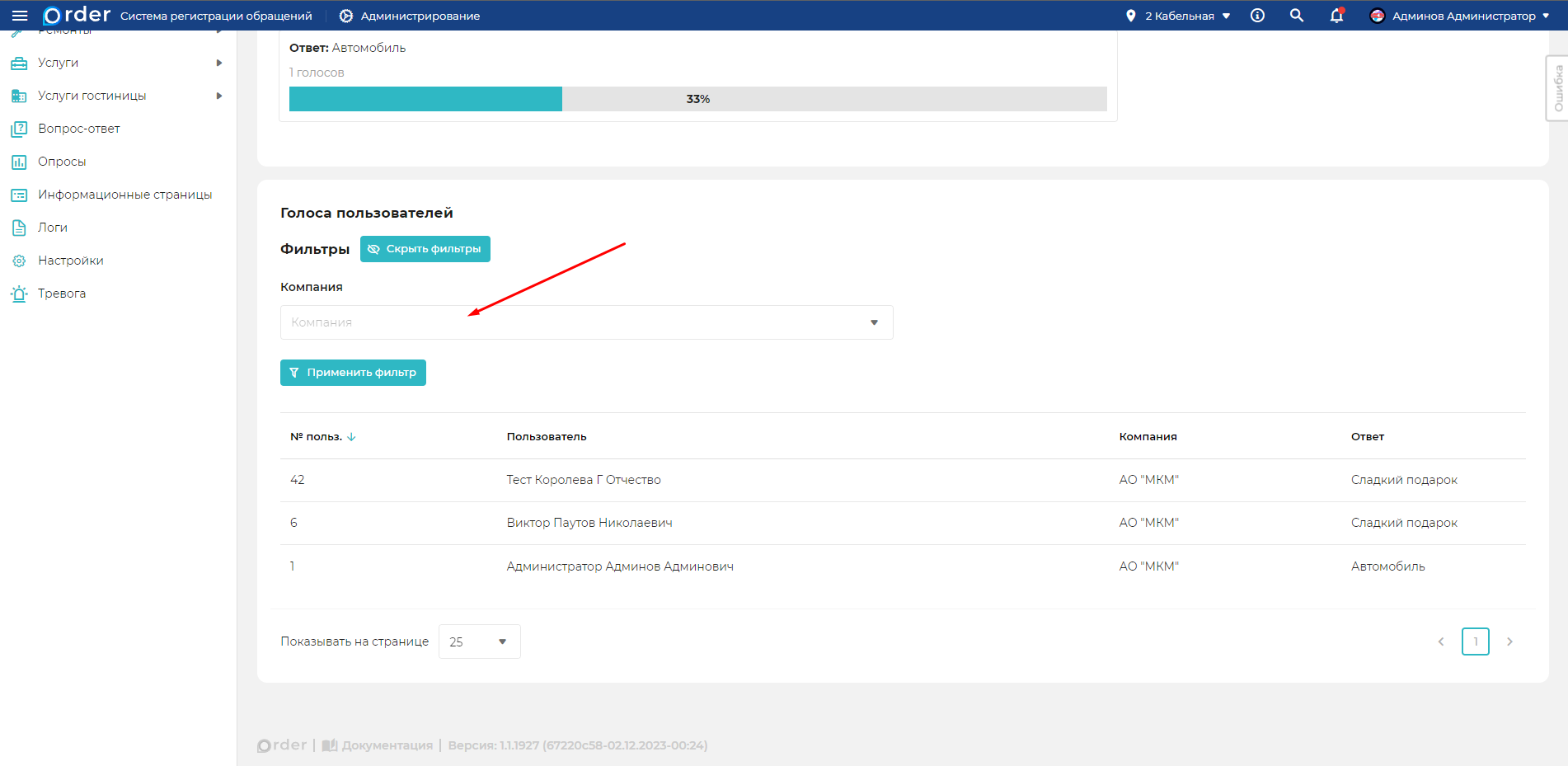
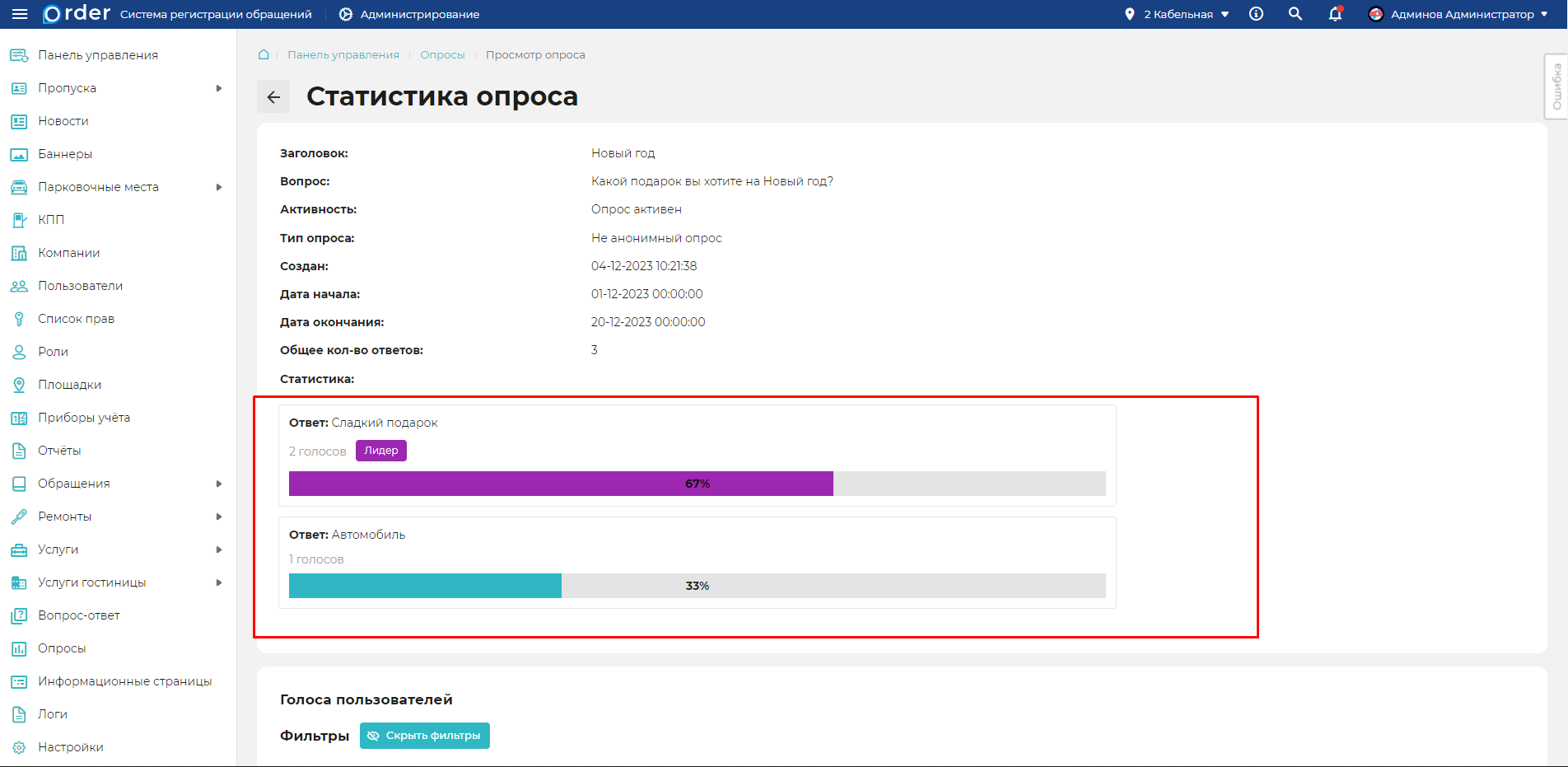
- В главном блоке вы можете видеть всю информацию по опросу и статистику голосов на текущий момент.
- В "Публичных" опросах вы можете видеть как пользователи проголосовали. Для удобства вы можете воспользоваться фильтром "Компания".