

Внешний вид
Оформление пропуска
Оформление пропуска
- Войдите в административную часть системы от своего имени.
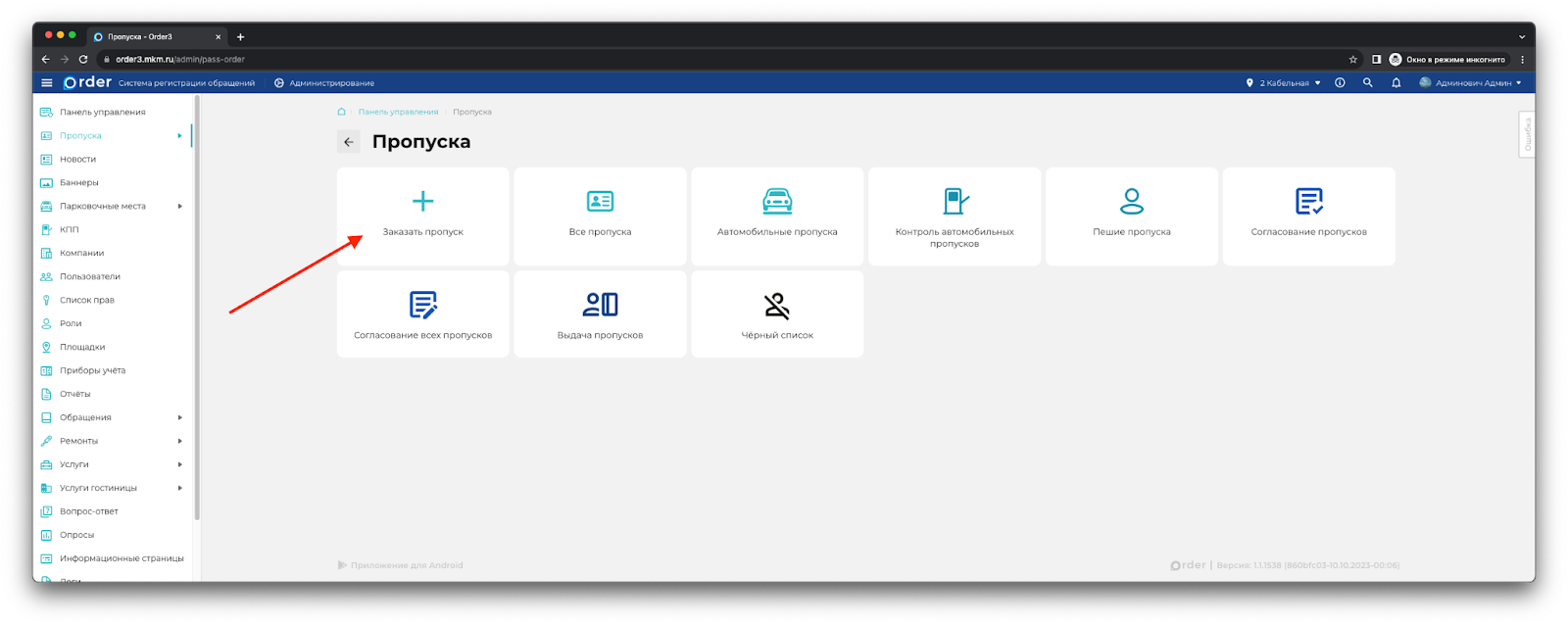
- Перейдите в раздел
Администрирование -> Пропуска -> Заказать пропуск.
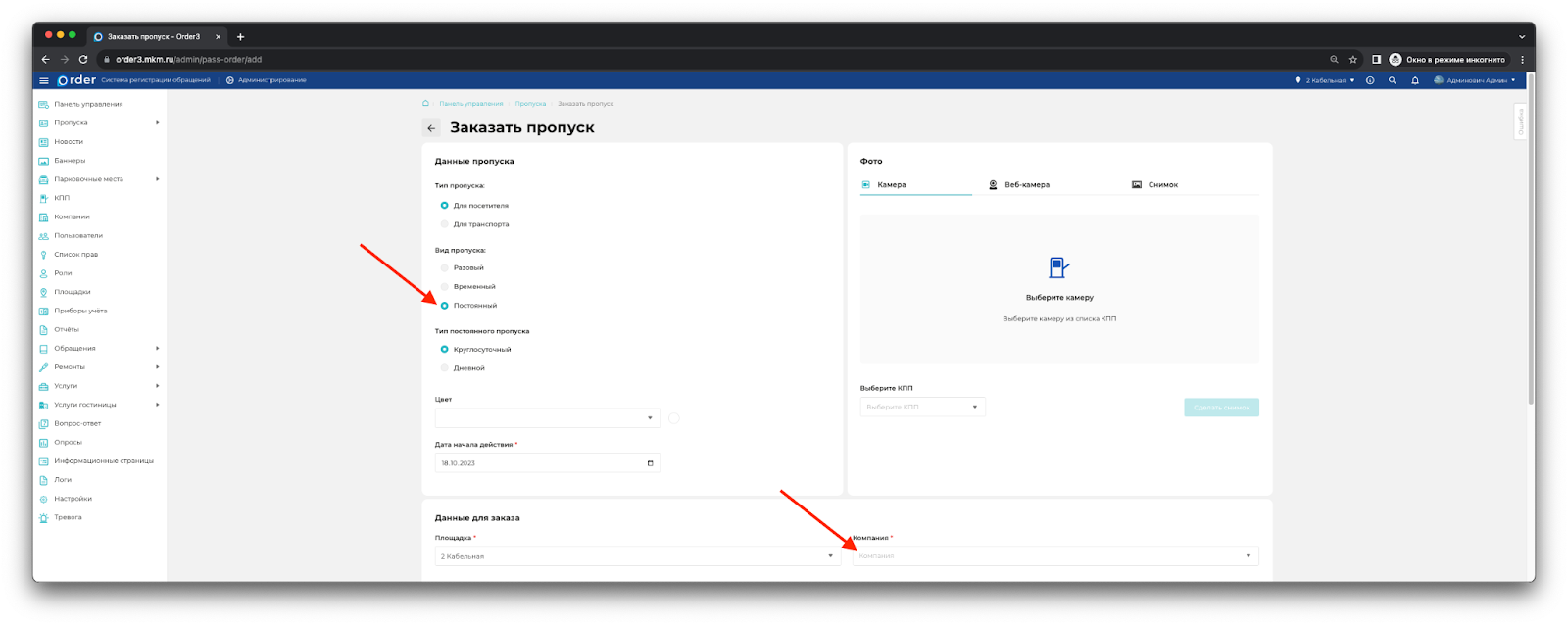
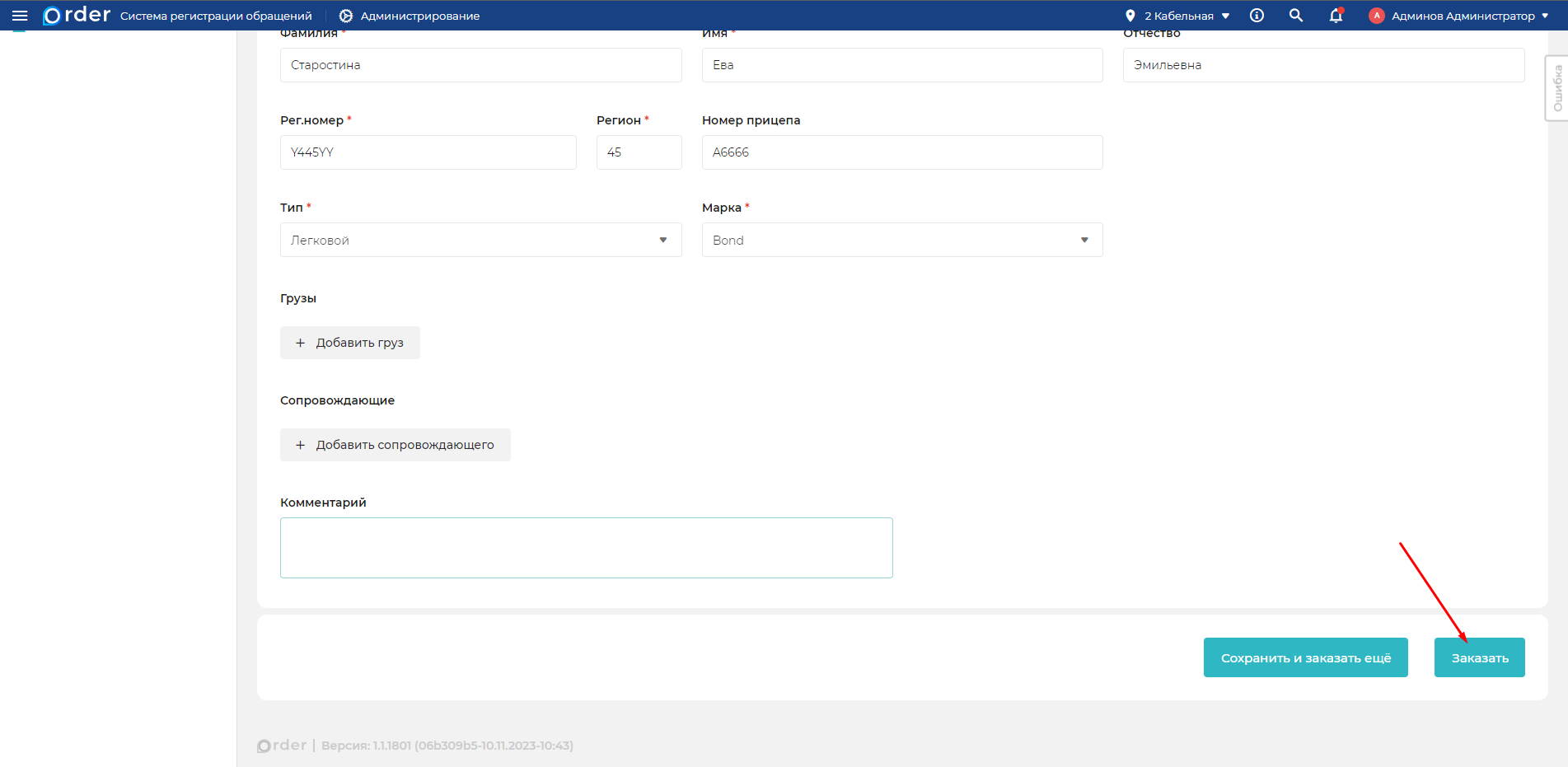
- Введите все данные пропуска и укажите компанию, для который выписывается пропуск.
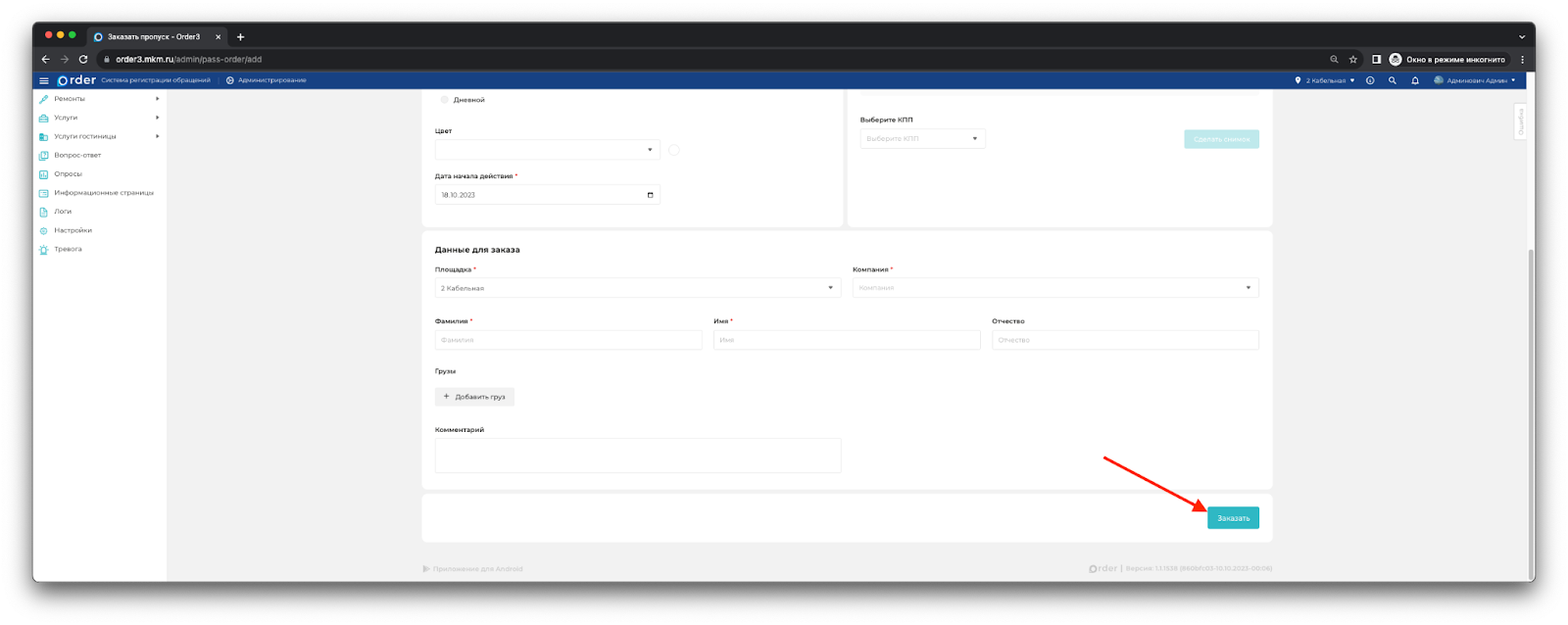
- Затем нажмите кнопку "Заказать".
Оформление постоянного пропуска с указанием номера парковочного места
Повторяем действия из раздела Оформление пропуска.
После выбора Постоянного пропуска, появится раздел для выбора парковочного места.
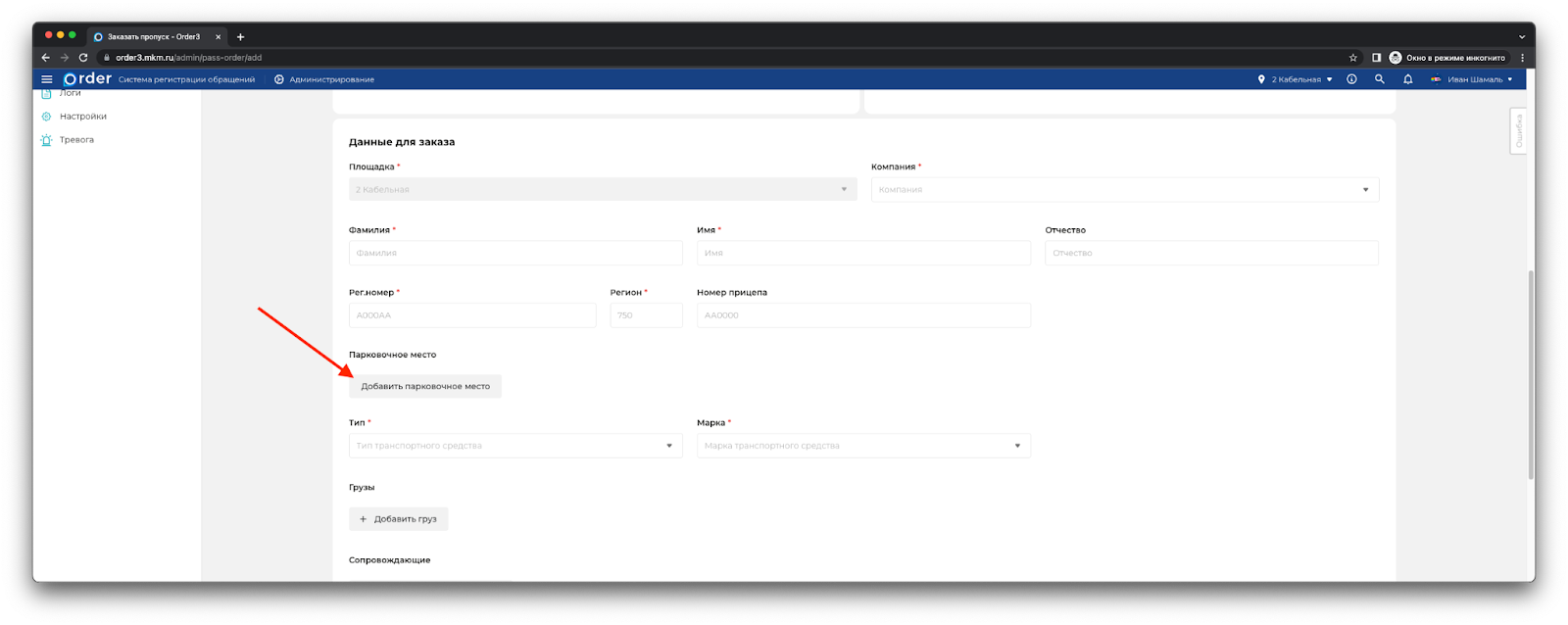
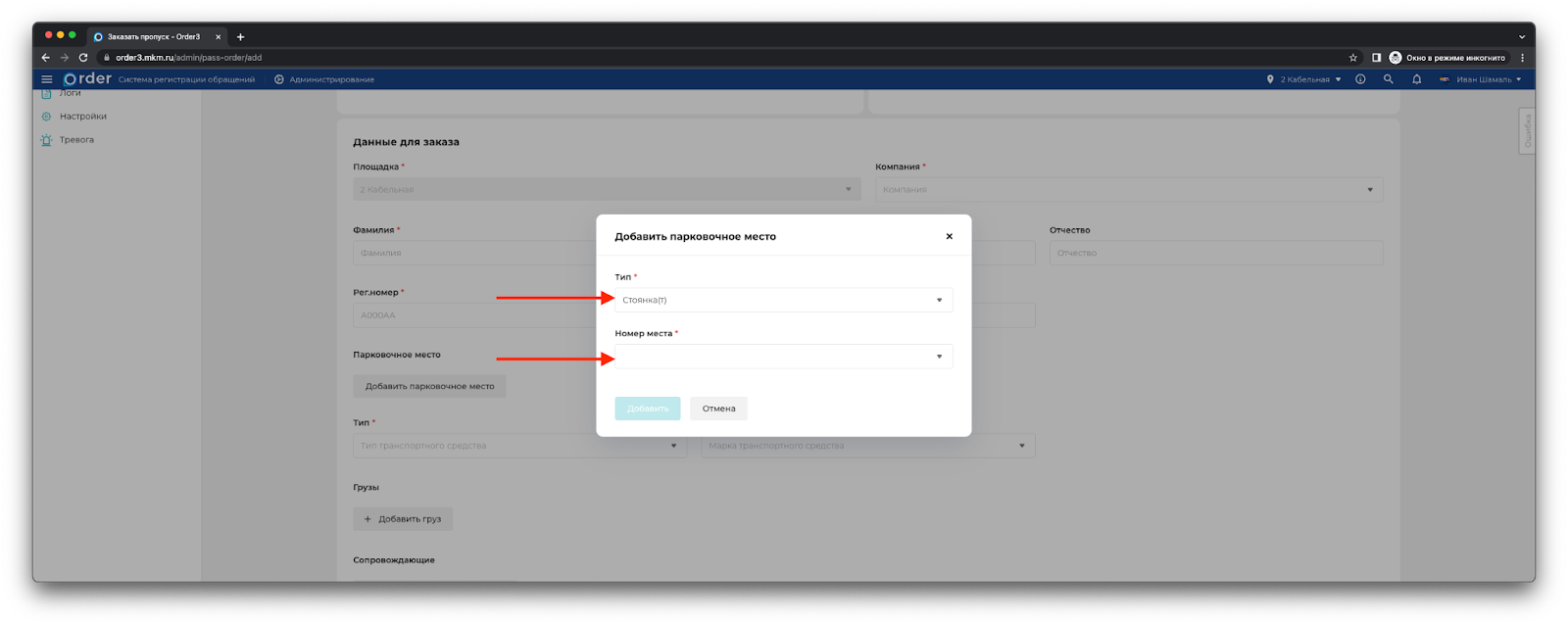
Выбираем Тип места, затем выбираем Номер места. Для быстрого выбора номера места, номер можно ввести с клавиатуры.
Повторяем остальные действия, описанные в разделе Оформление пропуска.
Редактирование пропуска
ВНИМАНИЕ
Пропуск можно отредактировать, пока у него статус "На согласовании", после согласования пропуск отредактировать не получится.
Войдите в административную часть системы от своего имени.
Перейдите в раздел
Администрирование -> Пропуска -> Все пропуска.Нажмите кнопку редактировать (жёлтый карандаш) у пропуска, который требуется отредактировать.
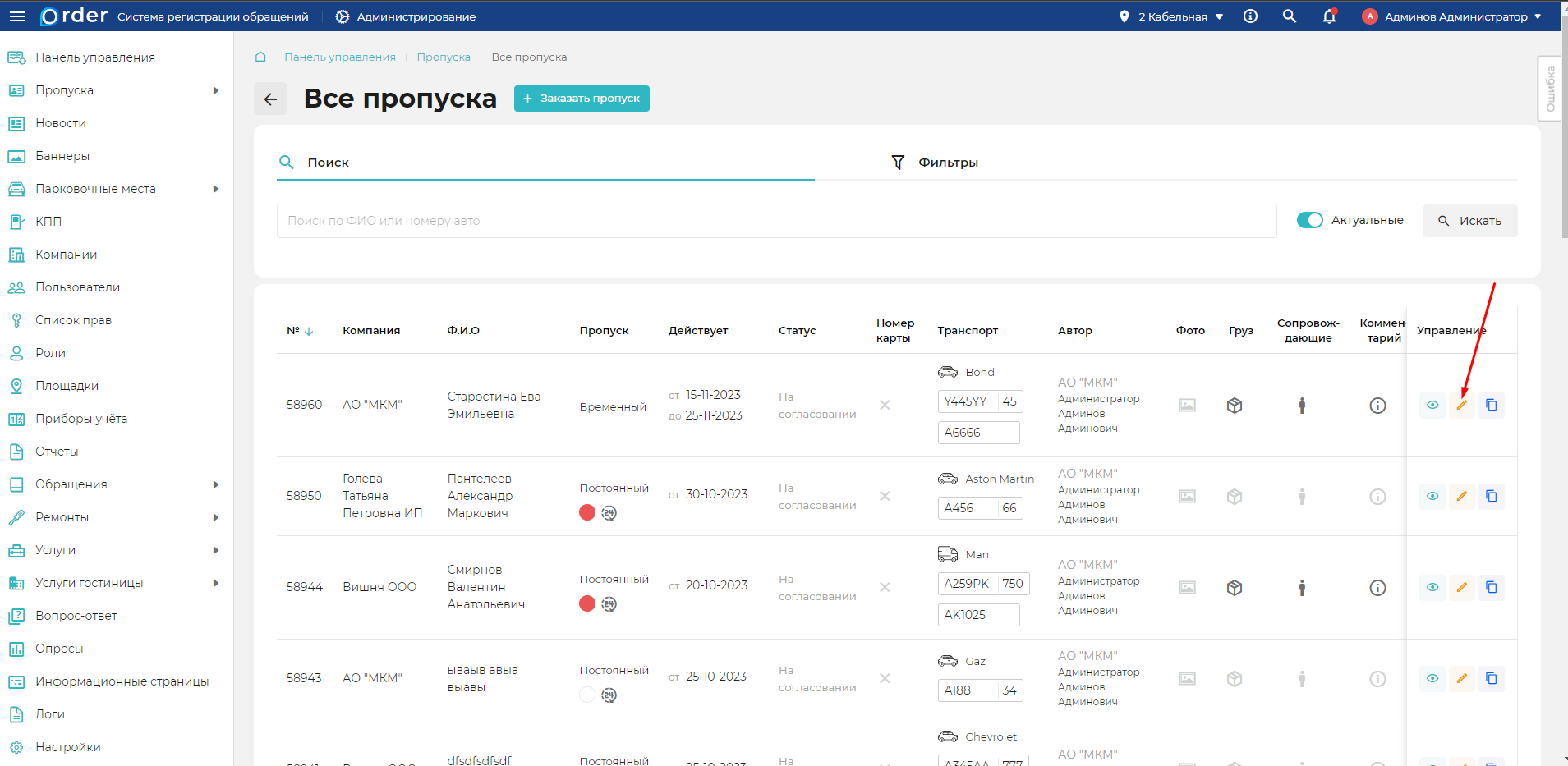
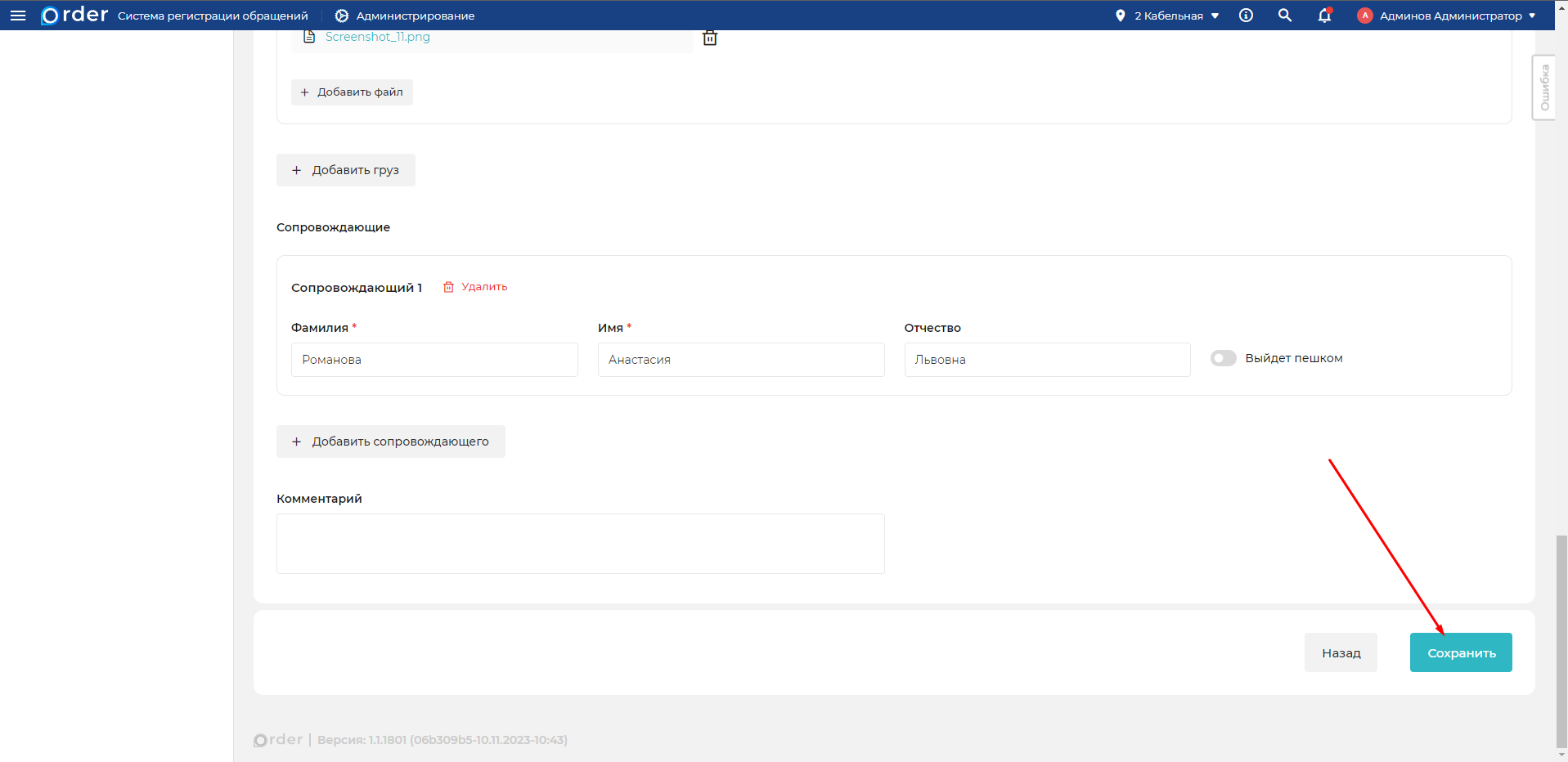
- Внесите нужные изменения и нажмите кнопку "Сохранить".
Повторное оформление пропуска
Вы можете заказать пропуск повторно.
- Найдите пропуск и нажмите кнопку "Заказать ещё раз".
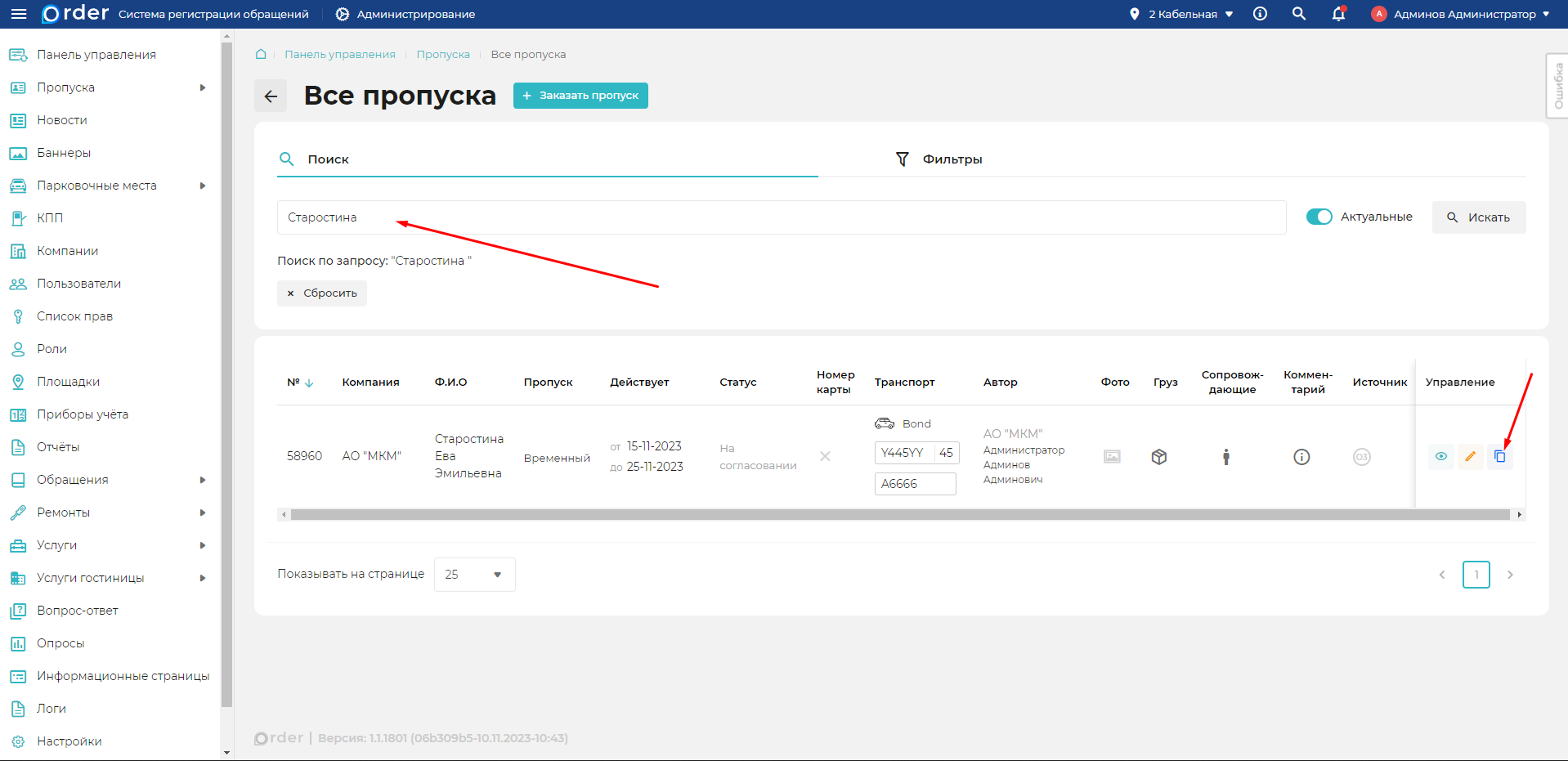
- Все основные данные скопируются из предыдущего пропуска, заполните недостающие данные и нажмите кнопку "Заказать".
После этого создается новый пропуск.