Внешний вид
Для охраны и бюро пропусков
Выдача пропусков
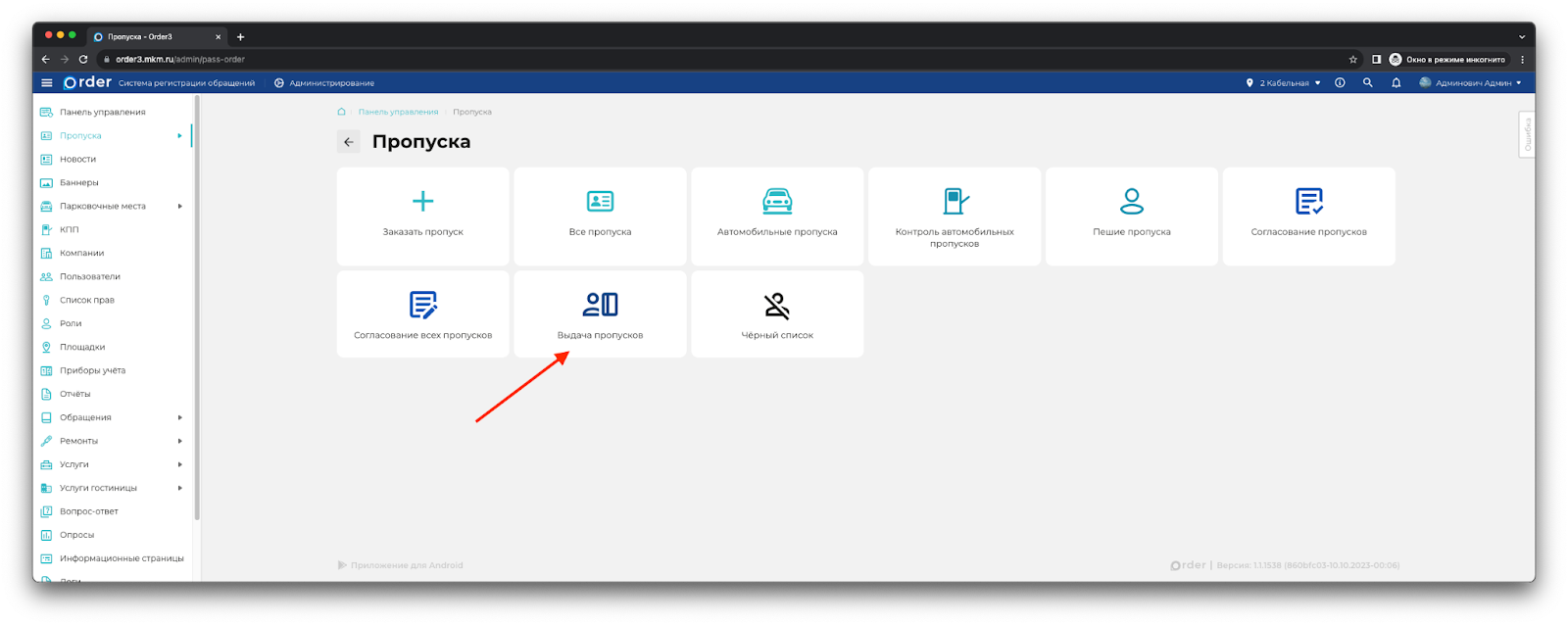
Войдите в административную часть системы от своего имени.
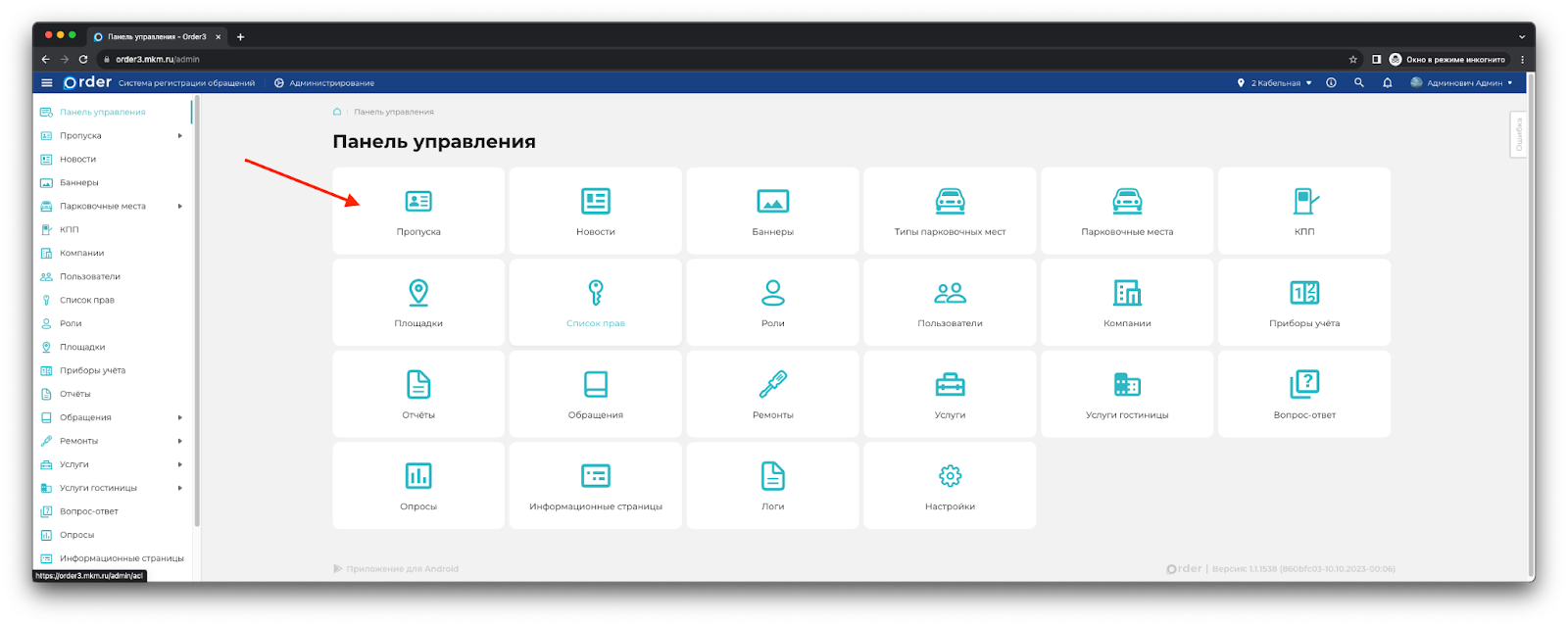
Перейдите в раздел
Администрирование -> Пропуска -> Выдача пропусков.
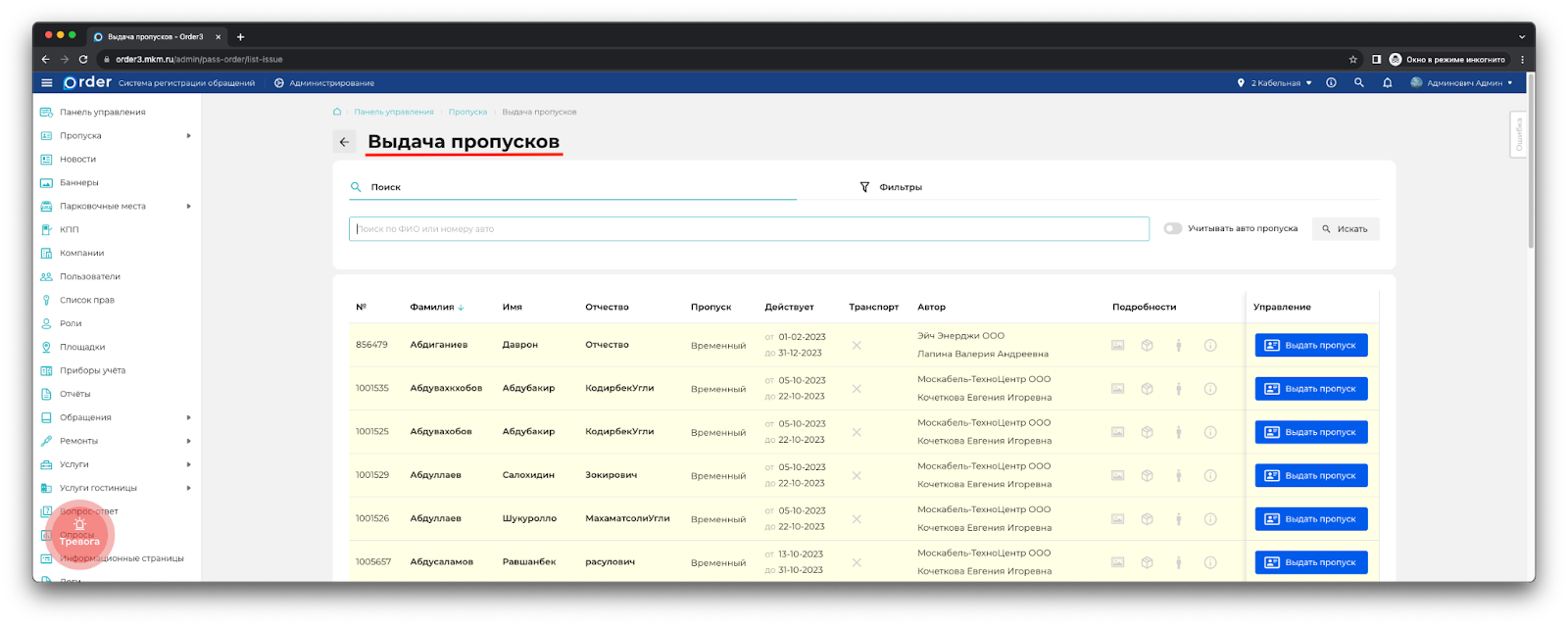
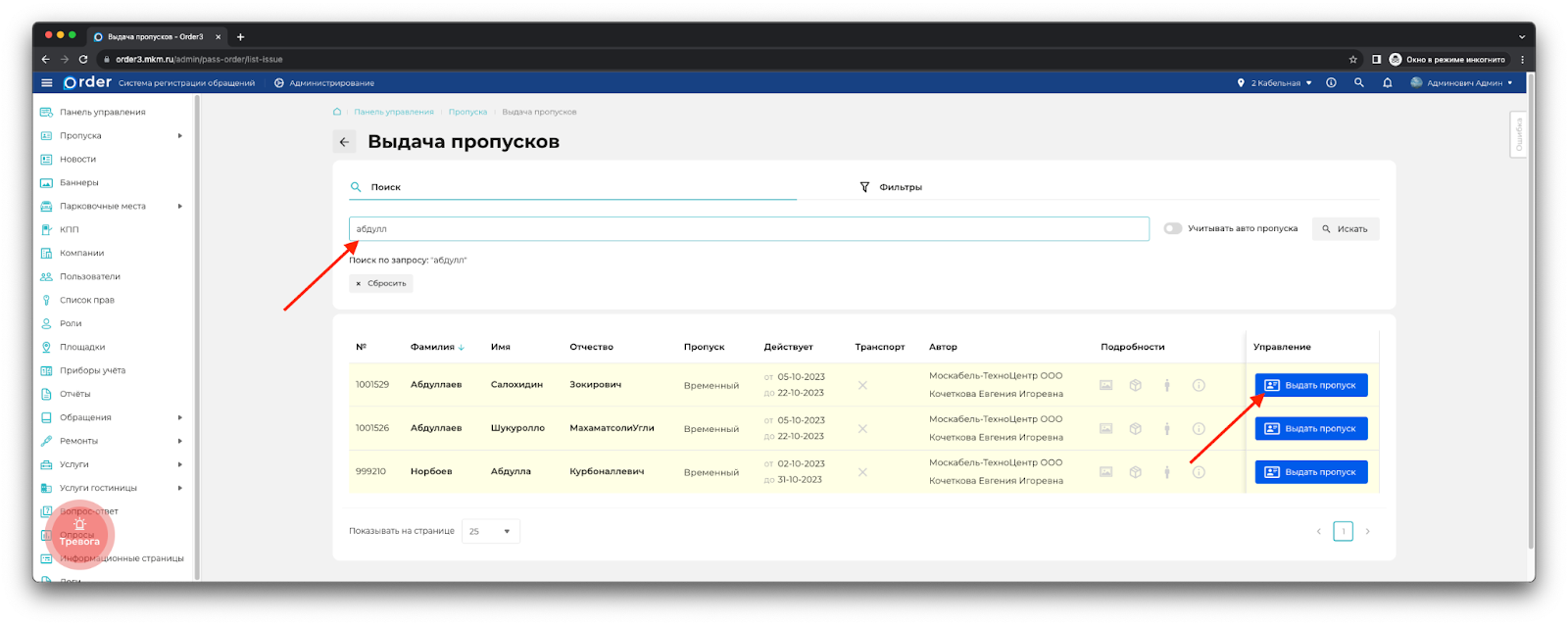
- Найдите посетителя, для этого введите ФИО или часть ФИО в строку поиска. Затем нажмите кнопку Выдать пропуск в строке таблицы с данными посетителя.
- Откроется страница выдачи пропуска. Укажите Номер карты и сделайте снимок посетителя, если это необходимо. Затем нажмите кнопку Выдать. Для отказа выдачи, нажмите кнопку Отказать.
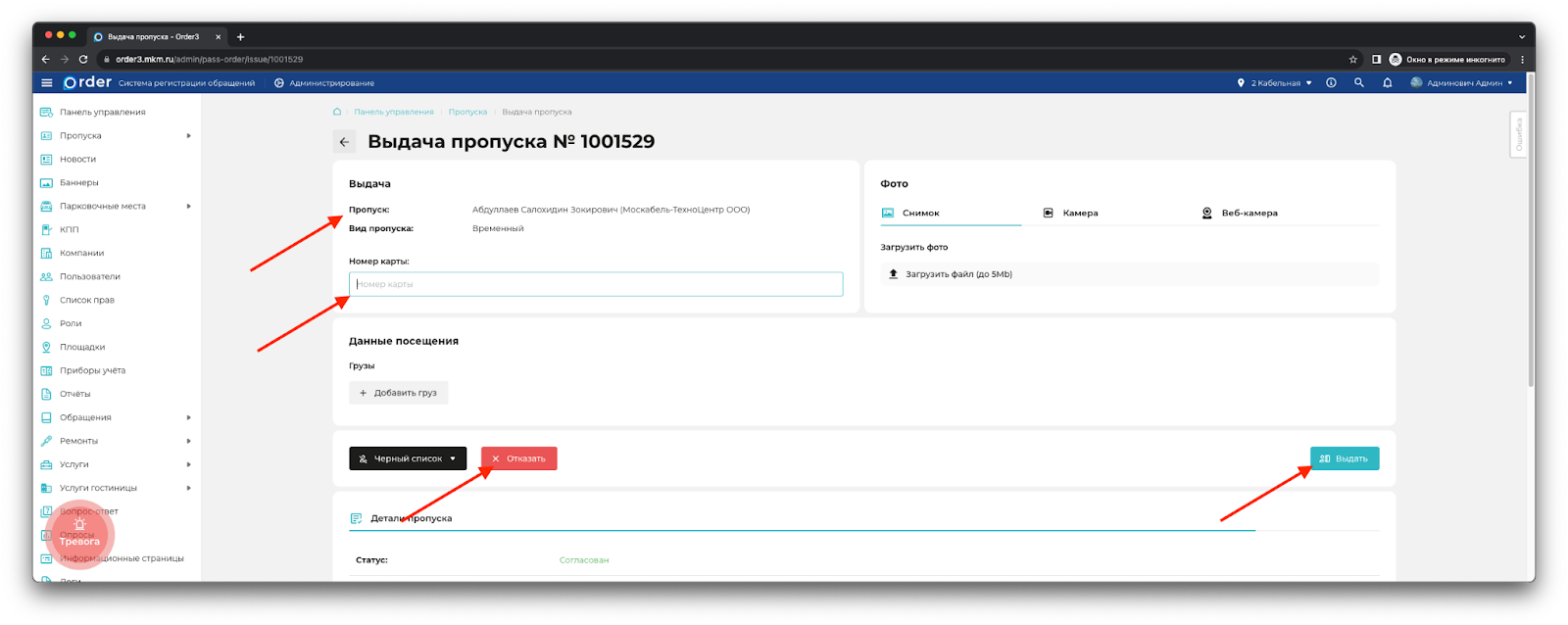
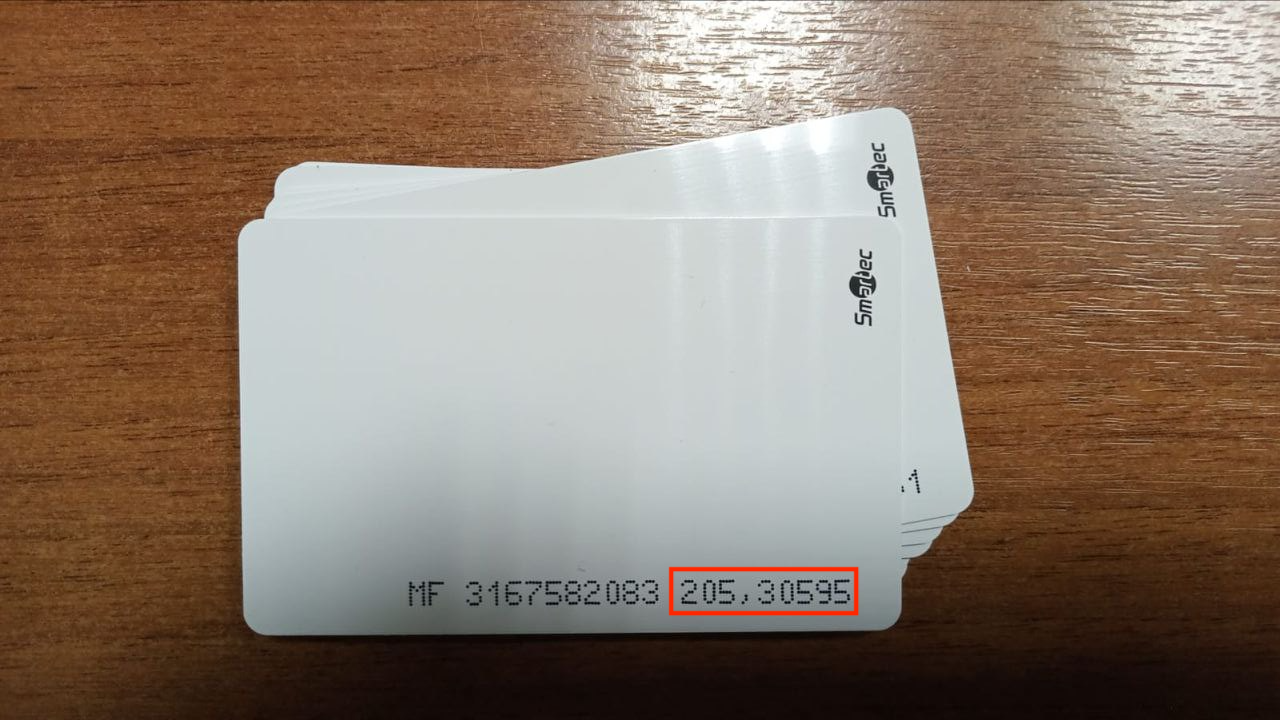
- В качестве номеров карты нужно использовать или Название пропуска, которое приклеено на карту или цифры номера, можно вводить без запятой.
Оформление въезда и выезда авто
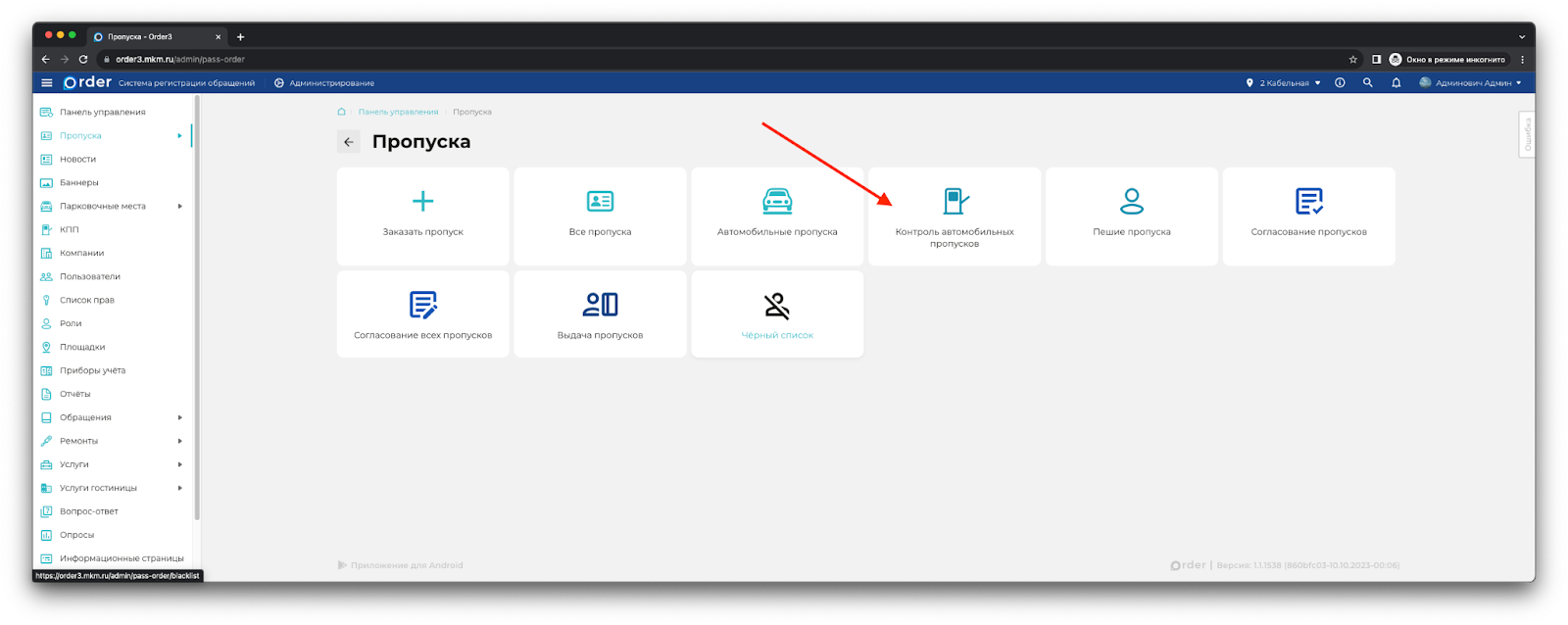
- Переходим в раздел
Администрирование -> Пропуска -> Контроль автомобильных пропусков.
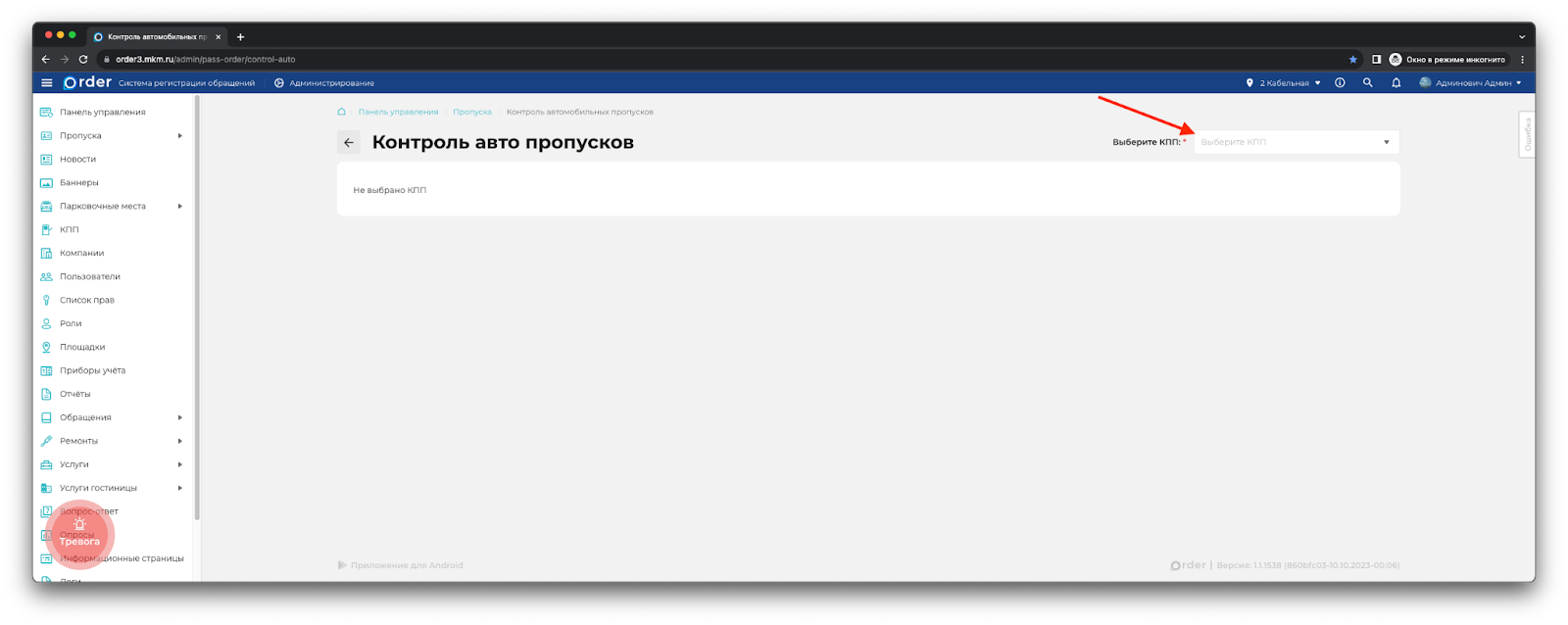
- Выбираем КПП.
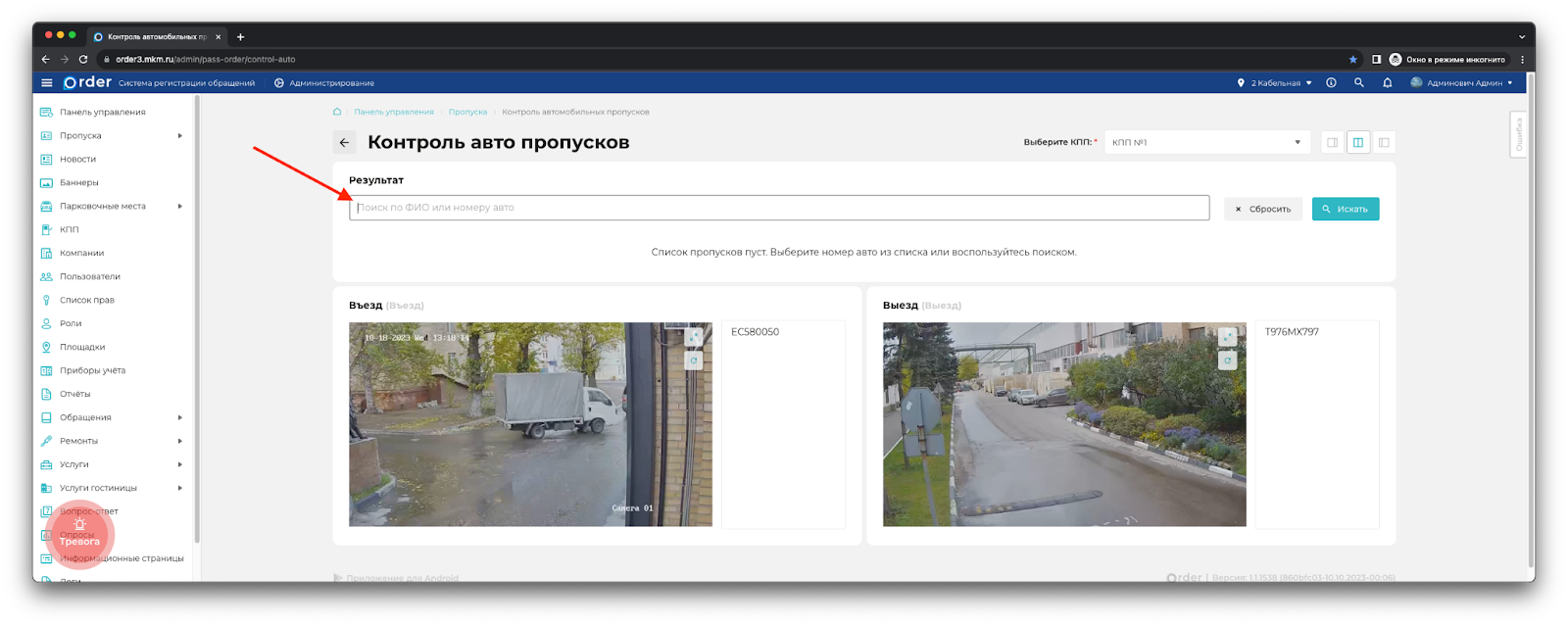
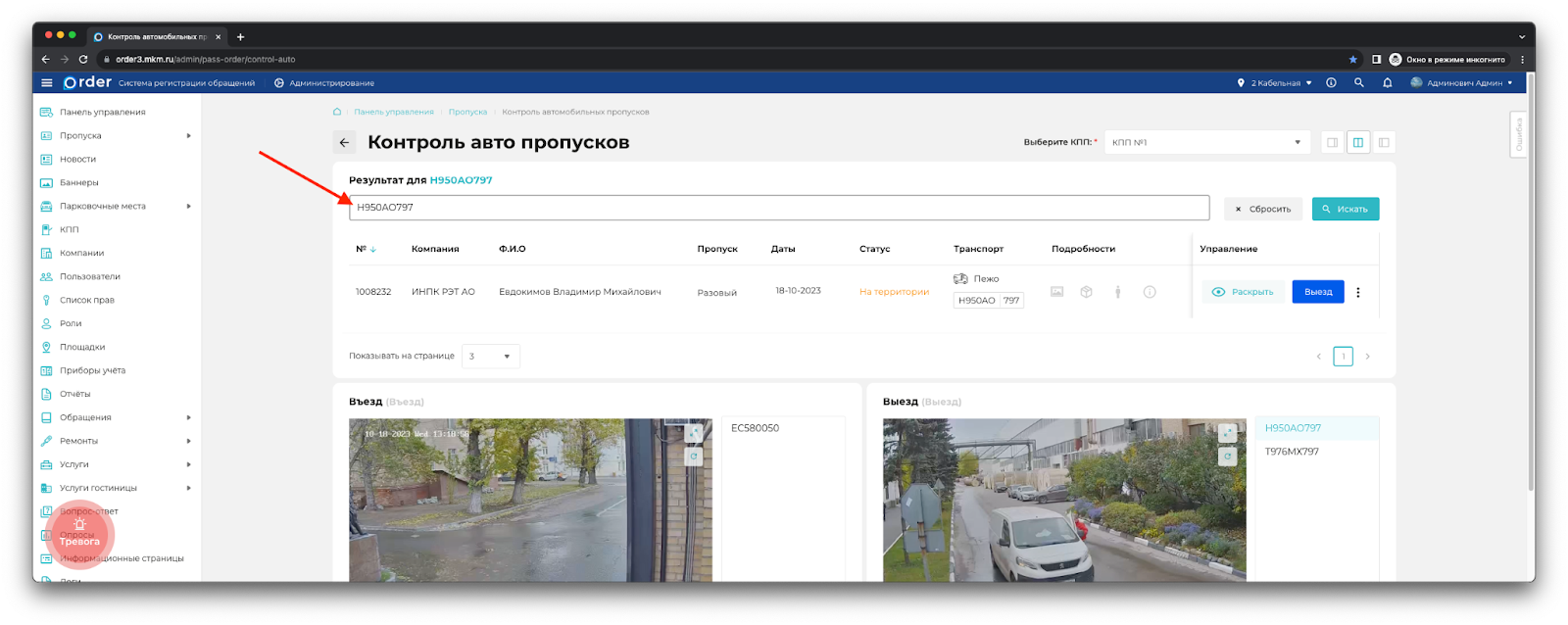
- Вводим номер авто или ФИО в поле поиска.
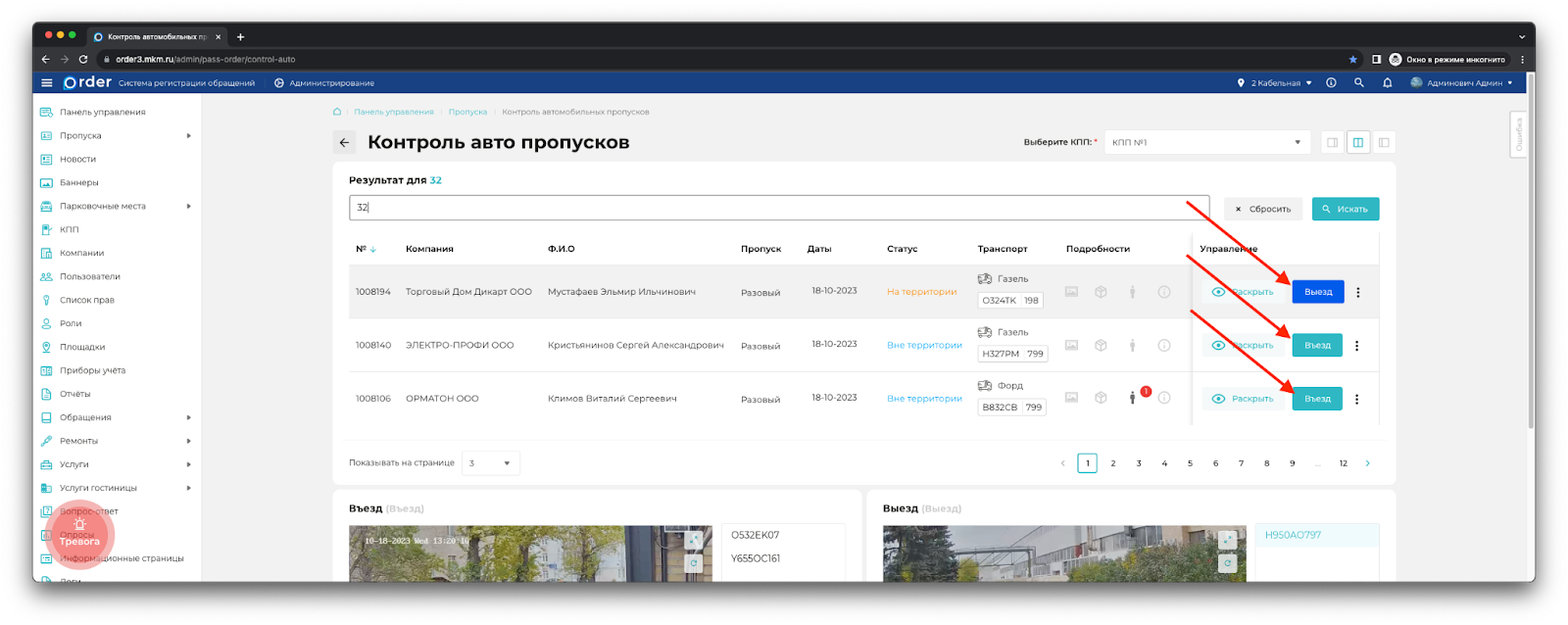
- Для быстрого оформления Въезда или Выезда нажимаем соответствующую кнопку.
- Если нужно добавить груз или сопровождающих, то нажимаем кнопку Раскрыть, редактируем груз и сопровождающих и нажимаем на соответствующую кнопку.
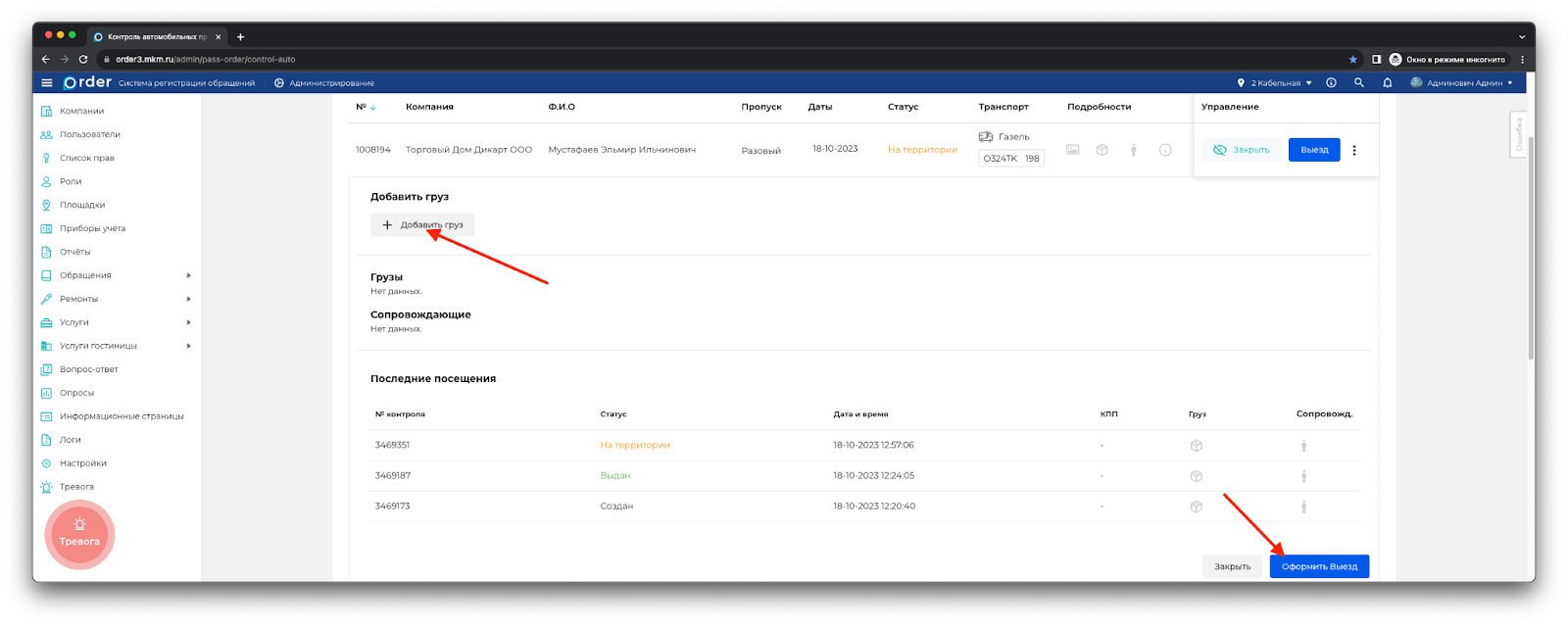
Оформление детального въезда и выезда авто
- Для поиска нужного пропуска вводим номер авто или ФИО в поле поиска.
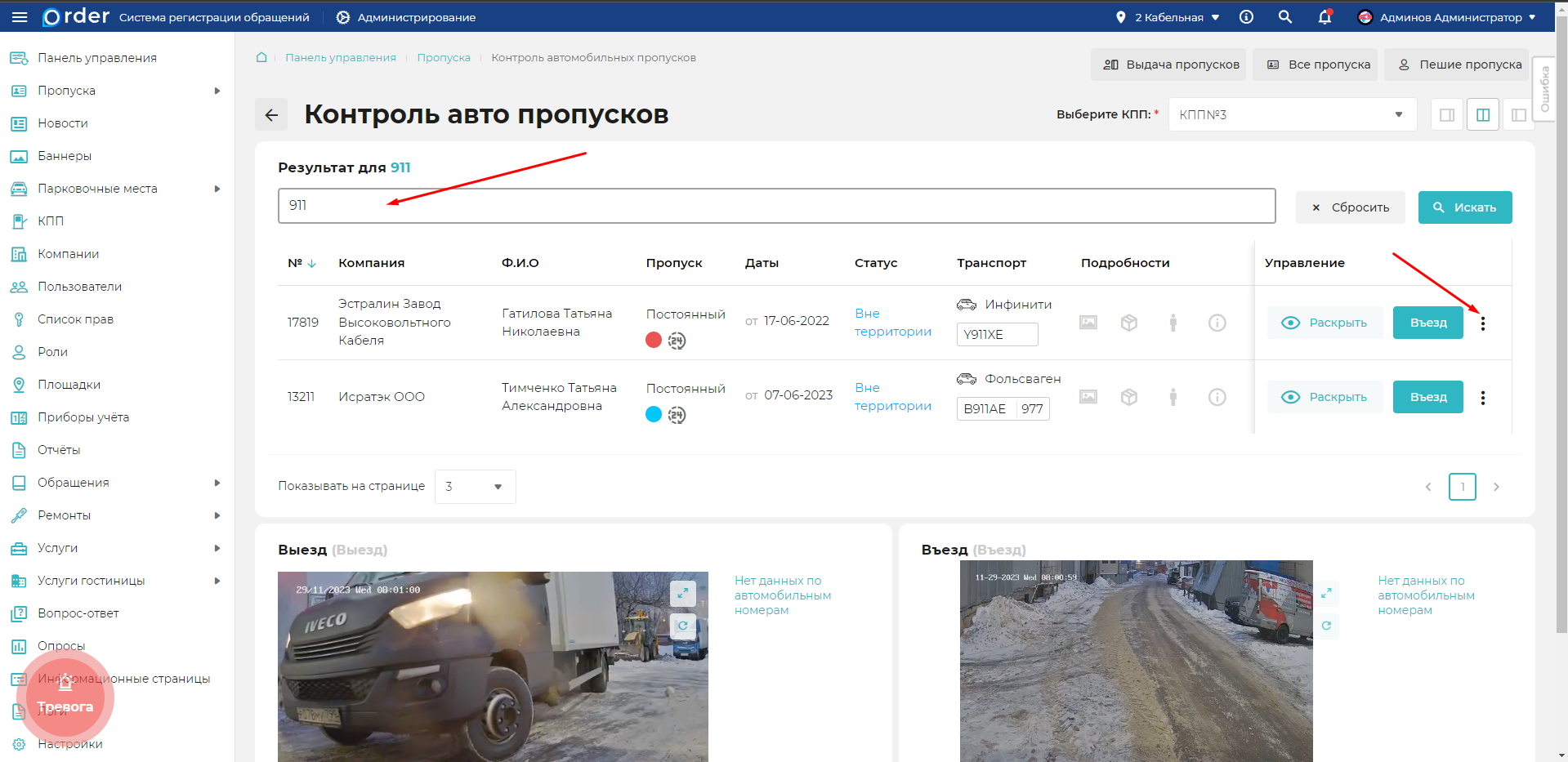
Рядом с кнопкой оформления "Въезда/Выезда" открываем меню (Три вертикальных точки).
В меню выбираем пункт "Детальный Въезд/Выезд".
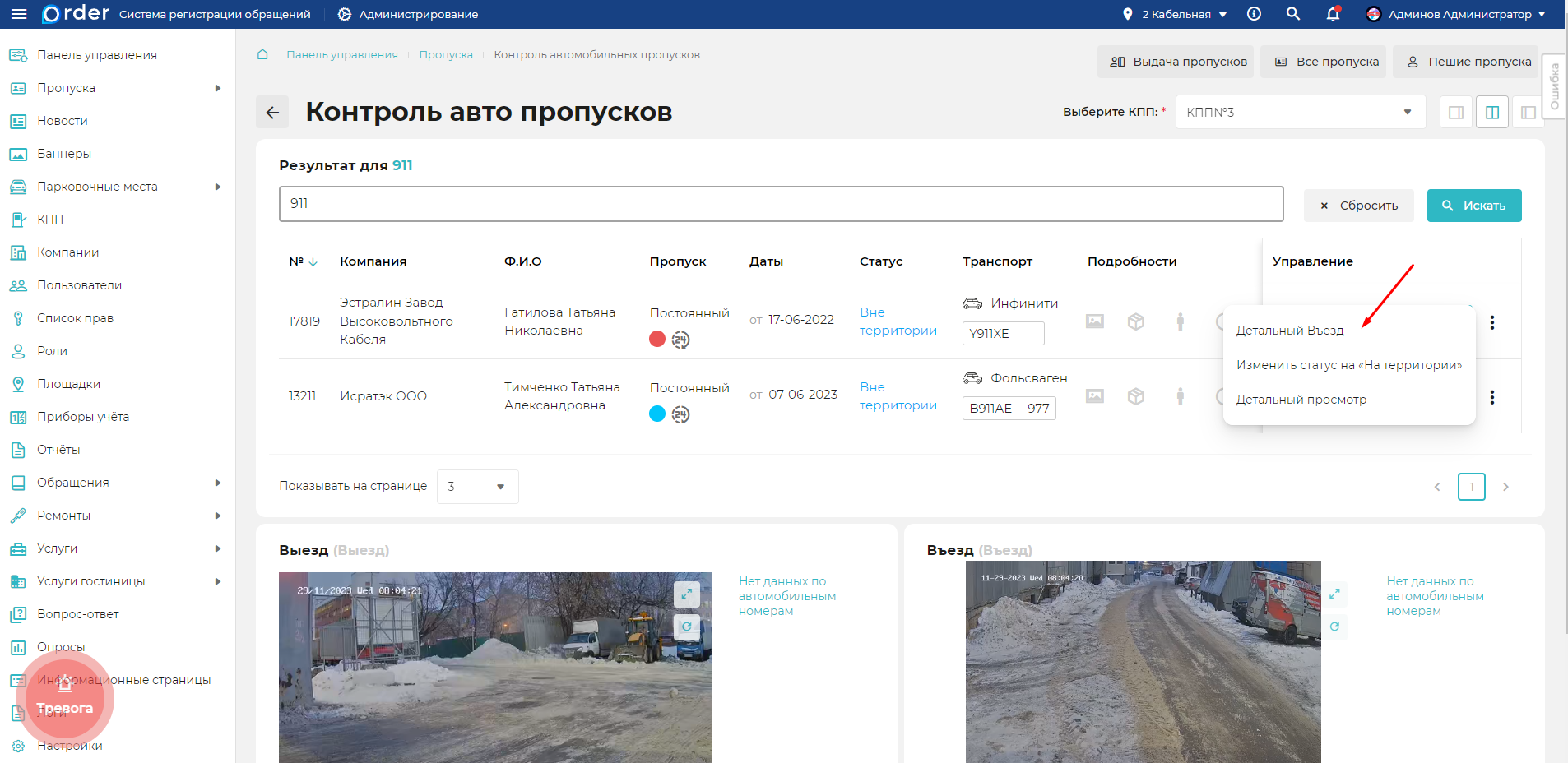
Раздел "Контроль автомобильного пропуска" откроется в новой вкладки браузера.
Убедитесь, что выбран правильный КПП, при необходимости добавьте Груз, и оформите контроль нажав кнопку "Въезд/Выезд".
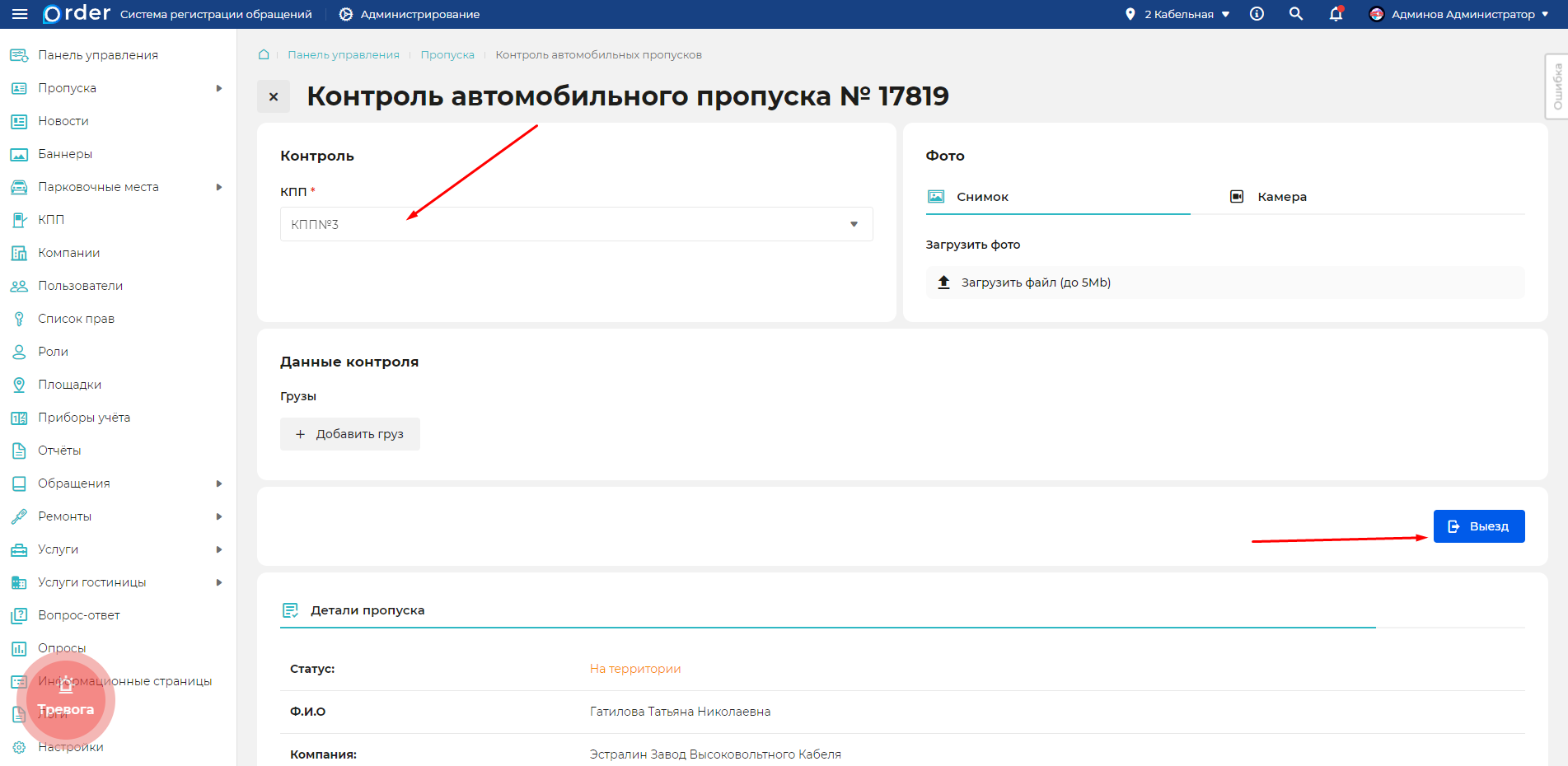
Смена статуса пропуска без оформления въезда или выезда
ВНИМАНИЕ
Обратите внимание, что смена статуса происходит без оформления контроля "Въезда/Выезда" и служит только для корректировки неправильного статуса пропуска.
Иногда требуется сменить статус пропуска, если он указан не корректно, без оформления контроля въезда или выезда.
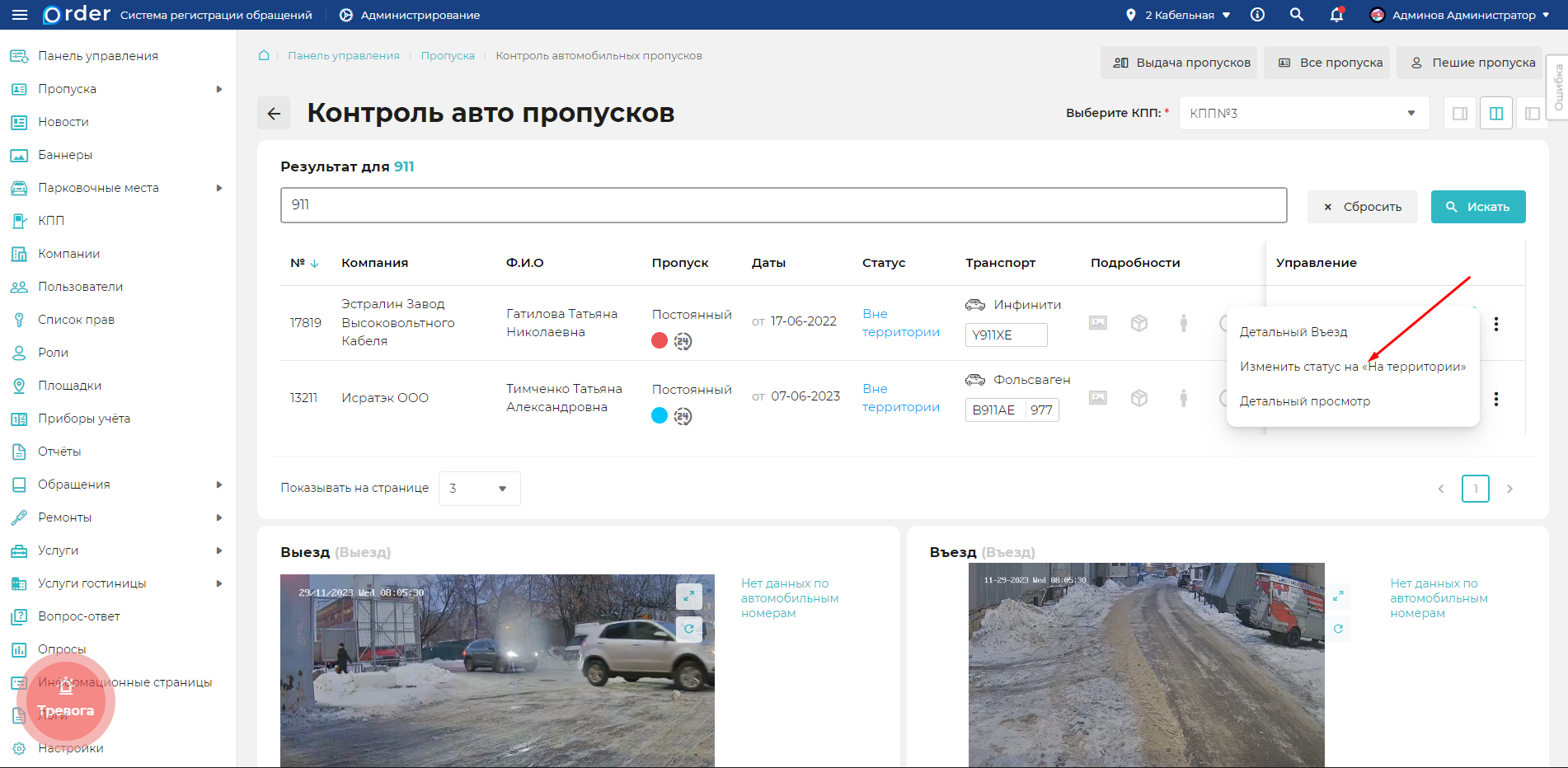
- Для поиска нужного пропуска вводим номер авто или ФИО в поле поиска.
Рядом с кнопкой оформления "Въезда/Выезда" открываем меню (Три вертикальных точки).
В меню выбираем пункт "Изменить статус на...". Статус пропуска сменится на противоположный текущему.
Детальный просмотр пропуска
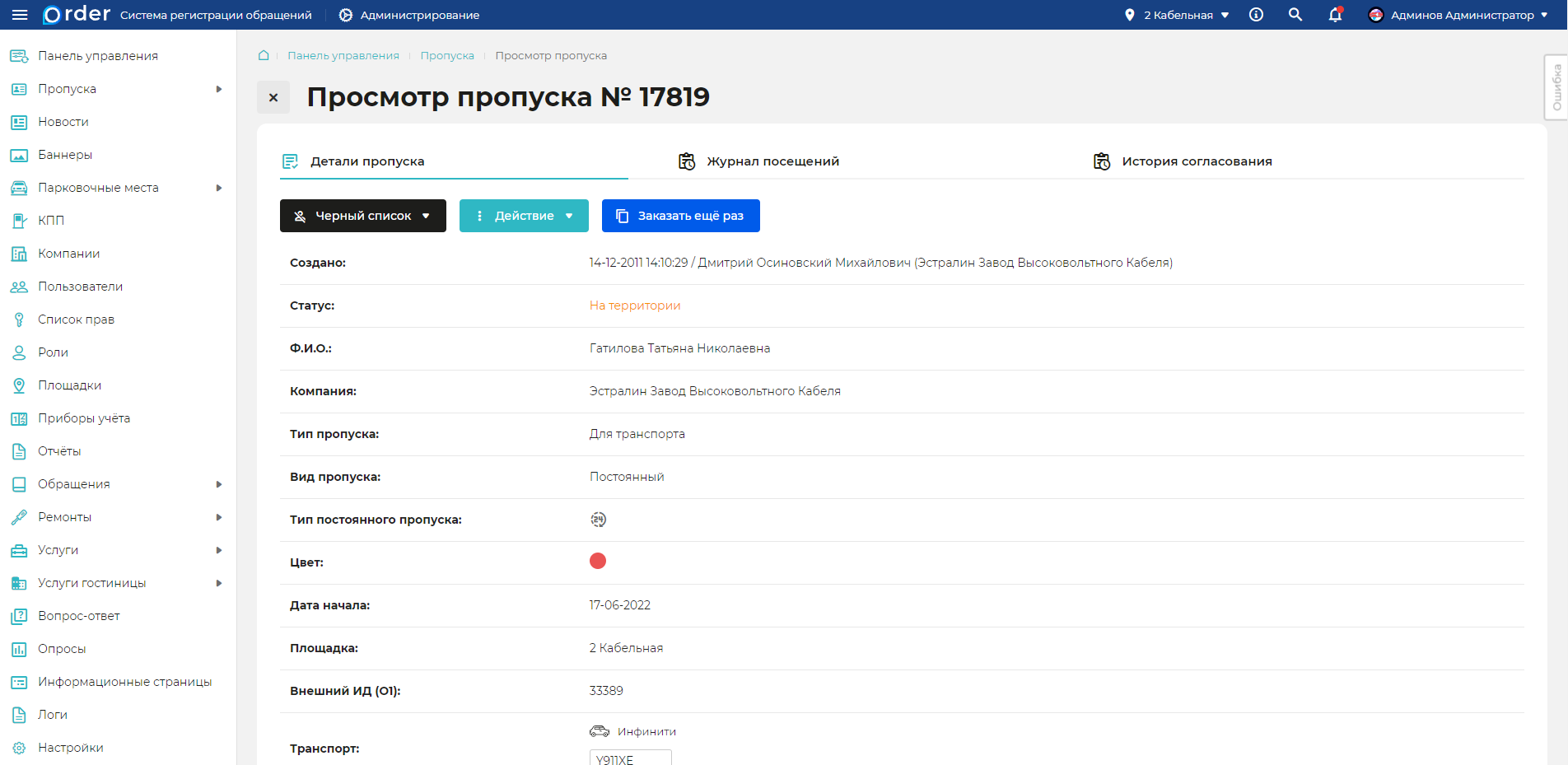
Иногда требуется уточнить данные по пропуску, вы можете перейти в детальный просмотр пропуска.
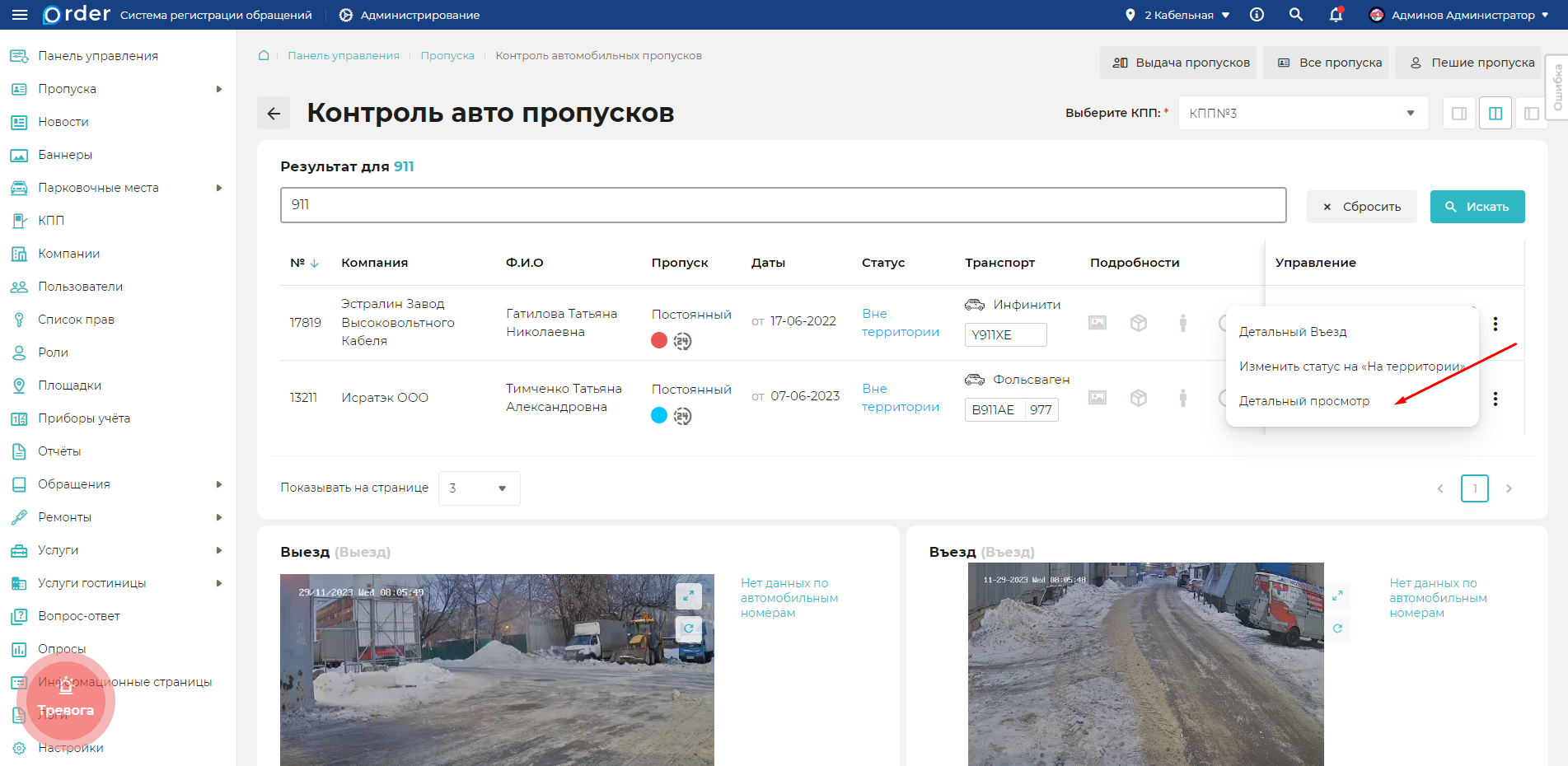
- Для поиска нужного пропуска вводим номер авто или ФИО в поле поиска.
Рядом с кнопкой оформления "Въезда/Выезда" открываем меню (Три вертикальных точки).
В меню выбираем пункт "Детальный просмотр".
- Раздел "Просмотр пропуска" откроется в новой вкладки браузера.
Оформление входа и выхода посетителей
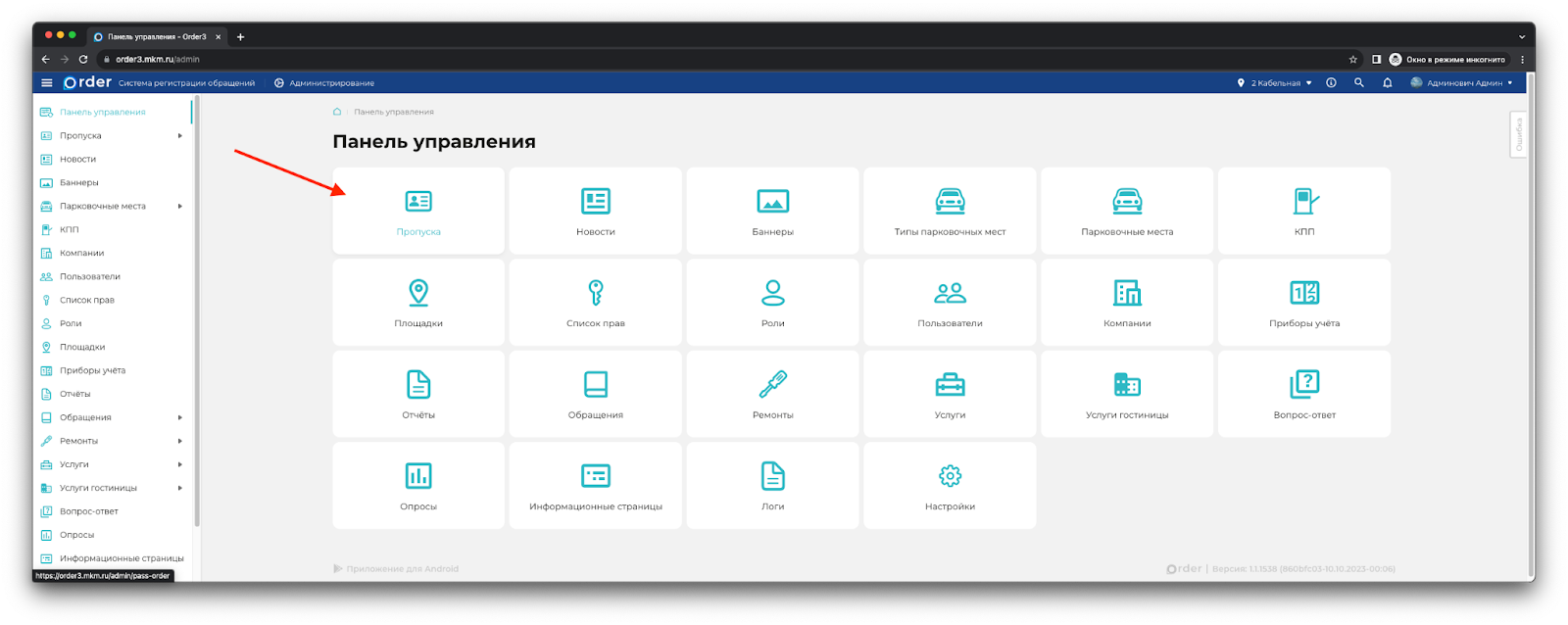
- Переходим в раздел
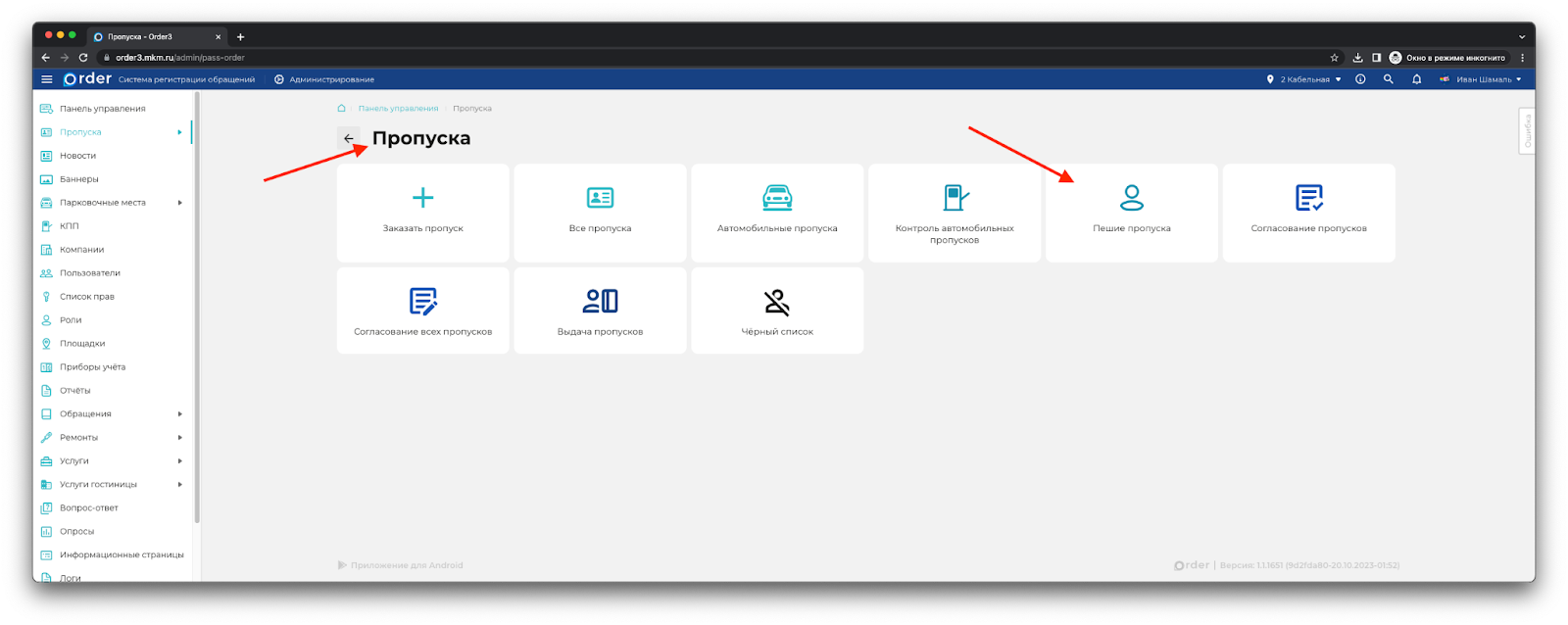
Администрирование -> Пропуска -> Пешие пропуска.
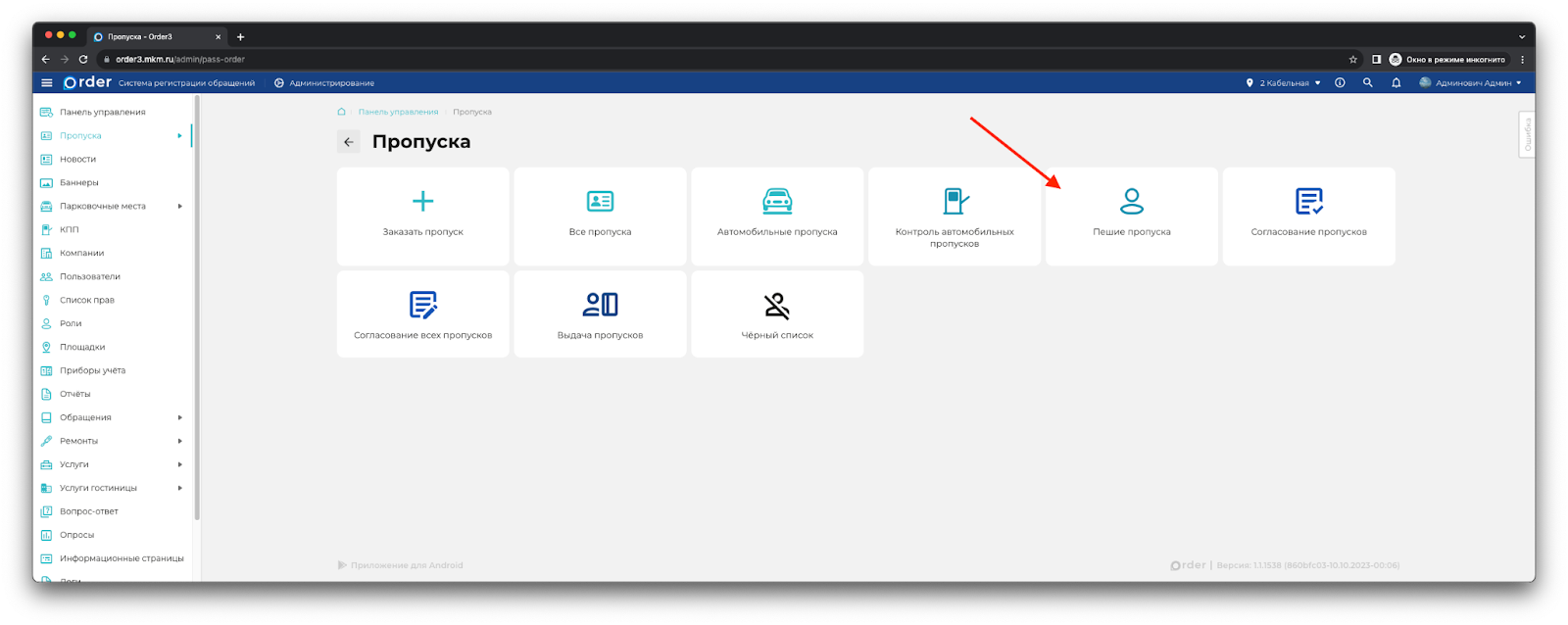
- Вводим ФИО или только часть ФИО и нажимаем кнопку Искать.
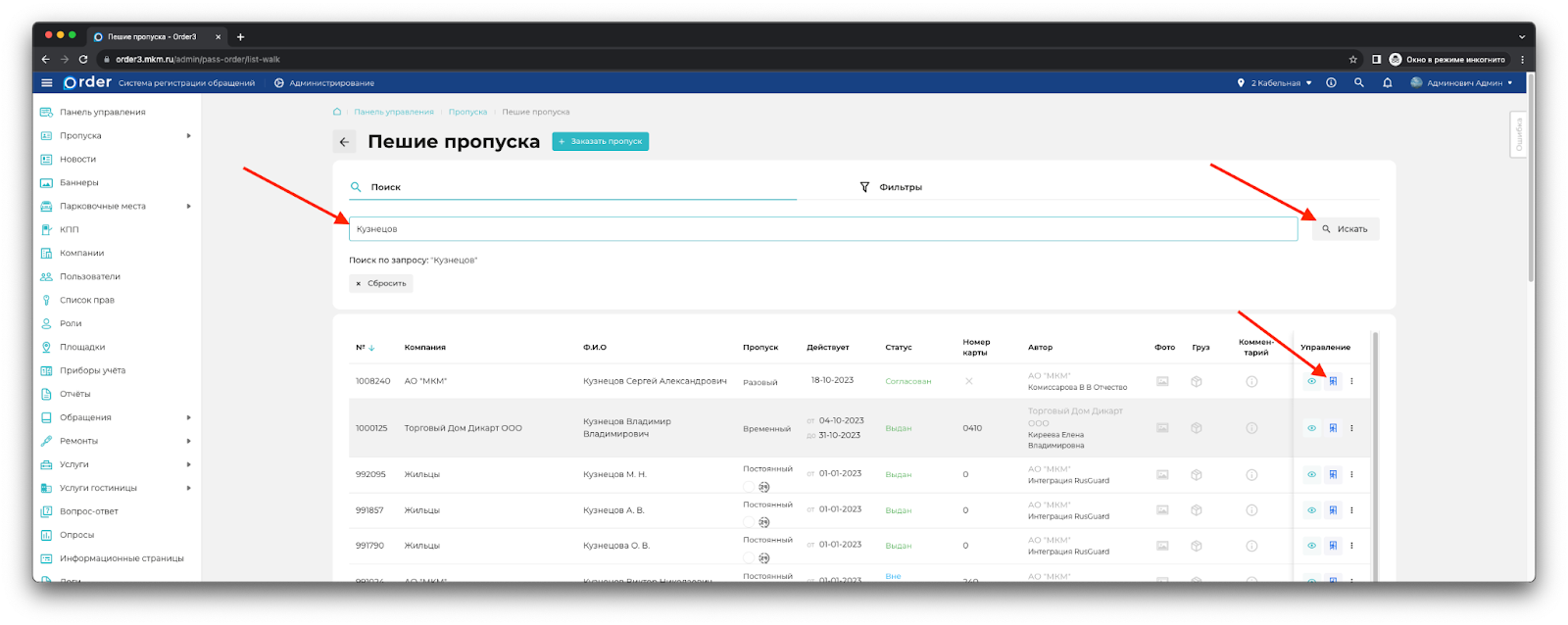
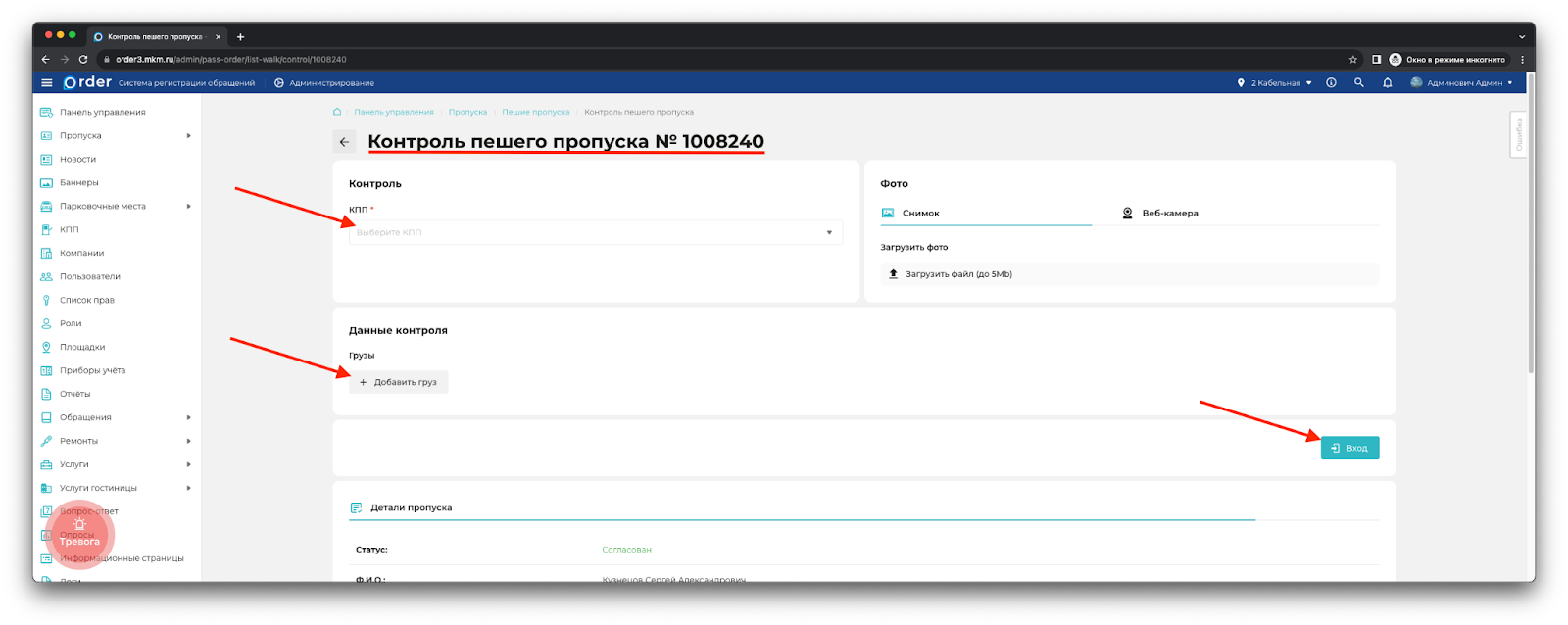
Открываем страницу оформление входа/выхода по пешему пропуску. Для этого нажимаем на значок входа напротив посетителя.
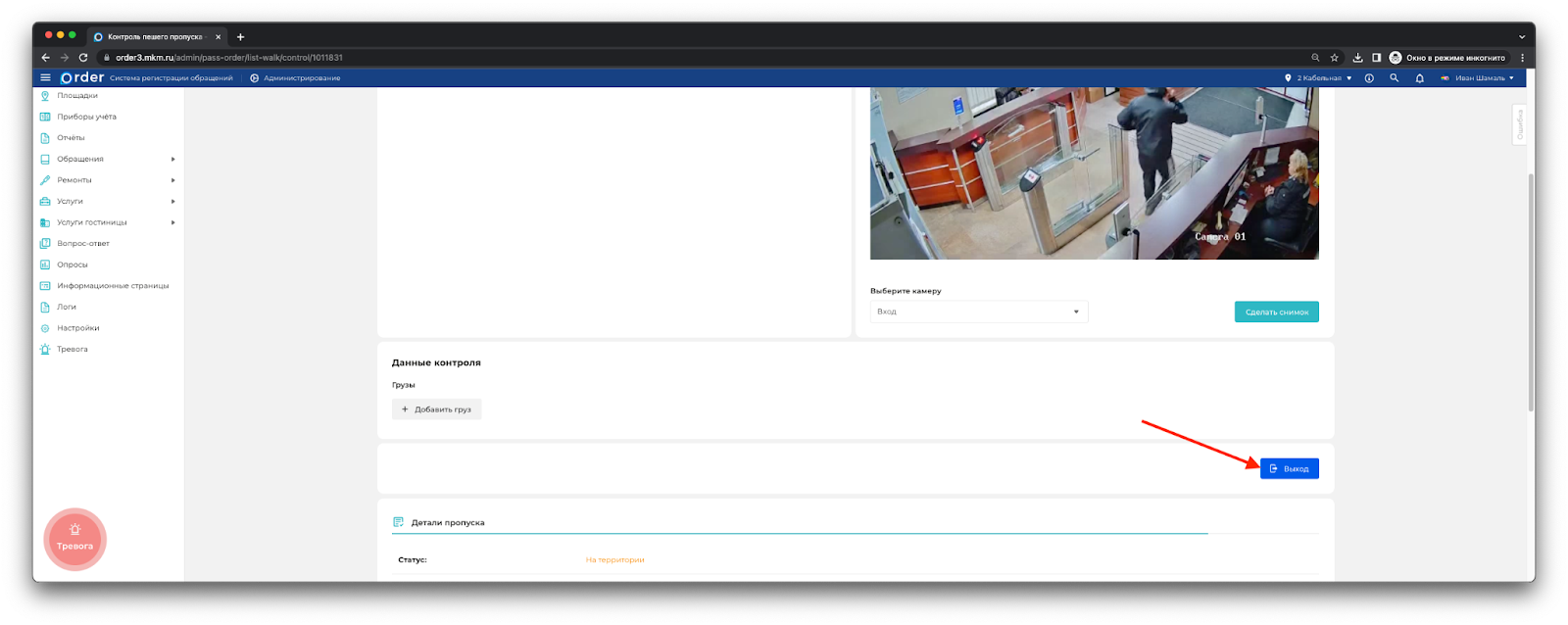
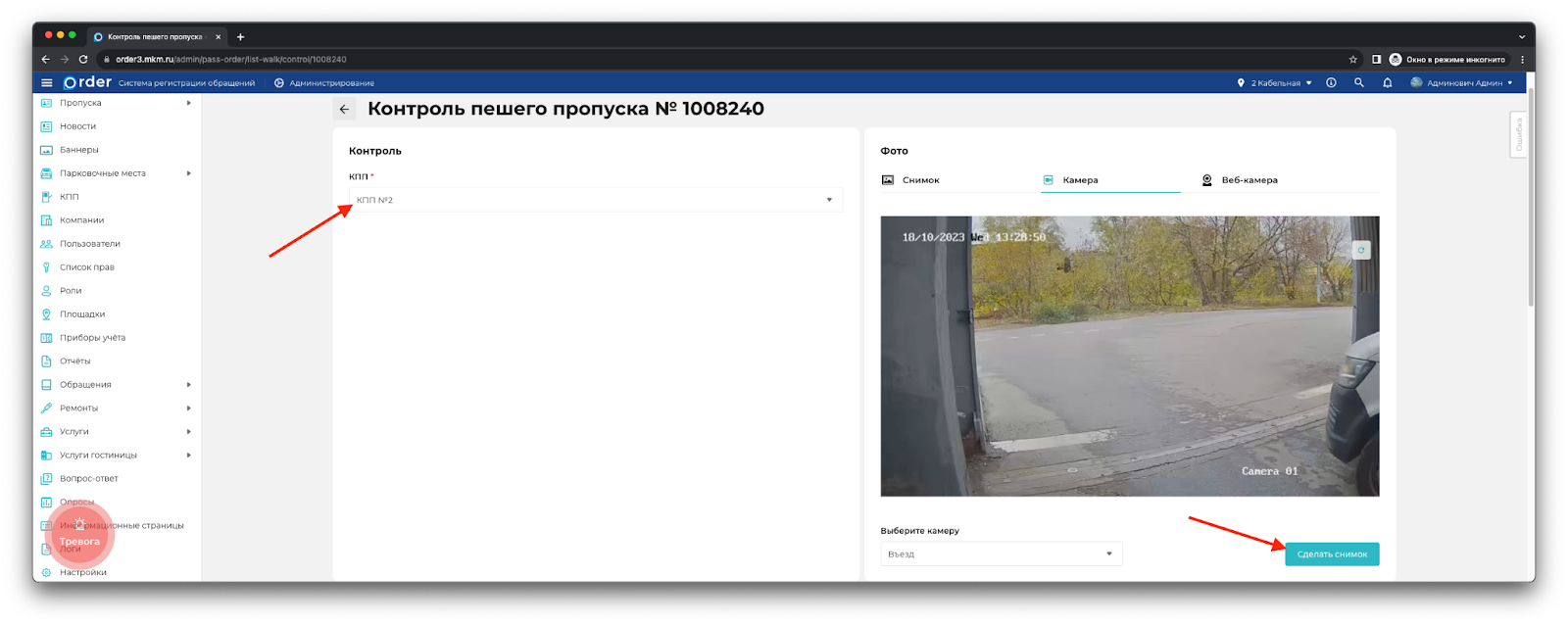
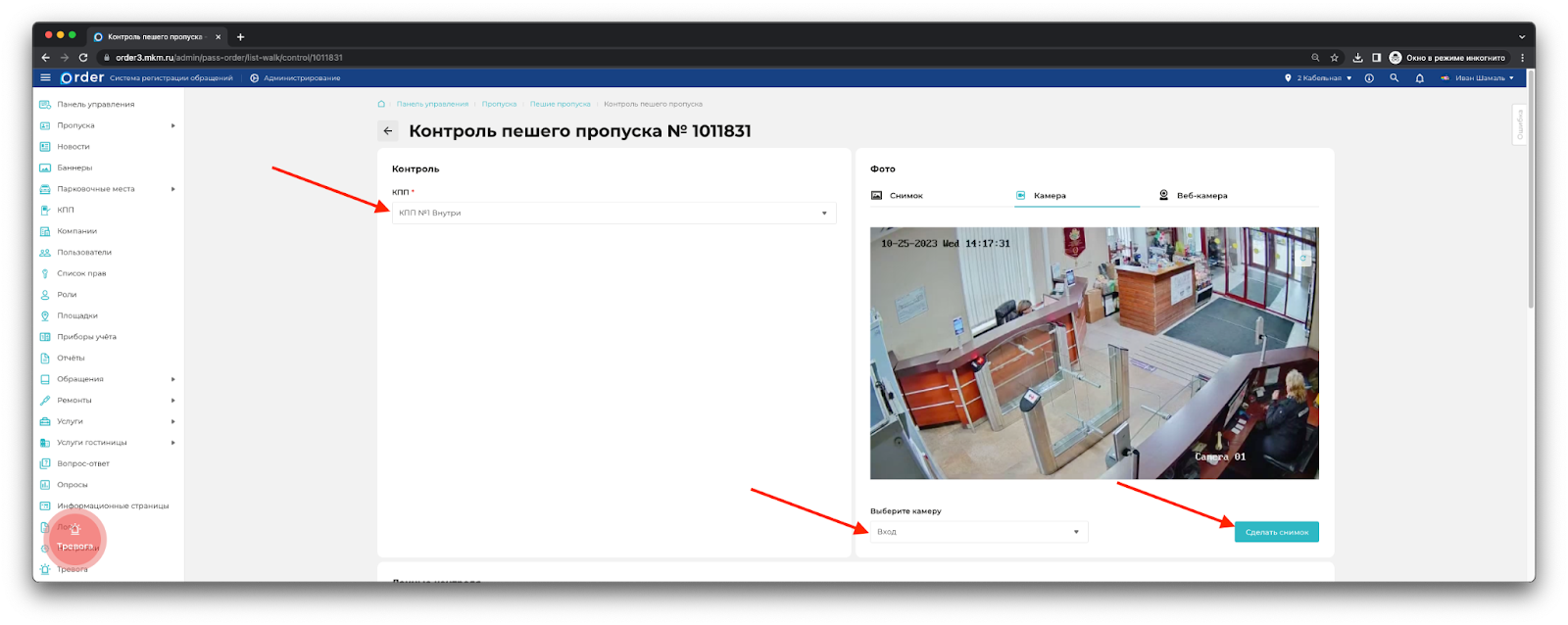
Откроется страница оформления входа/выхода. На этой странице указываем КПП, выбираем камеру и делаем снимок посетителя, затем нажимаем кнопку Вход/Выход.
Оформление выхода посетителя по пропуску заявка на выход
ПРЕДУПРЕЖДЕНИЕ
Через турникеты могут выходить посетители, для которых оформлен пропуск типа Заявка на выход. У покидающих территорию посетителей должен быть с собой паспорт. Данные паспорта посетителя вводятся при оформлении пропуска.
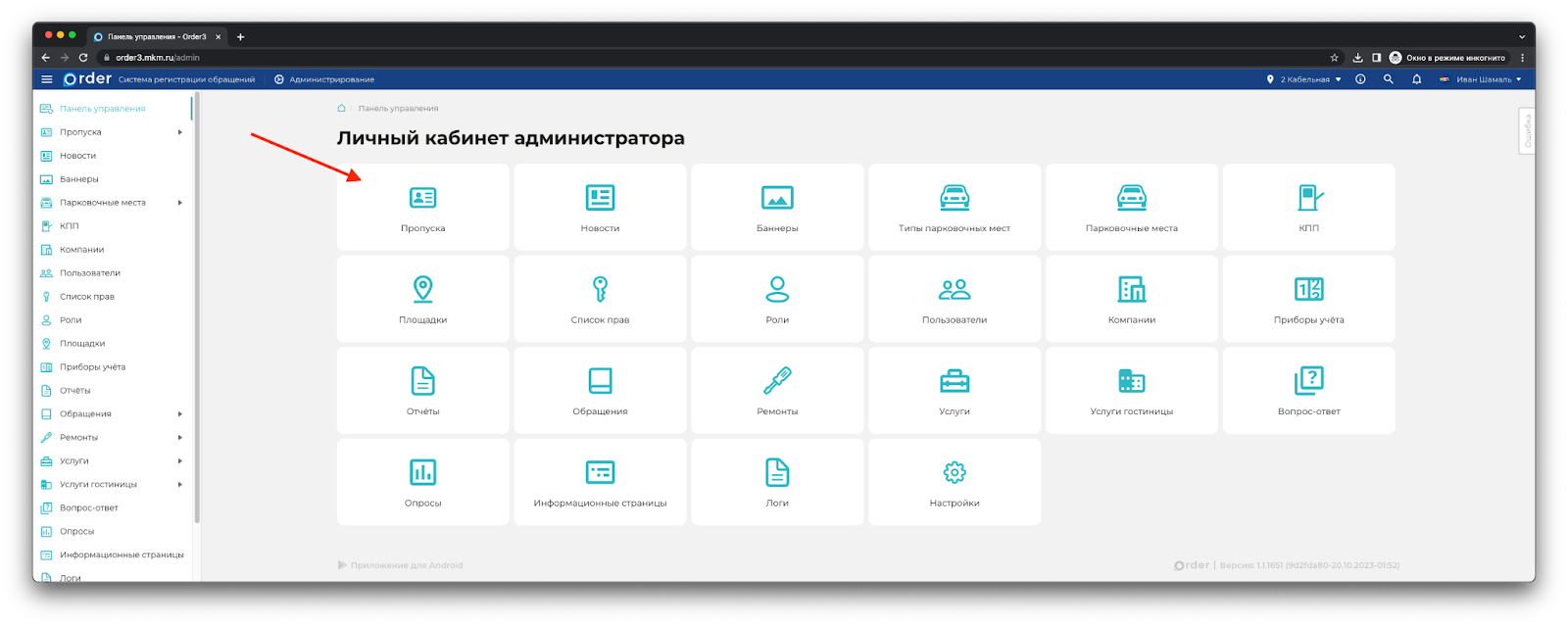
- Для контроля данного типа пропуска переходим в раздел
Администрирование -> Пропуска -> Пешие пропуска.
- Ищем пропуск для покидающего территорию посетителя по ФИО или часть ФИО.
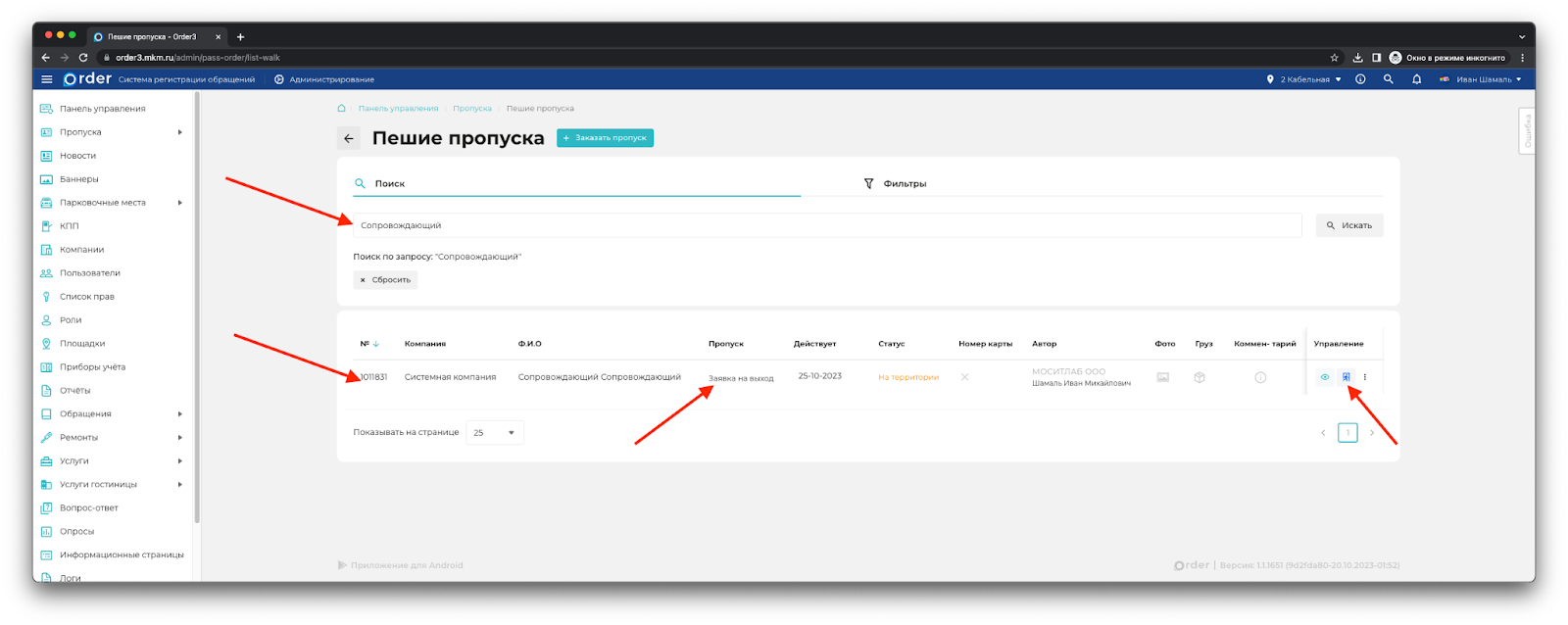
Нажимаем кнопку Входящего в дверь человечка. Откроется страница оформления выхода.
Сверяем паспортные данные.
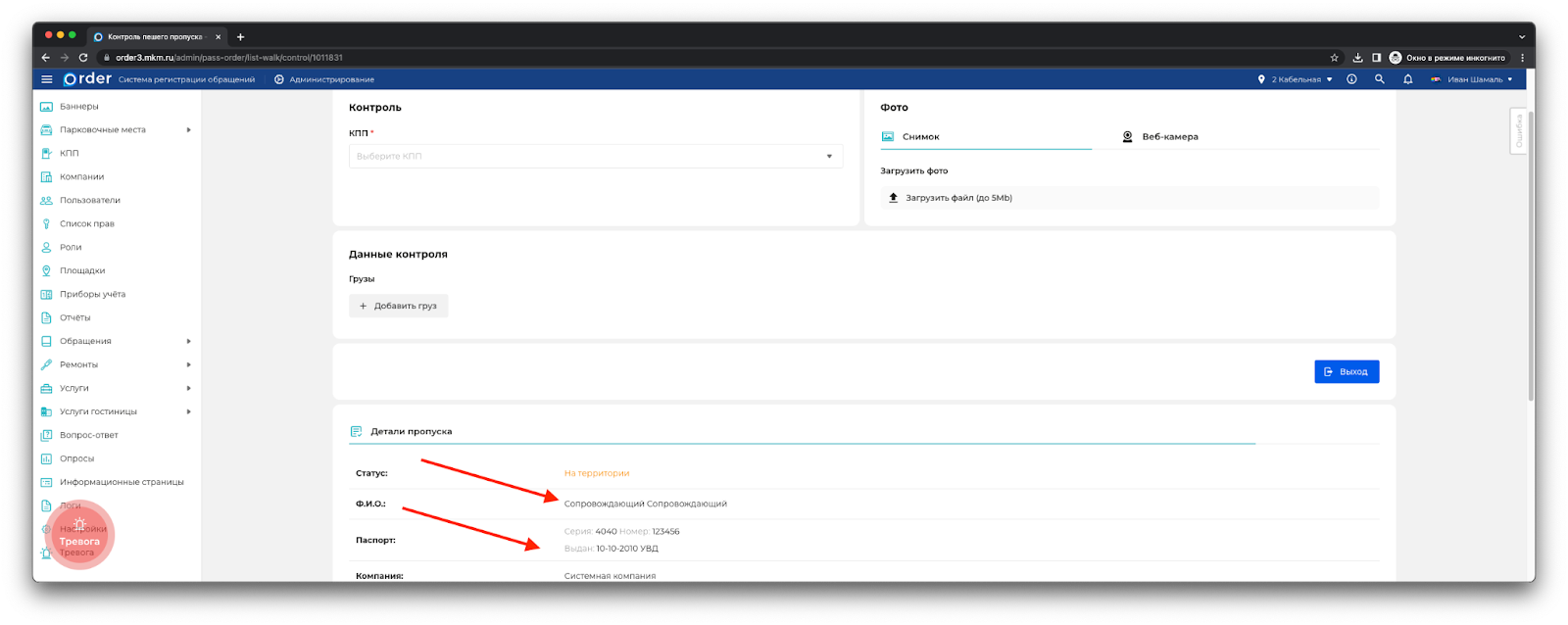
- Выбираем КПП1 Внутри, в блоке фото выбираем Камера и нажимаем кнопку Сделать снимок.
- Нажимаем кнопку Выход.