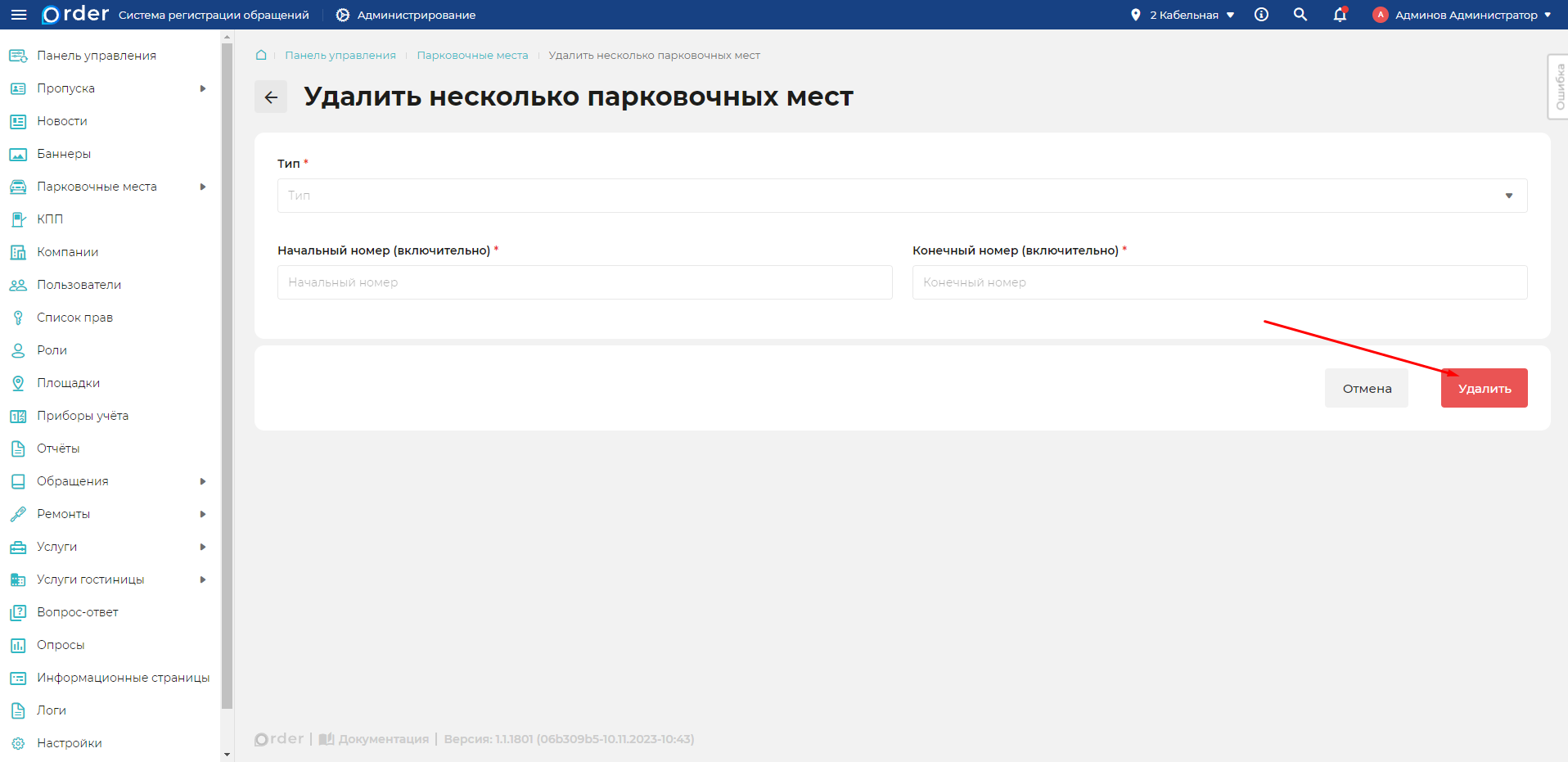
Внешний вид
Парковочные места
Добавление типа парковочного места
- Перейдите в раздел
Администрирование -> Парковочные места -> Типы парковочных мест.
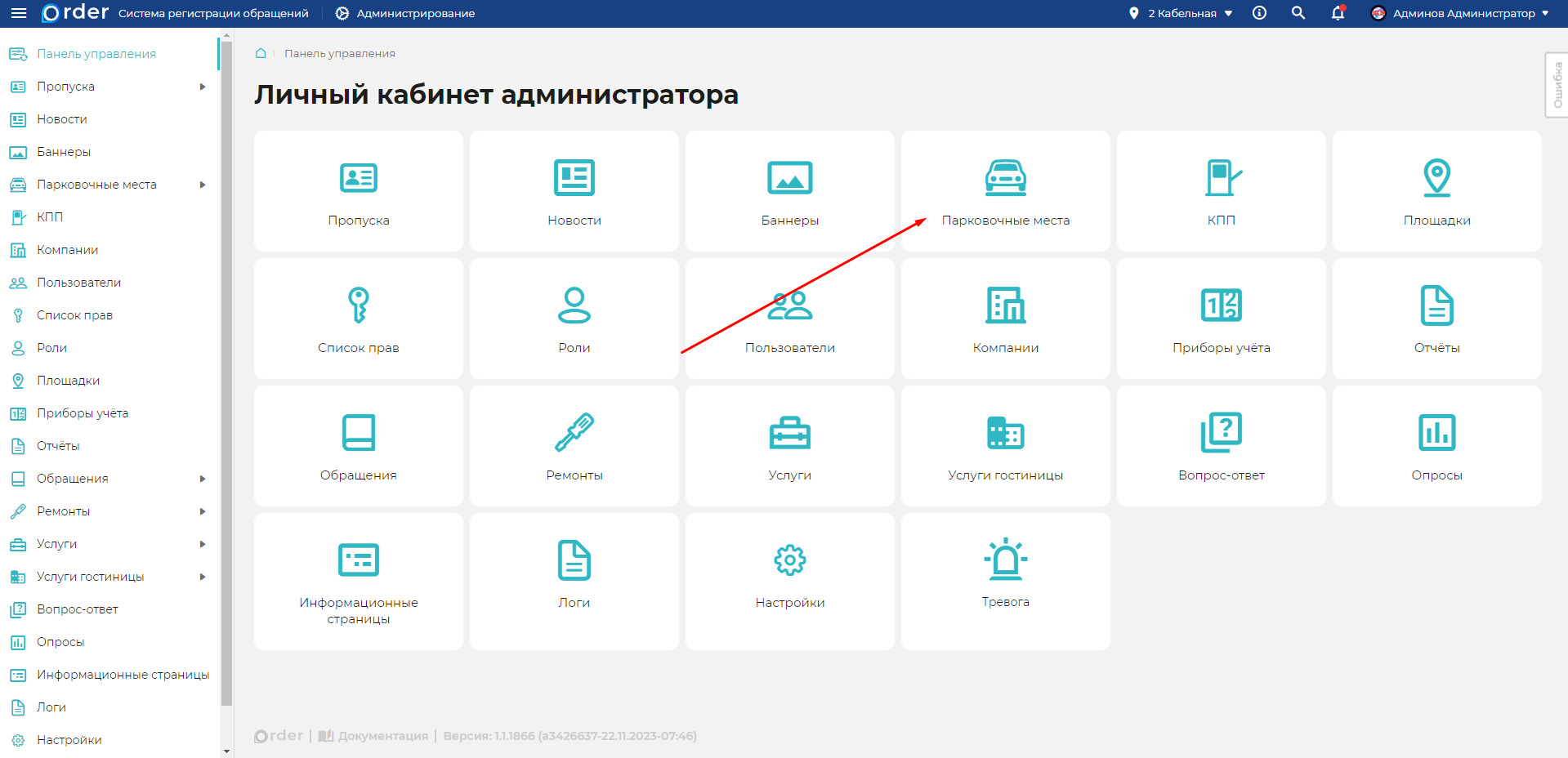
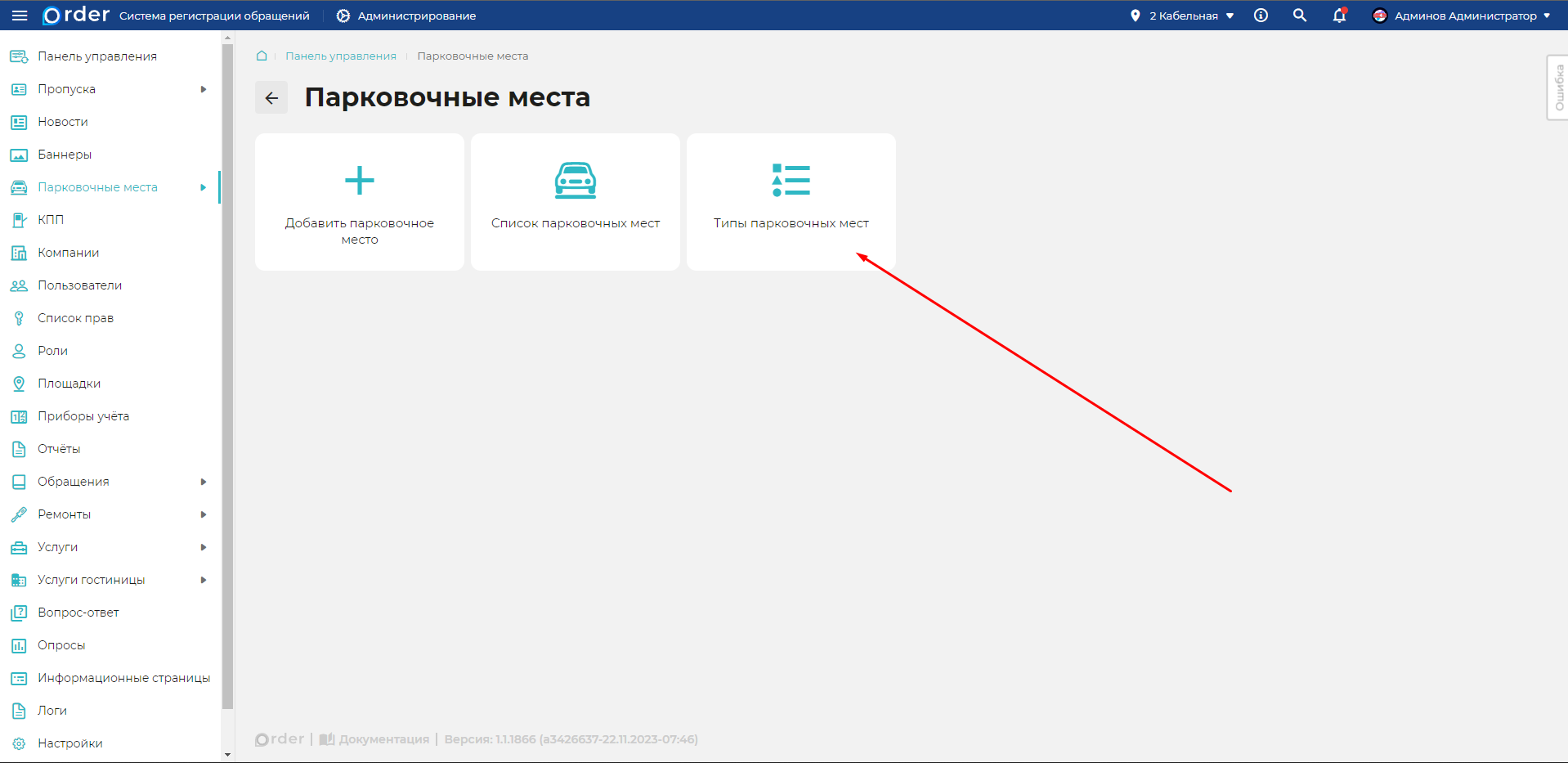
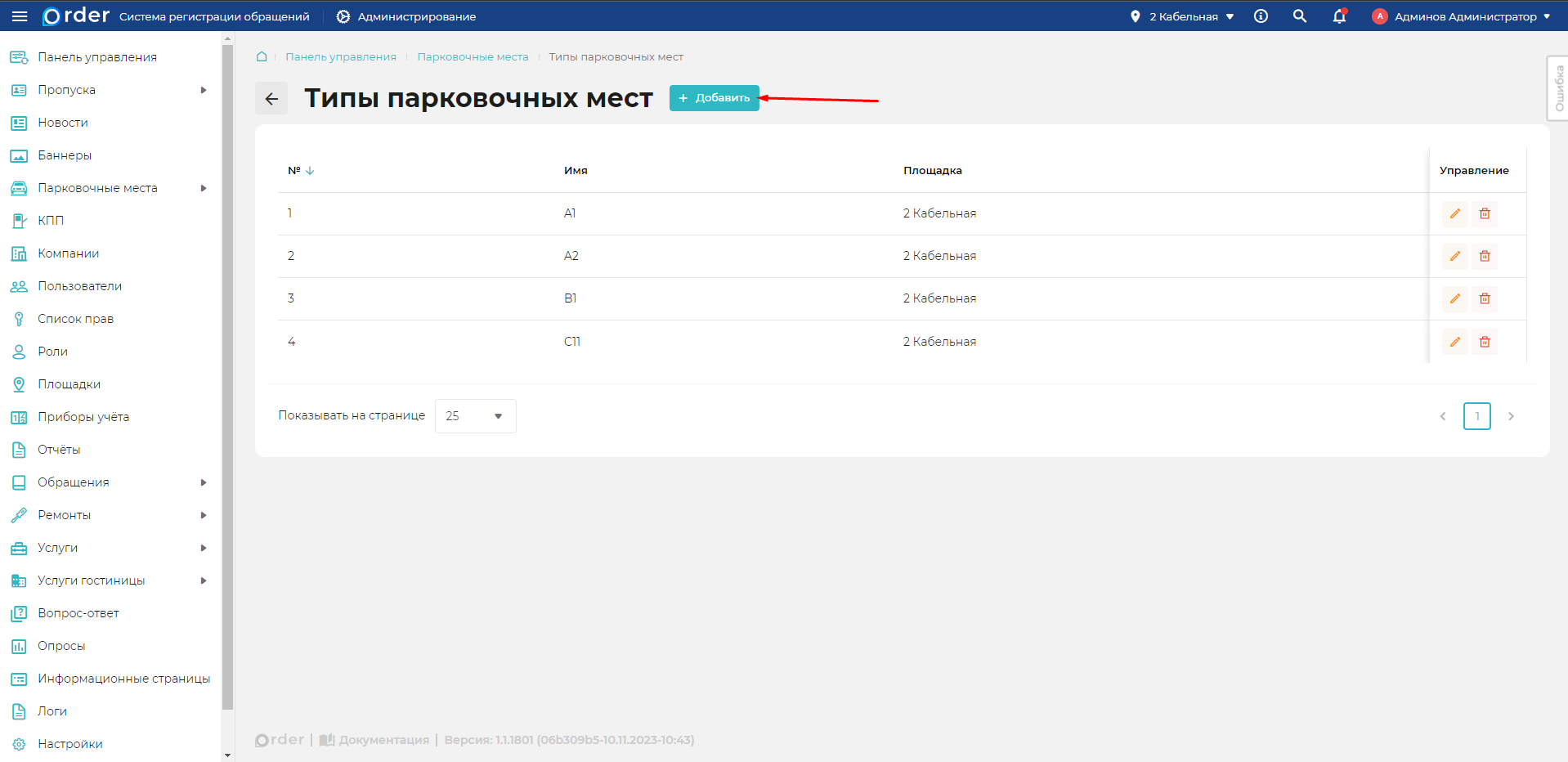
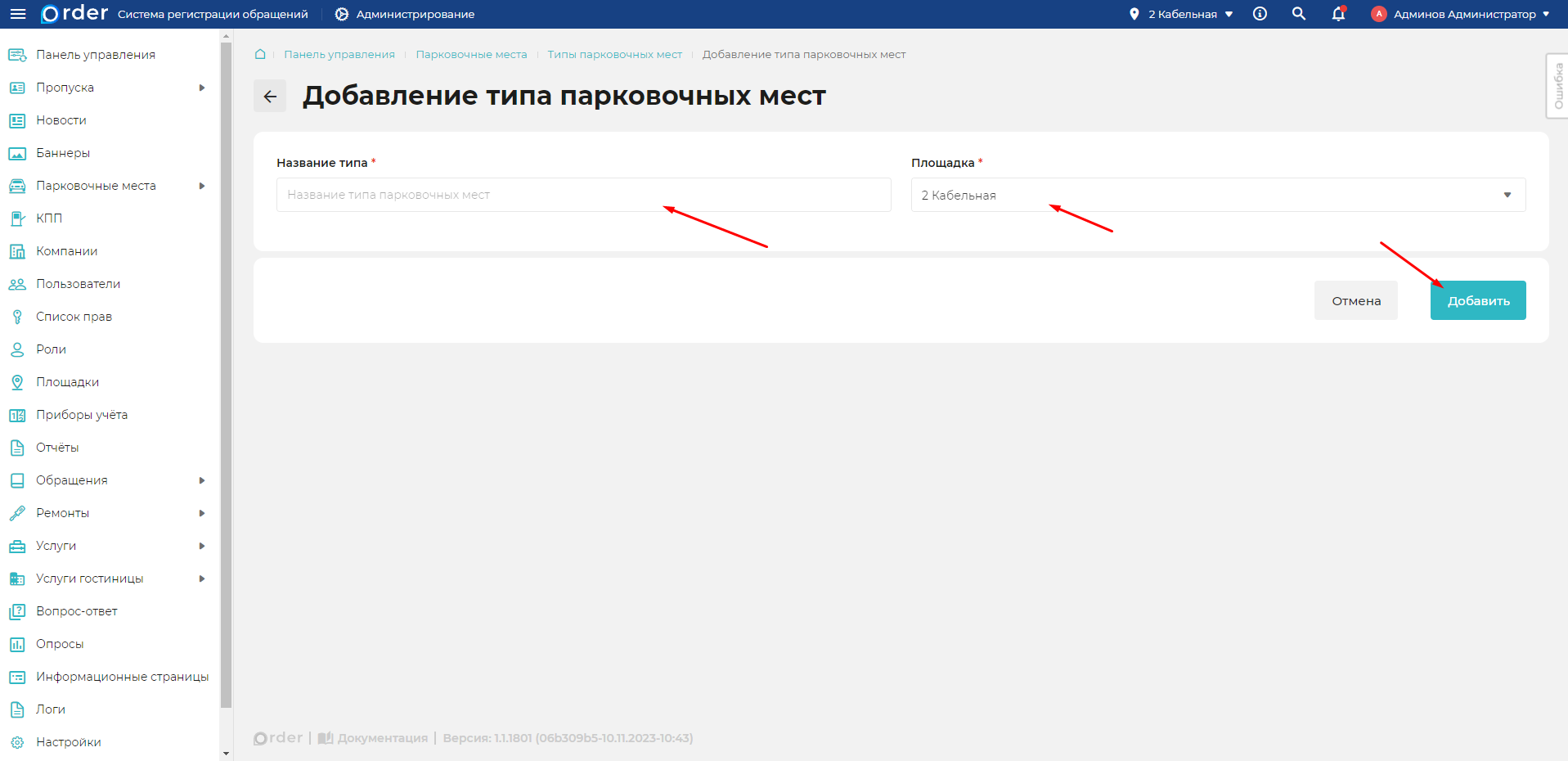
- Затем нажмите кнопку "Добавить".
- Заполните поле "Название типа", проверьте поле "Площадка" и нажмите кнопку "Добавить".
Редактирование типа парковочного места
- Перейдите в раздел
Администрирование -> Парковочные места -> Типы парковочных мест.
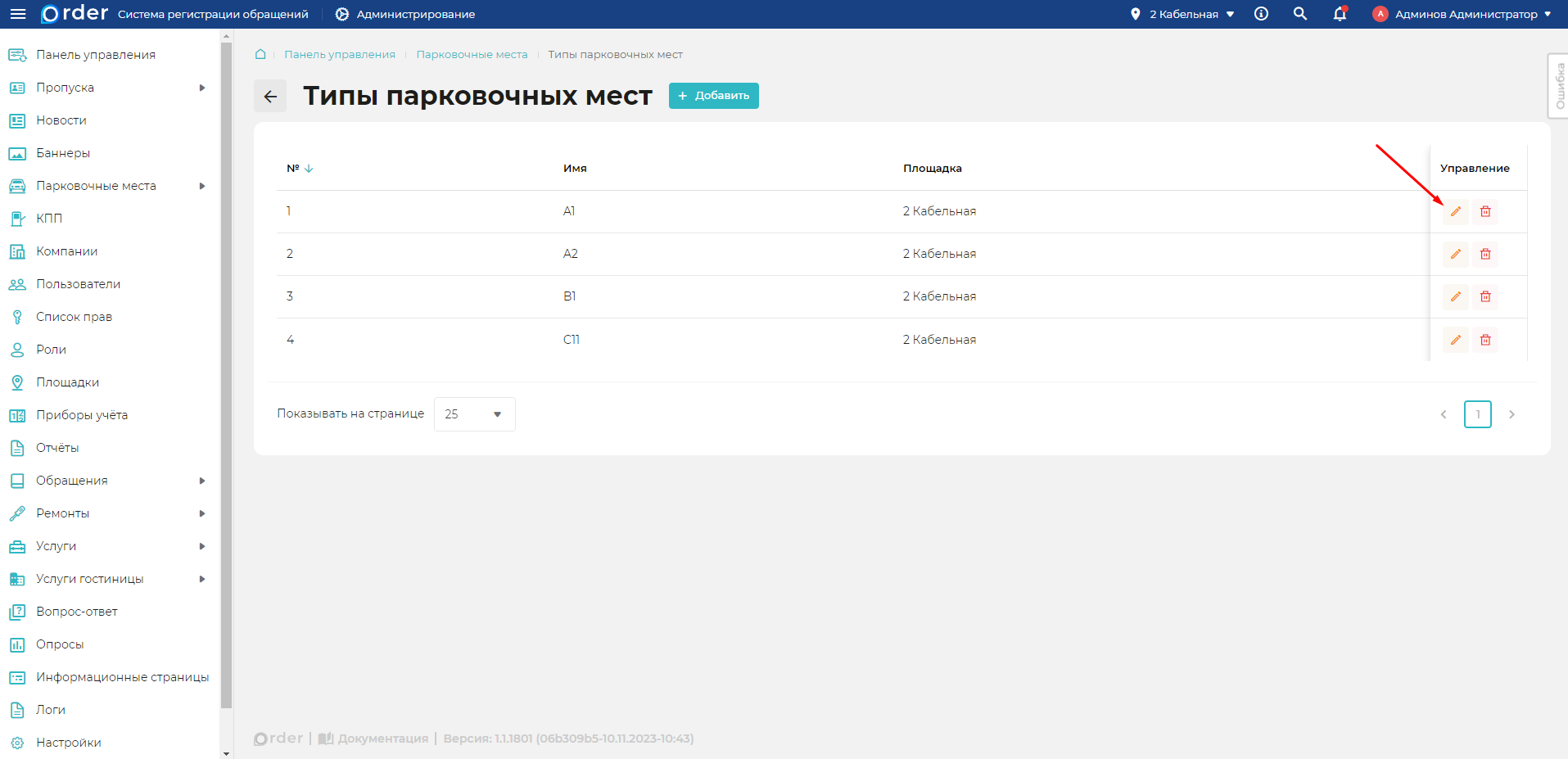
- Откройте карточку типа парковочных мест по кнопке "Редактировать" (жёлтый карандаш).
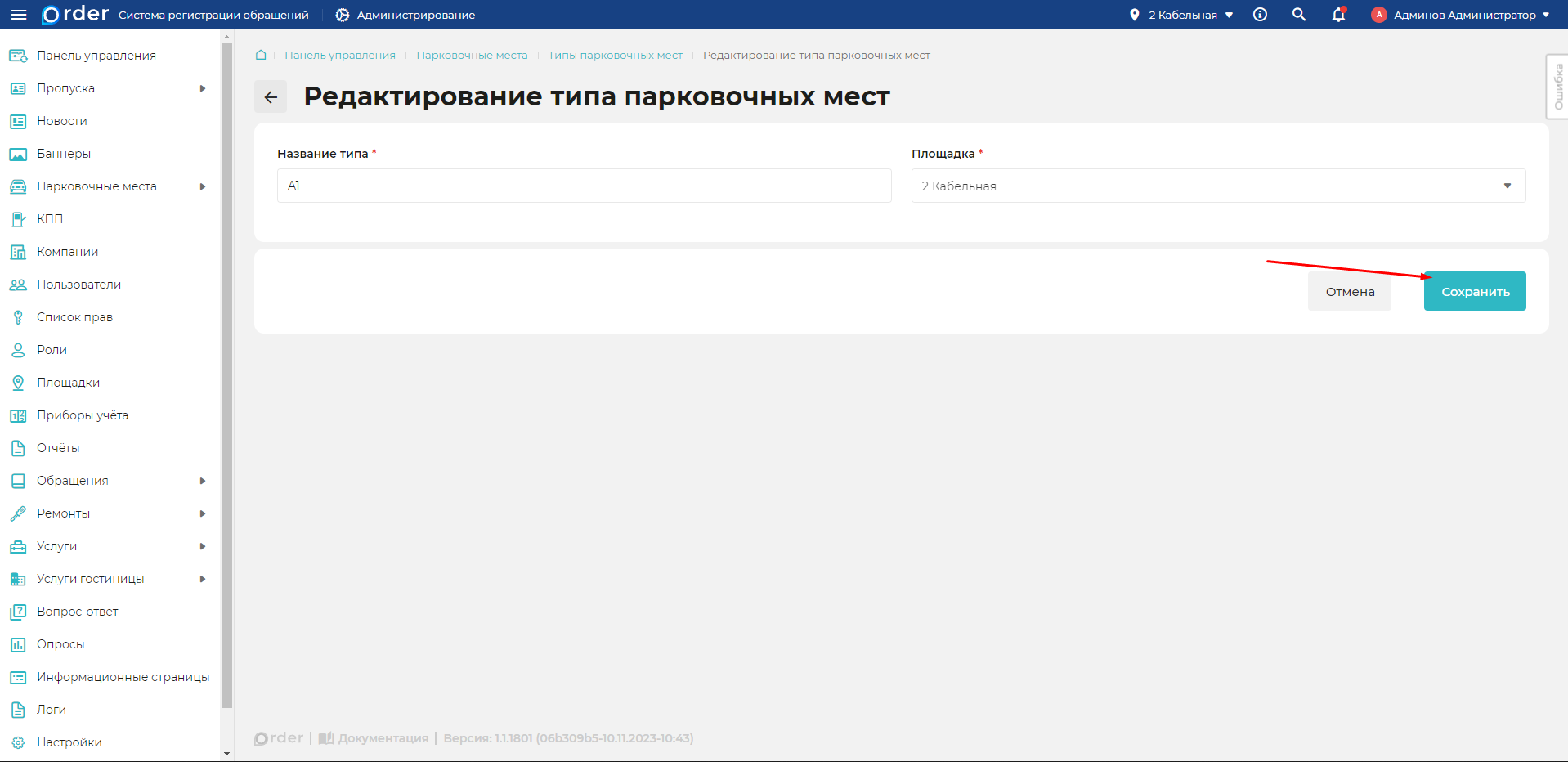
- Внесите нужные изменения и нажмите кнопку "Сохранить".
Удаление типа парковочного места
ВНИМАНИЕ
После удаления типа парковочного места, вы не сможете его восстановить. Парковочные места удалённого типа, перестают отображаться в системе.
- Перейдите в раздел
Администрирование -> Парковочные места -> Типы парковочных мест.
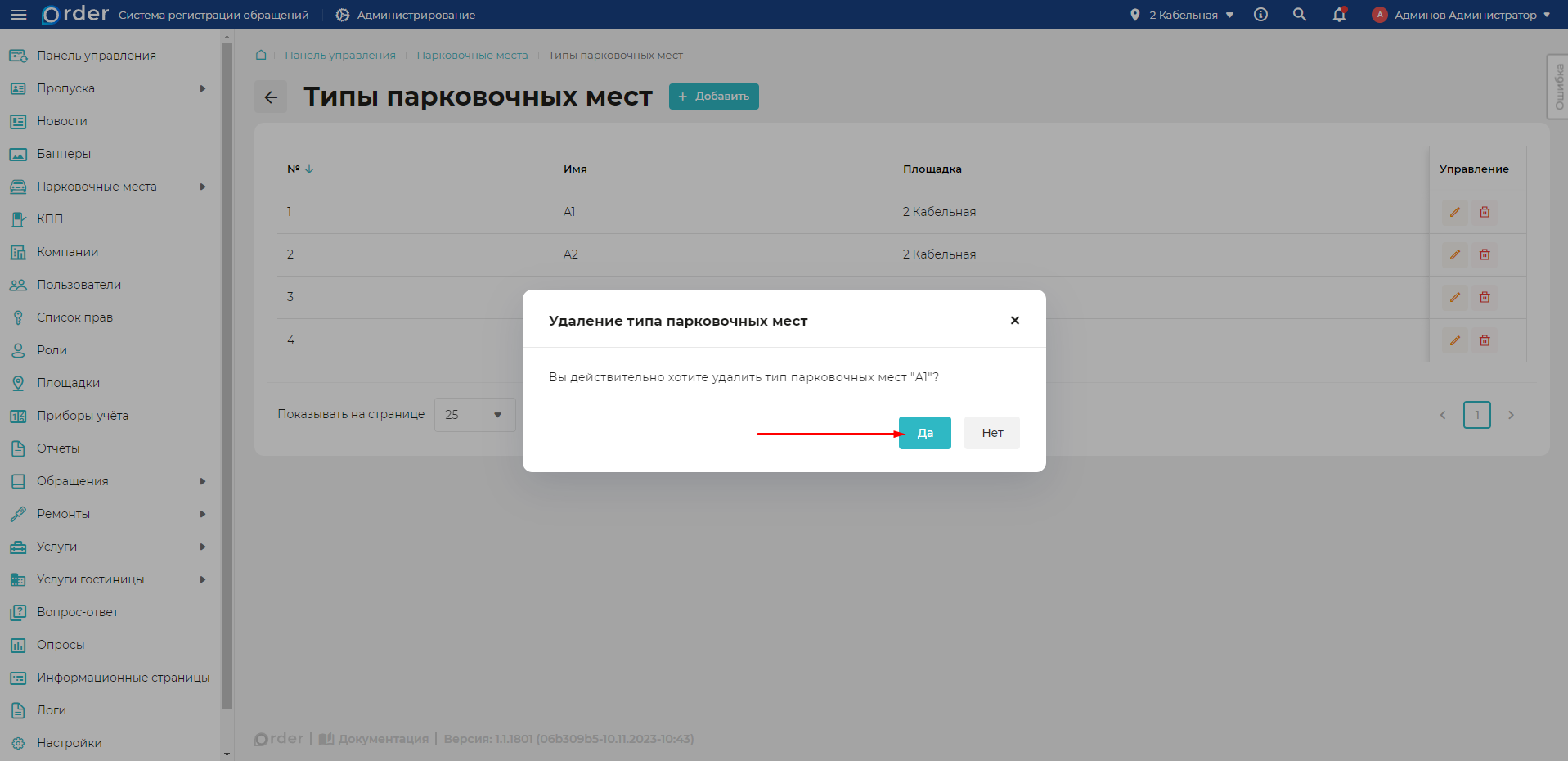
- Нажмите кнопку "Удалить" (красная корзина) напротив типа парковочного места, который требуется удалить.
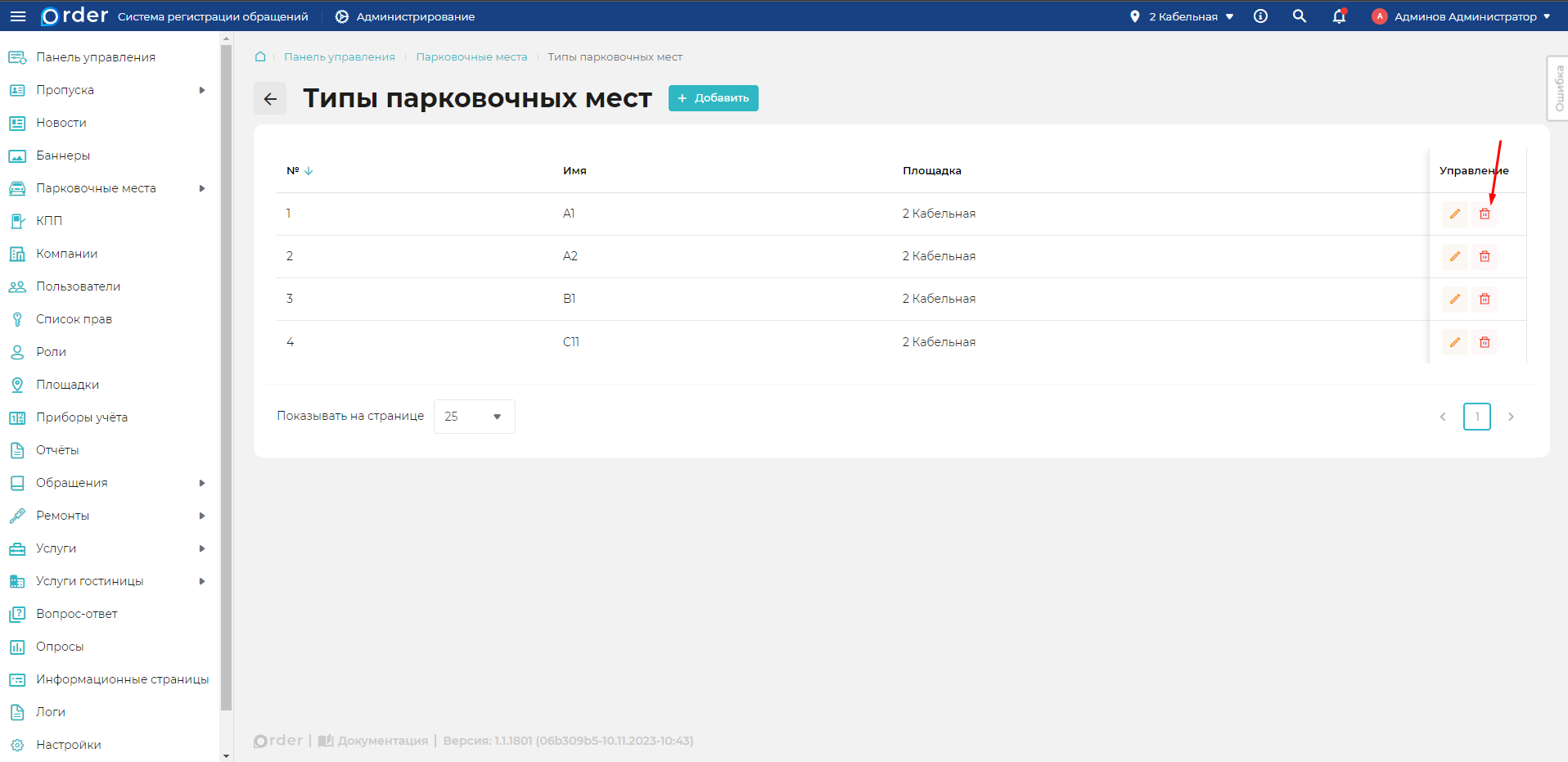
- Подтвердите удаление нажав кнопку "Да".
Добавление парковочного места
- Перейдите в раздел
Администрирование -> Парковочные места -> Список парковочных мест.
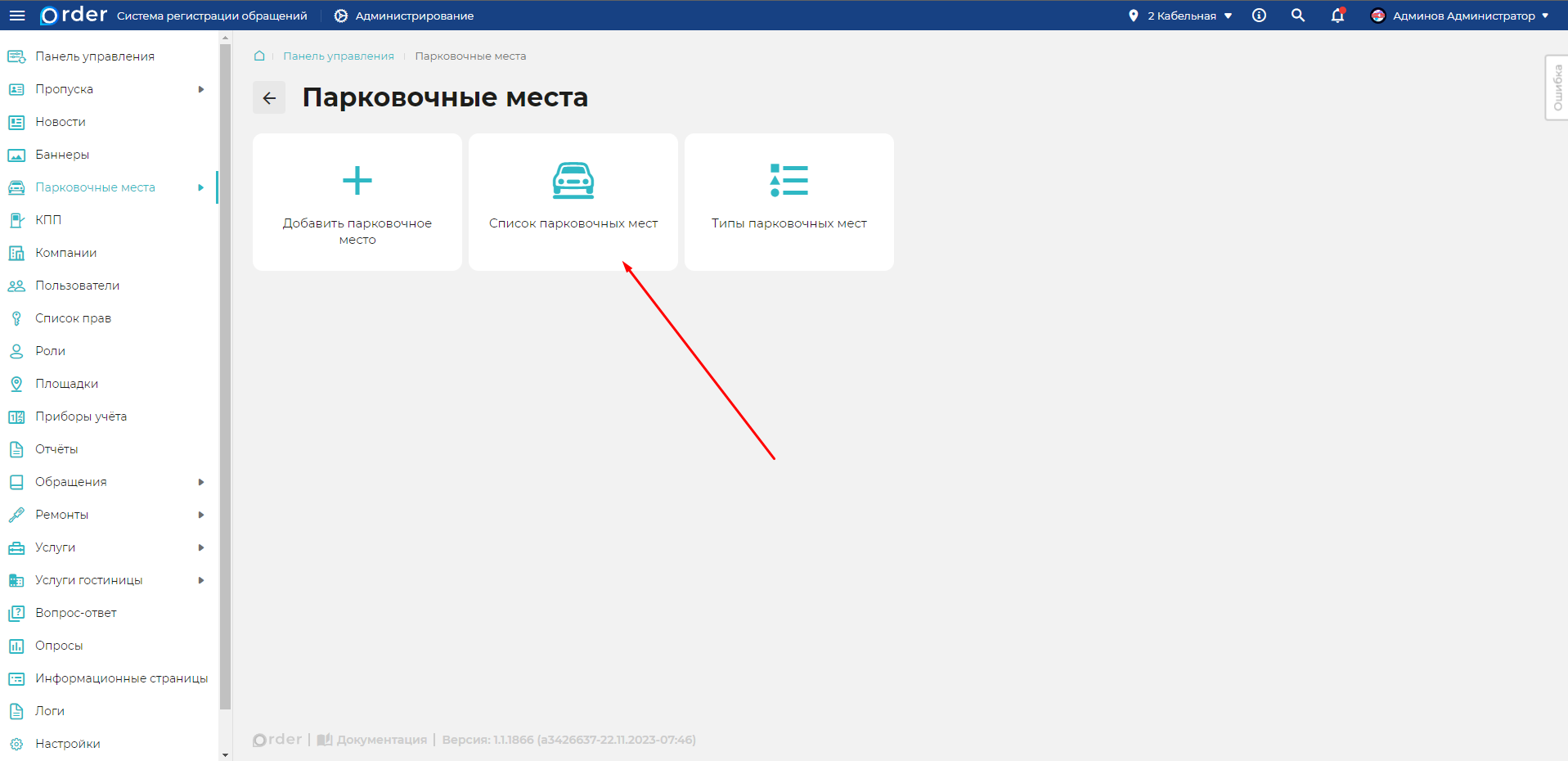
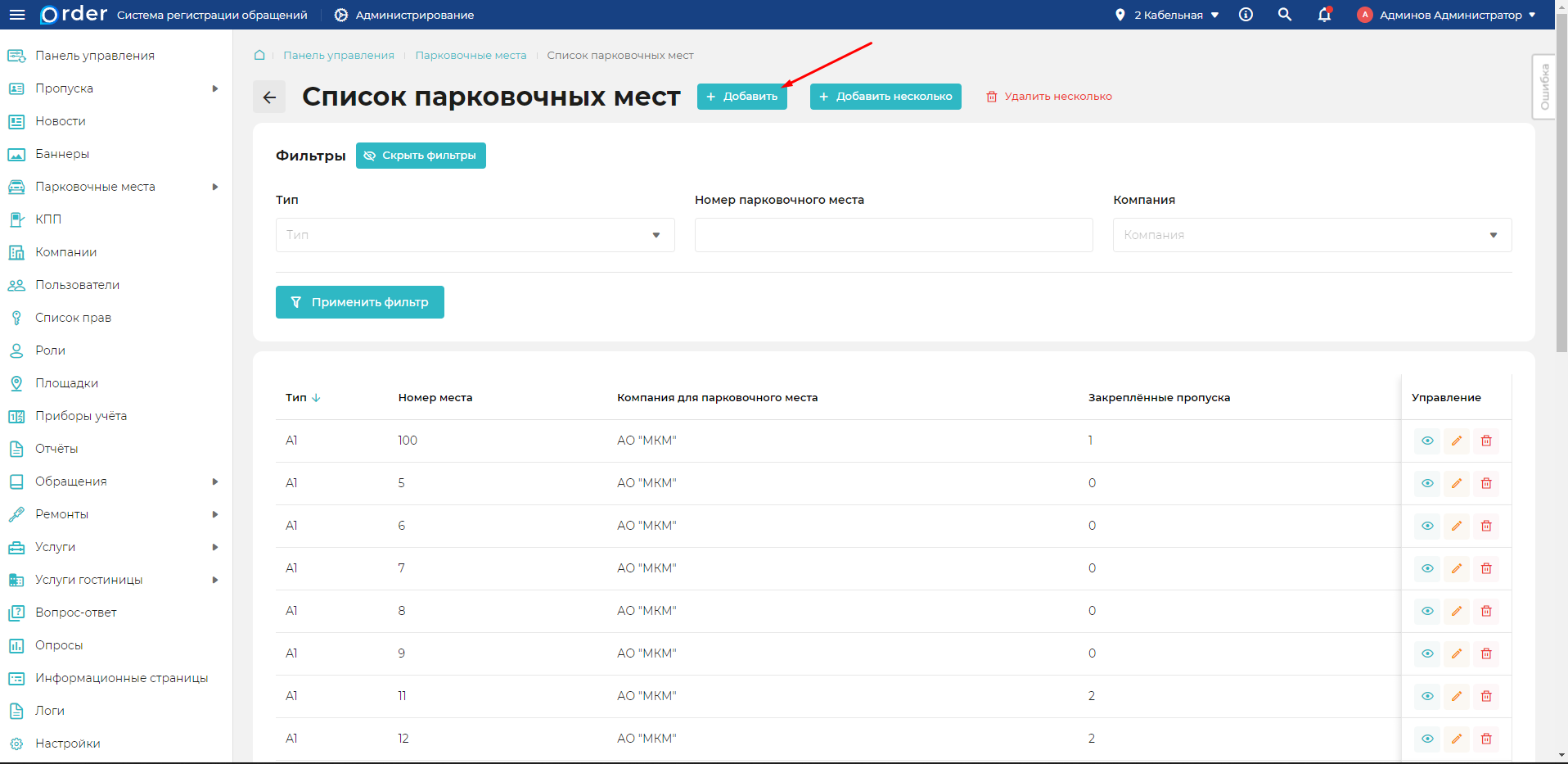
- Затем нажмите кнопку "Добавить".
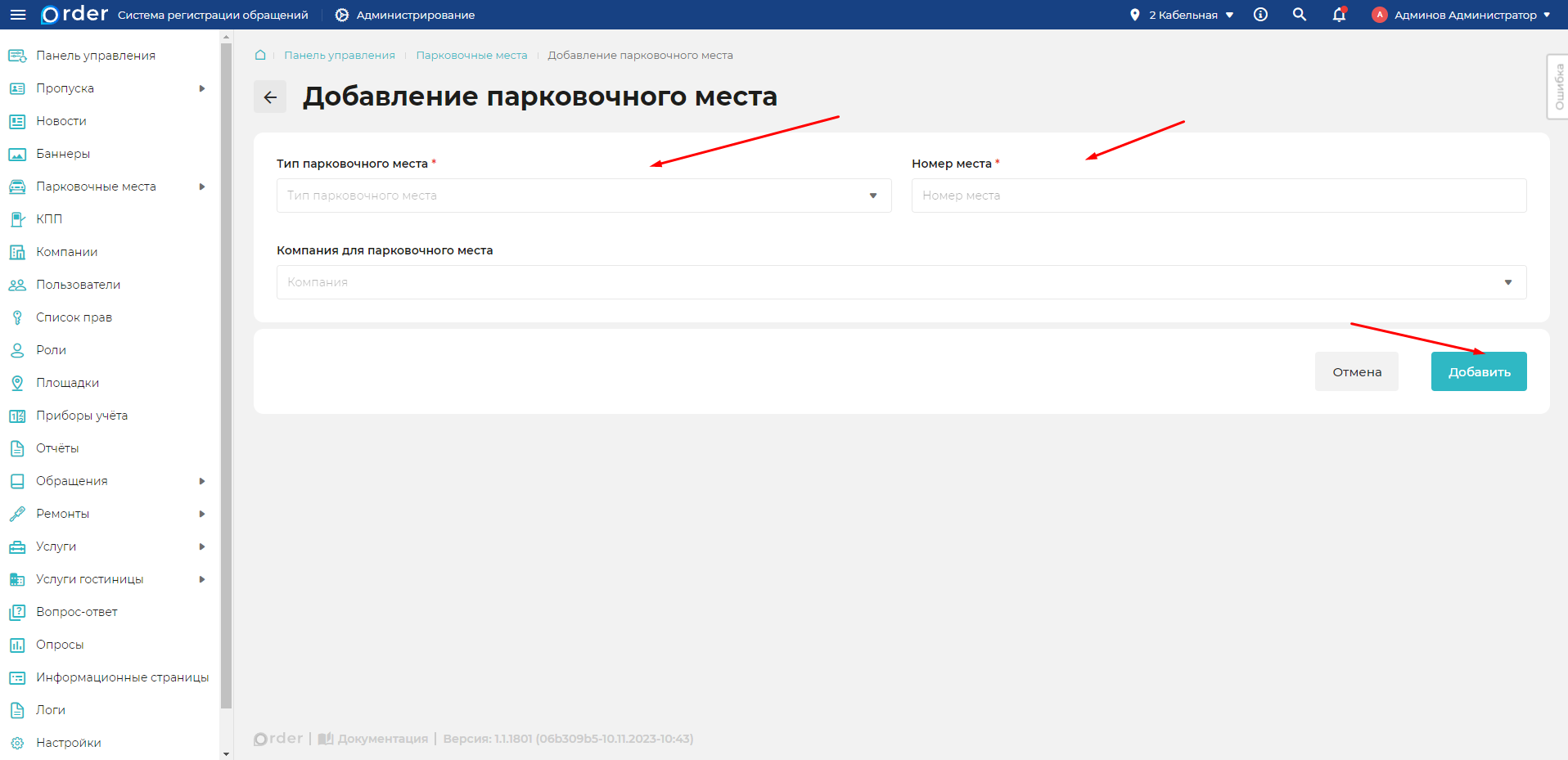
- Выберите "Тип парковочного места", заполните поле "Номер места", по необходимости "Компания для парковочного места" и нажмите кнопку "Добавить"
Добавление нескольких парковочных мест
ПРЕДУПРЕЖДЕНИЕ
Добавление нескольких парковочных мест сработает если номера парковочных мест числовое значение
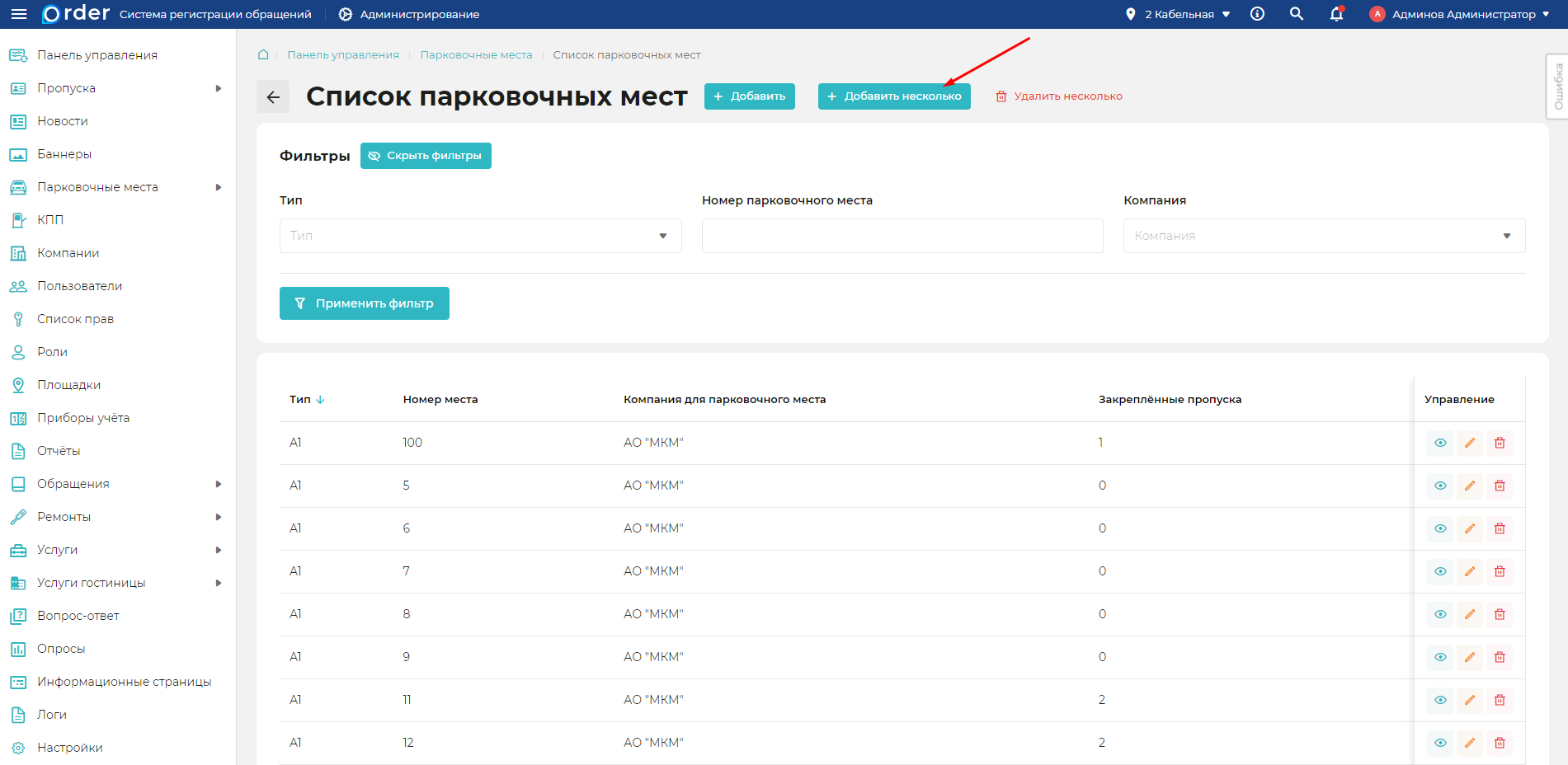
- Перейдите в раздел
Администрирование -> Парковочные места -> Список парковочных мест.
- Затем нажмите кнопку "Добавить несколько".
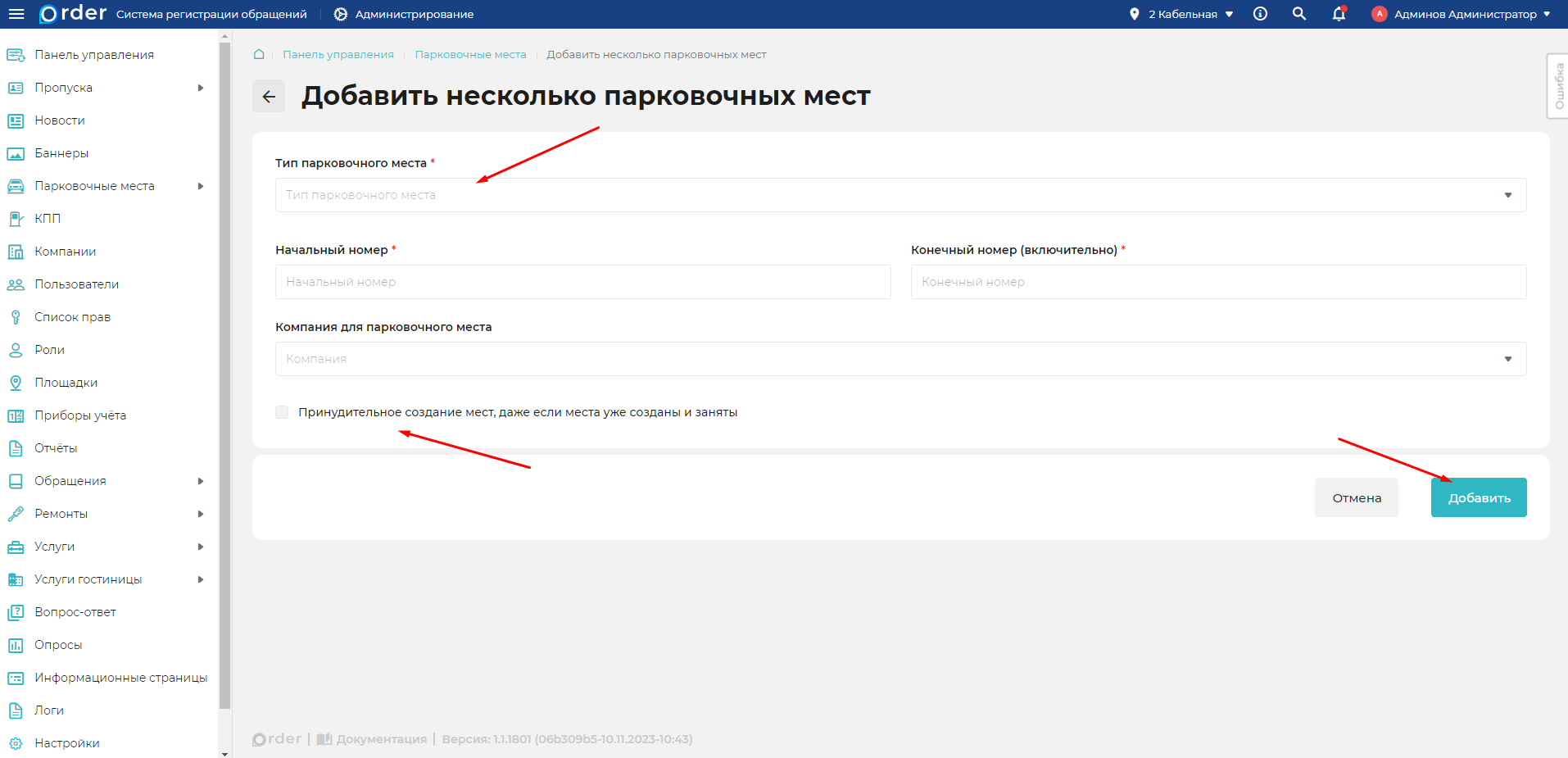
- Выберите "Тип парковочного места", заполните поля "Начальный номер" и "Конечный номер", по необходимости "Компания для парковочного места" и нажмите кнопку "Добавить".
ВНИМАНИЕ
При включении опции "Принудительное создание мест, даже если места уже созданы и заняты", перезапишутся старые парковочные места(если они существуют) и данные в них.
Редактирование парковочного места
- Перейдите в раздел
Администрирование -> Парковочные места -> Список парковочных мест.
- Найдите интересующее вас парковочное место с помощью фильтров "Тип", "Номер парковочного места" и "Компания".
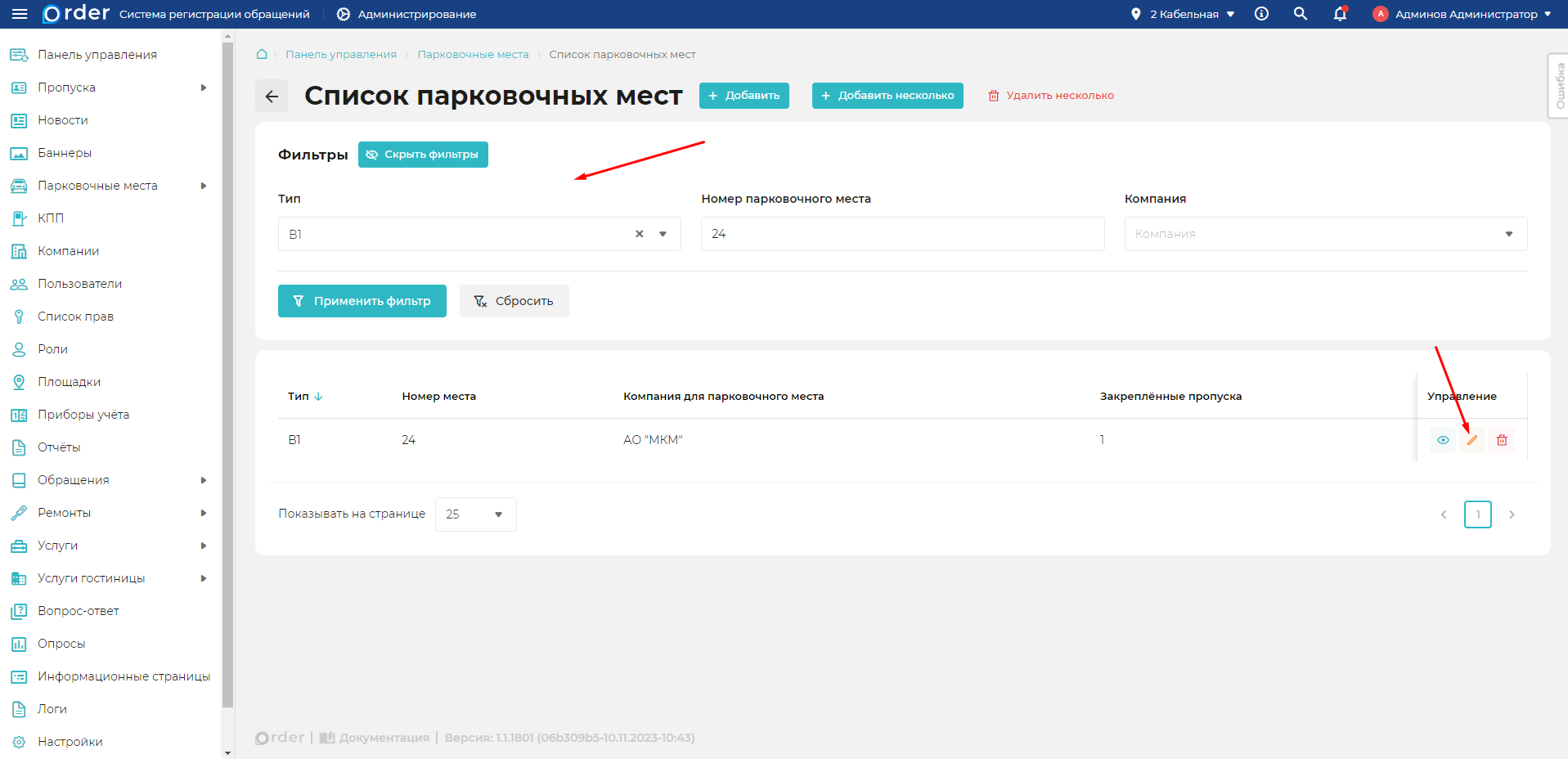
Откройте карточку парковочного места по кнопке "Редактировать" (жёлтый карандаш).
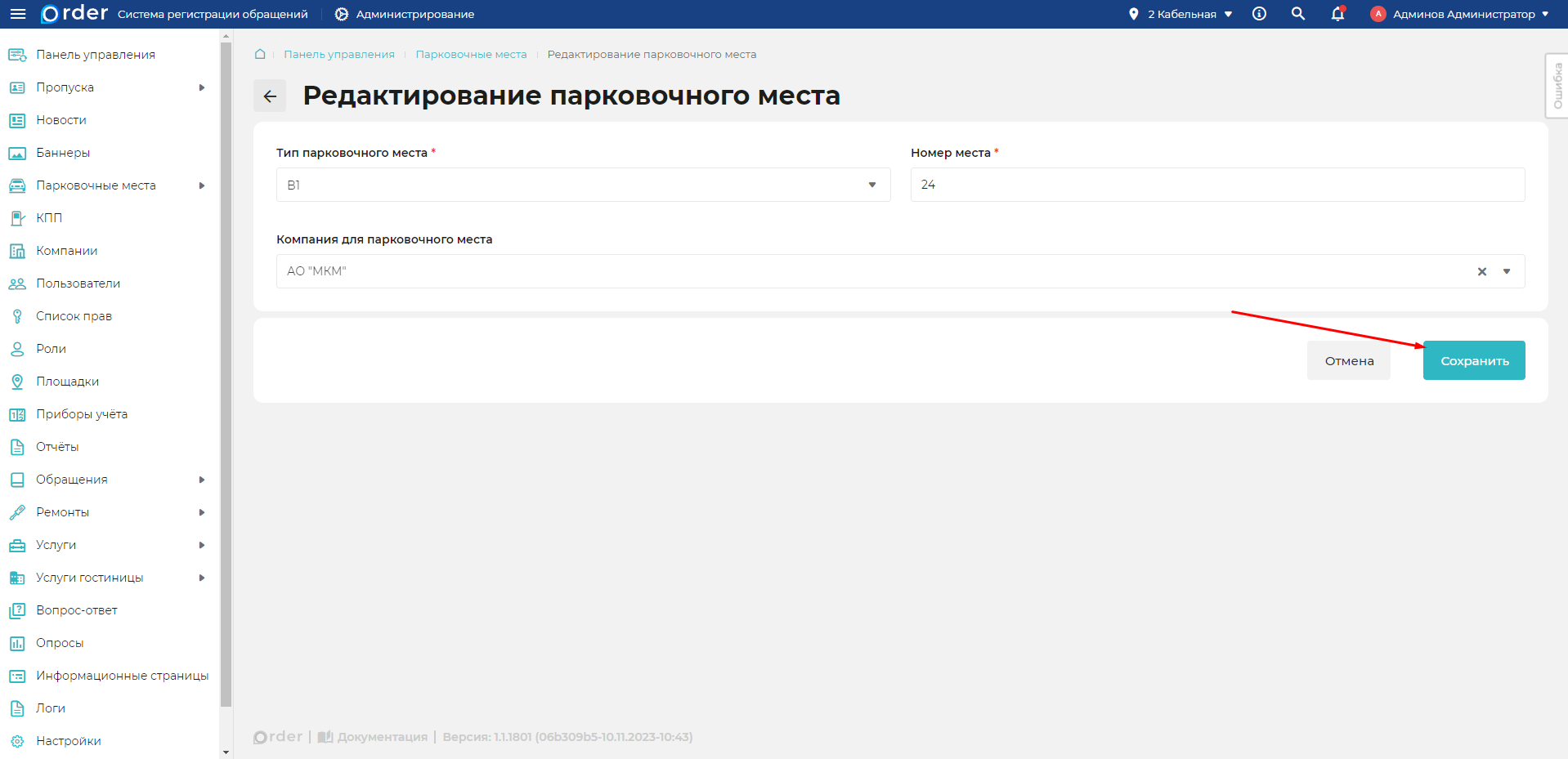
Внесите нужные изменения и нажмите кнопку "Сохранить".
Удаление парковочного места
ВНИМАНИЕ
После удаления парковочного места, вы не сможете его восстановить.
- Перейдите в раздел
Администрирование -> Парковочные места -> Список парковочных мест.
- Найдите интересующее вас парковочное место с помощью фильтров "Тип", "Номер парковочного места" и "Компания".
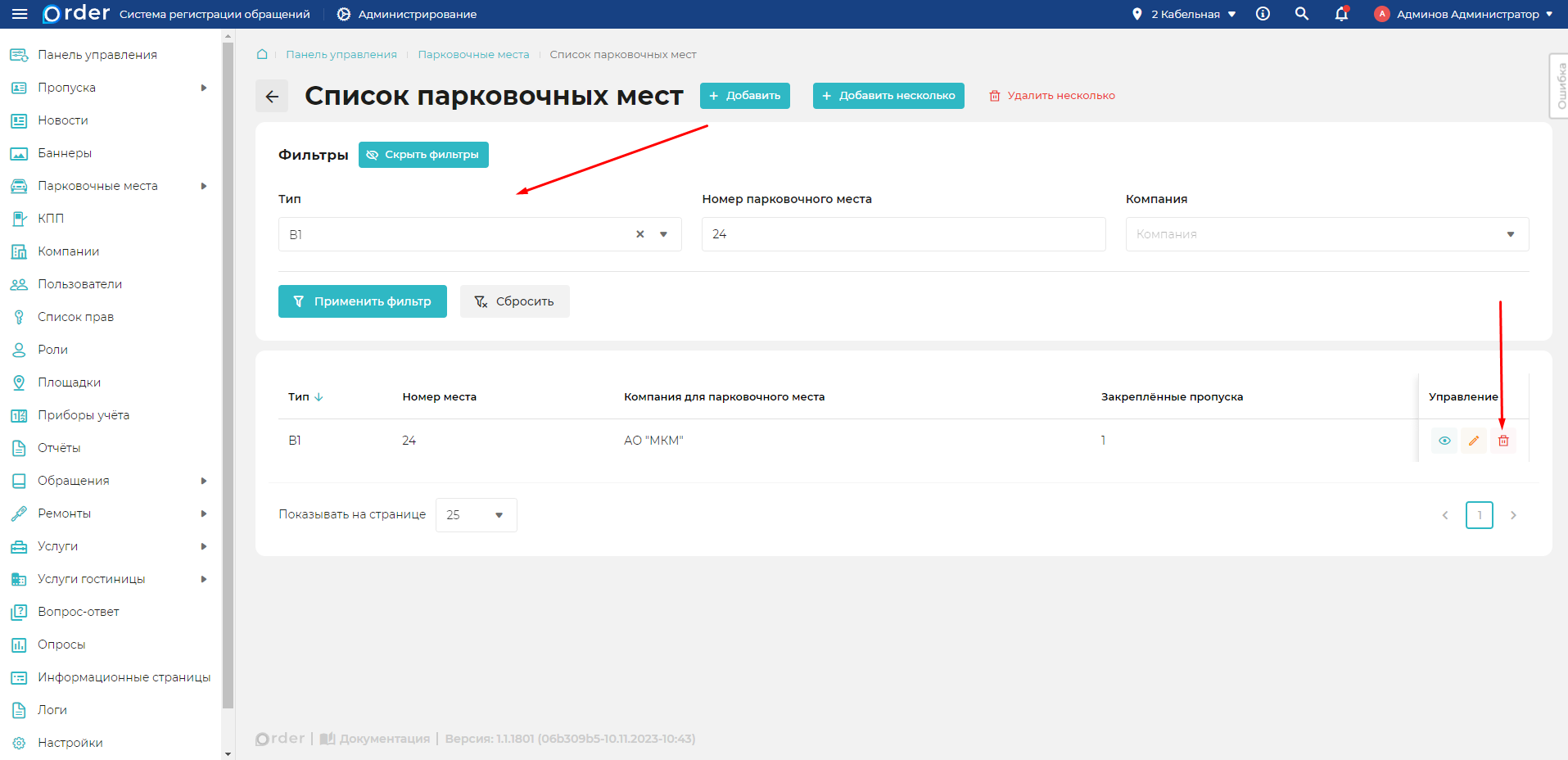
Нажмите кнопку "Удалить" (красная корзина) напротив парковочного места, которое требуется удалить.
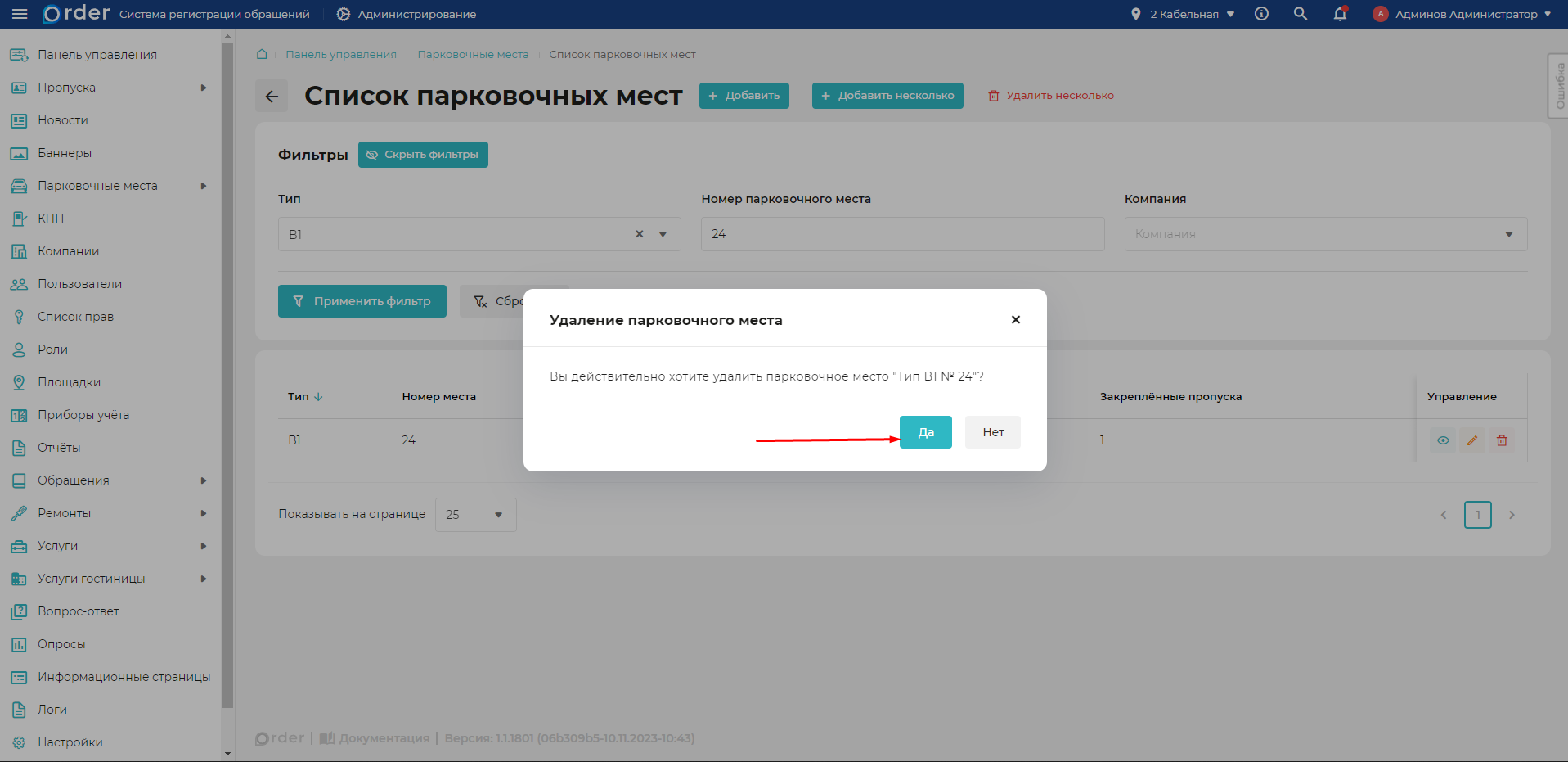
Подтвердите удаление нажав кнопку "Да".
Удаление нескольких парковочных мест
ПРЕДУПРЕЖДЕНИЕ
Удаление нескольких парковочных мест сработает если номера парковочных мест числовое значение
ВНИМАНИЕ
После удаления парковочных мест, вы не сможете их восстановить.
- Перейдите в раздел
Администрирование -> Парковочные места -> Список парковочных мест.
- Затем нажмите кнопку "Добавить несколько".
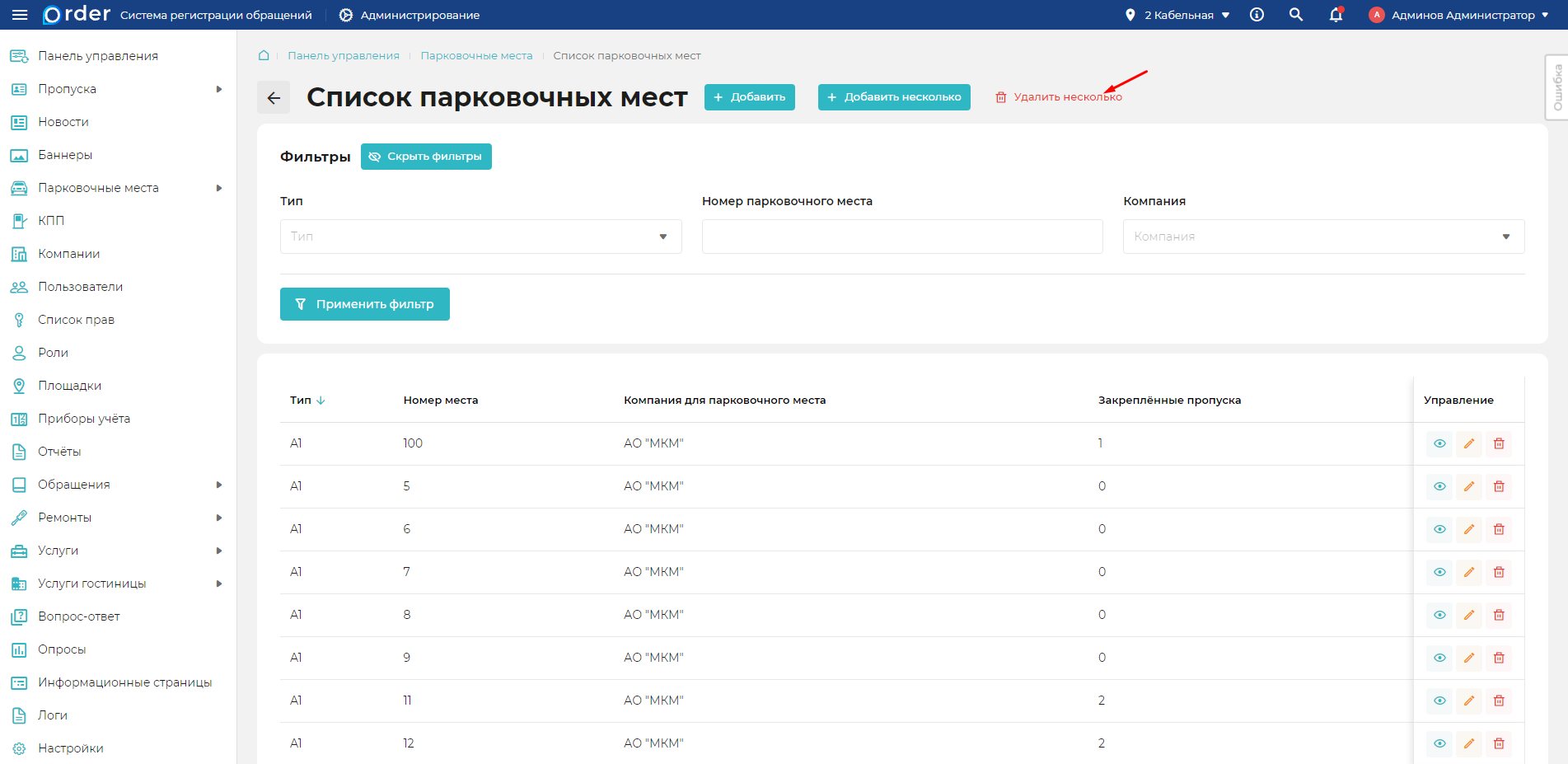
- Выберите "Тип парковочного места", заполните поля "Начальный номер" и "Конечный номер" и нажмите кнопку "Удалить"