Внешний вид
КПП
Просмотр КПП
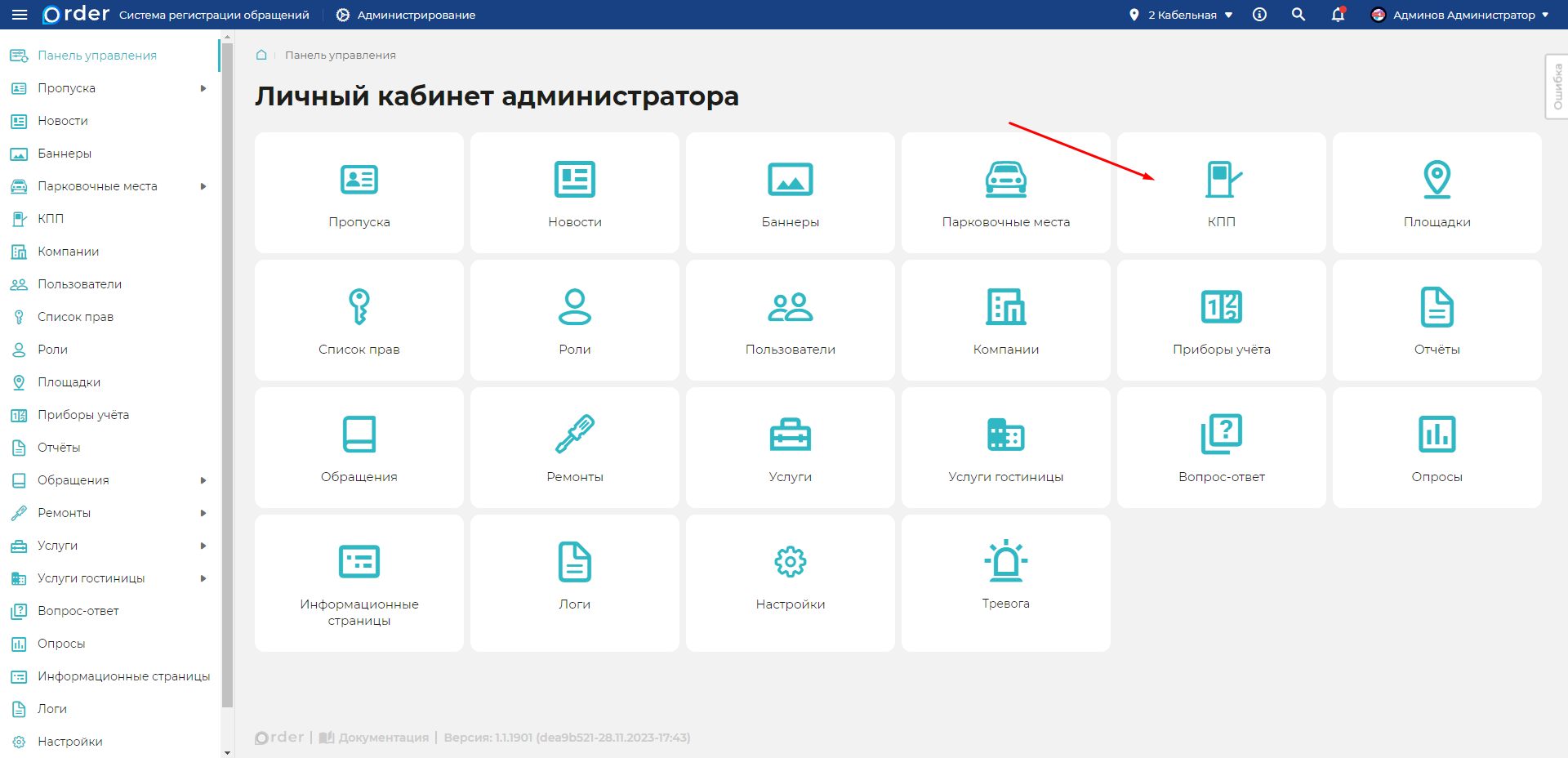
- Перейдите в раздел
Администрирование -> КПП.
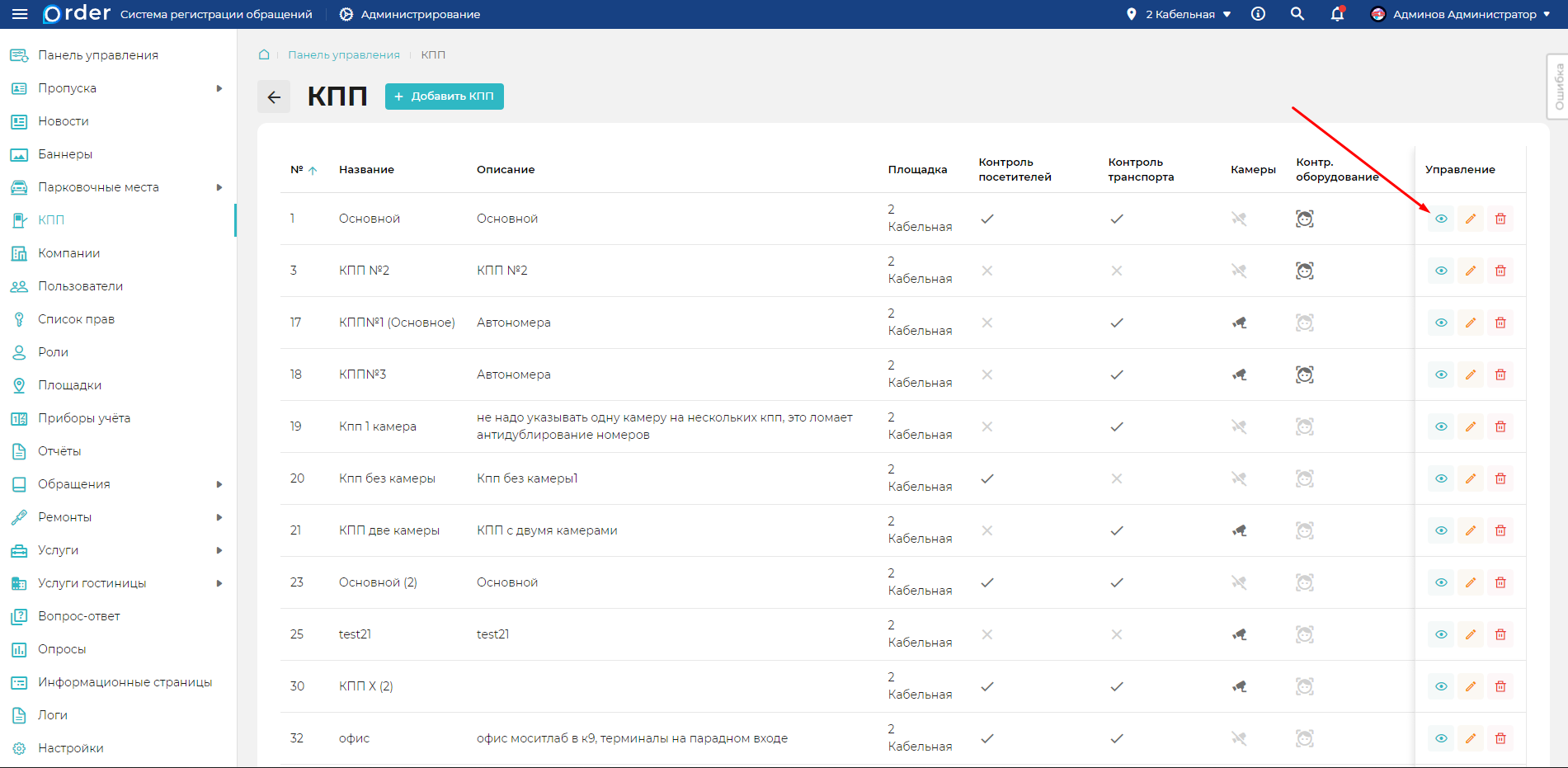
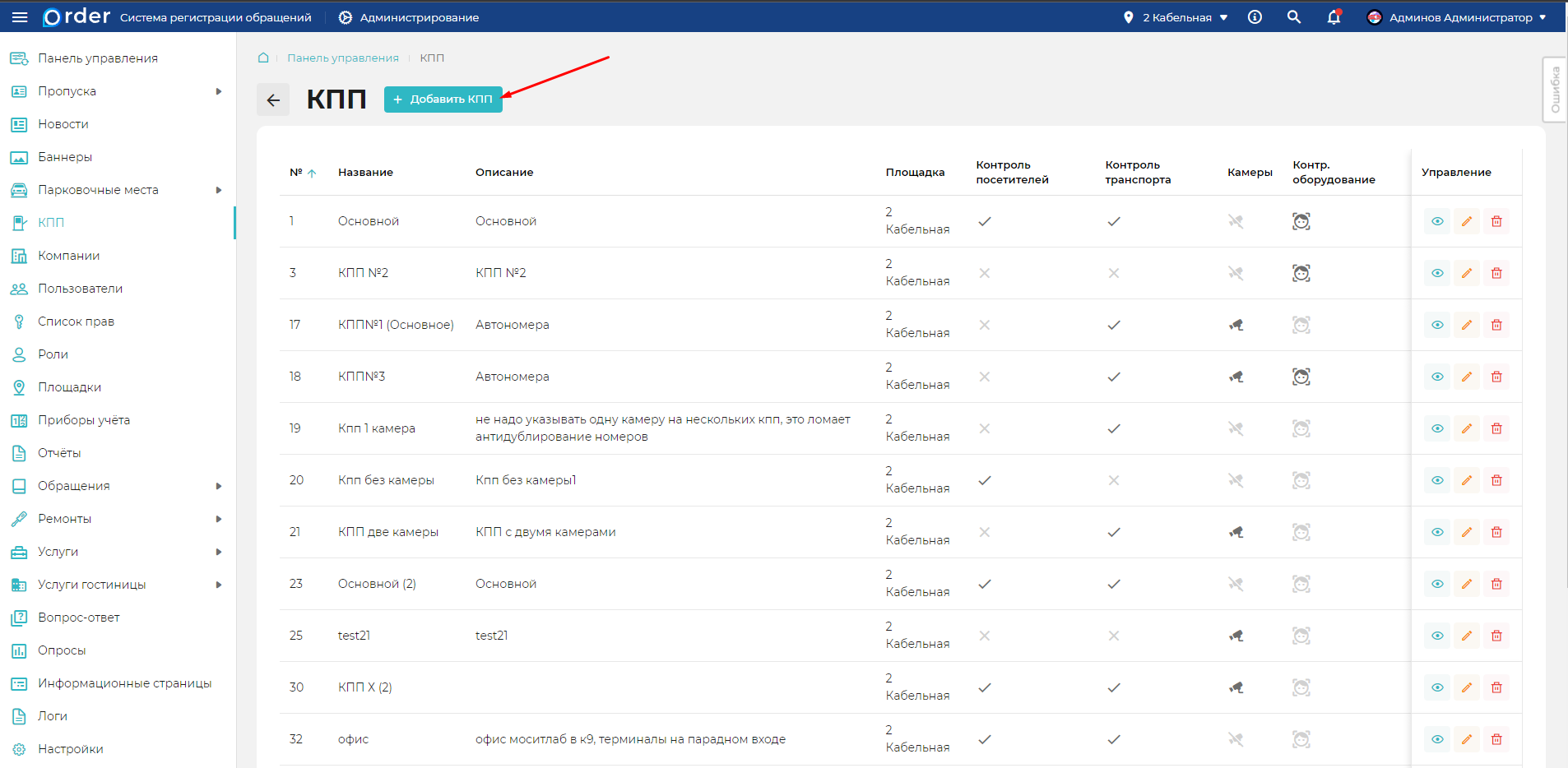
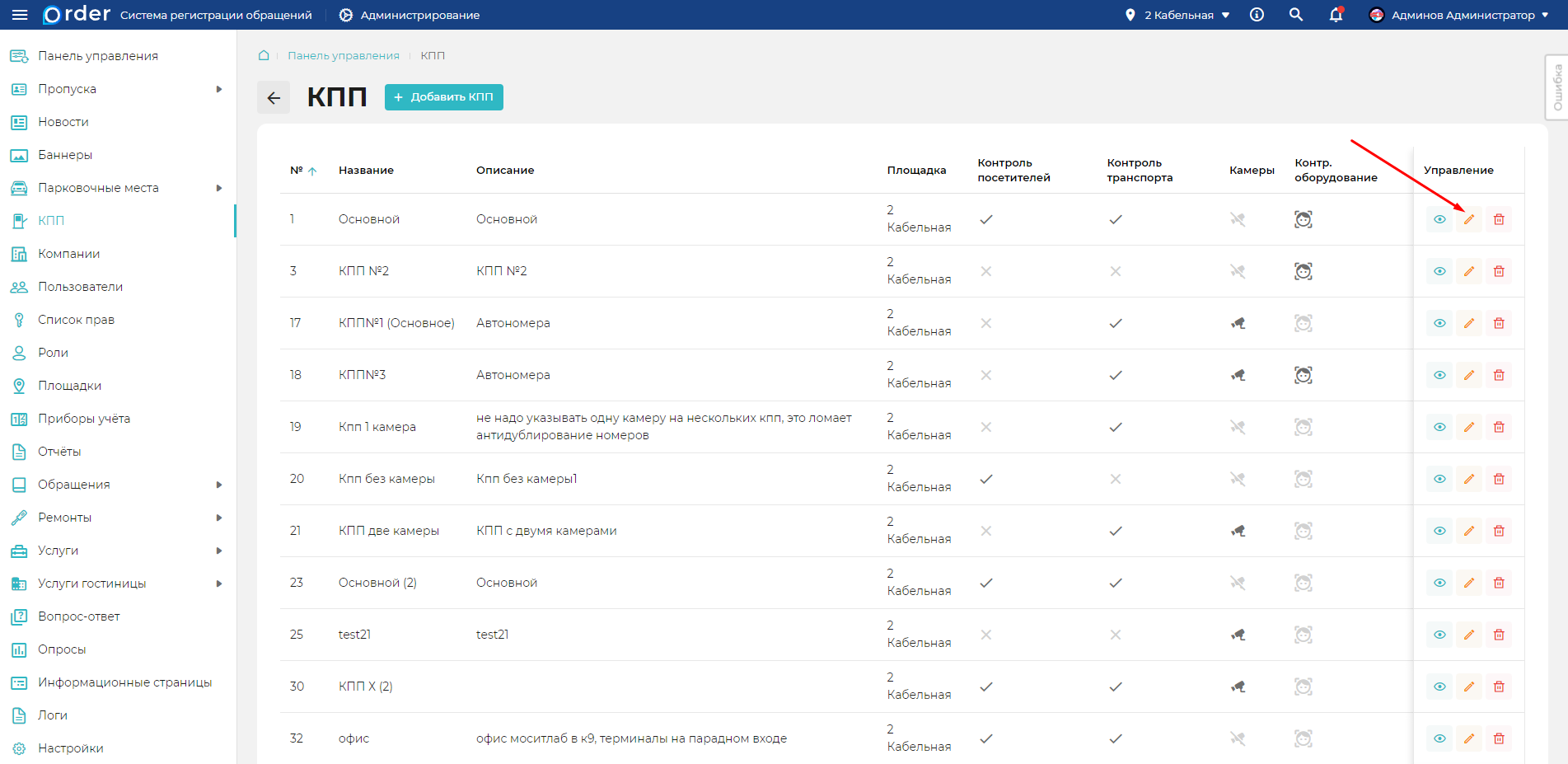
В списке КПП вы можете видеть общую информацию о каждом КПП.
Для детального просмотра нажмите кнопку "Просмотр" (зелёный глаз) напротив КПП.
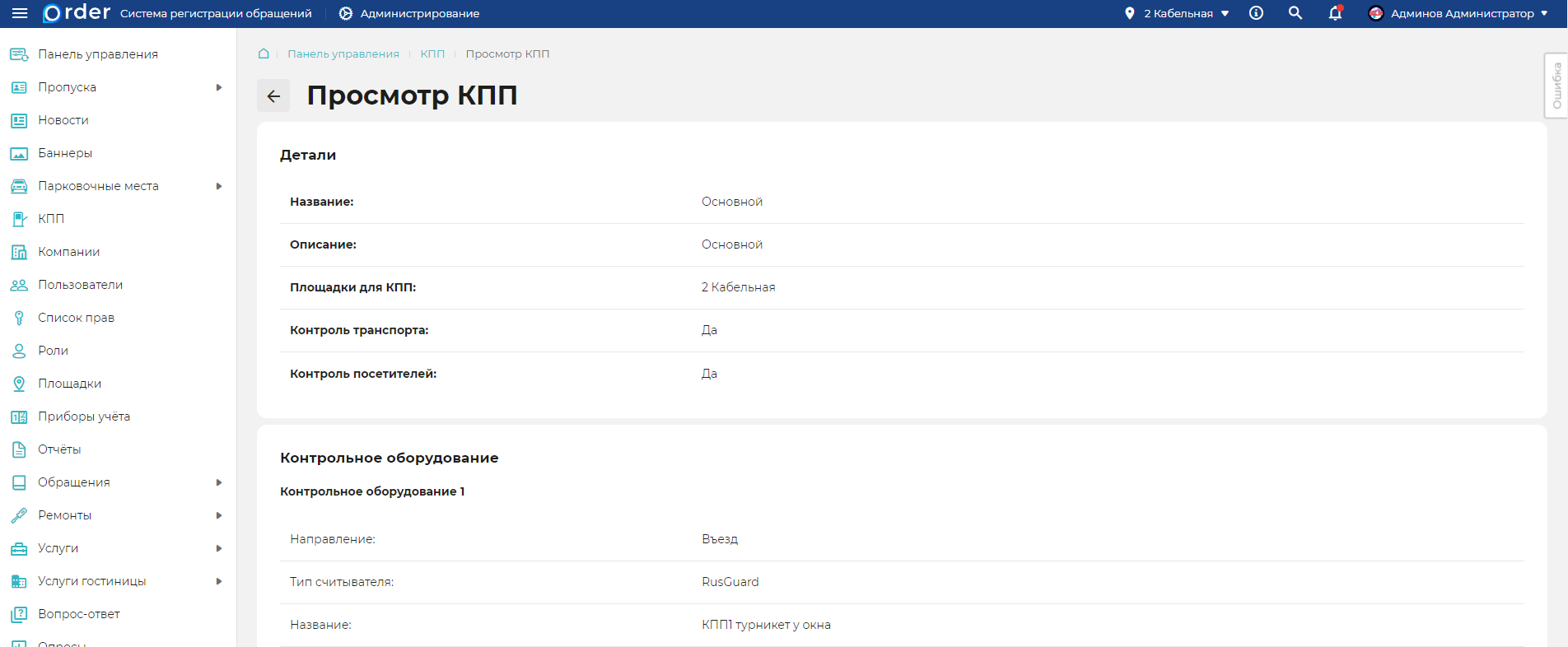
- Откроется детальная страница просмотра информации о КПП.
Добавление КПП
- Перейдите в раздел
Администрирование -> КПП.
- Затем нажмите кнопку "Добавить".
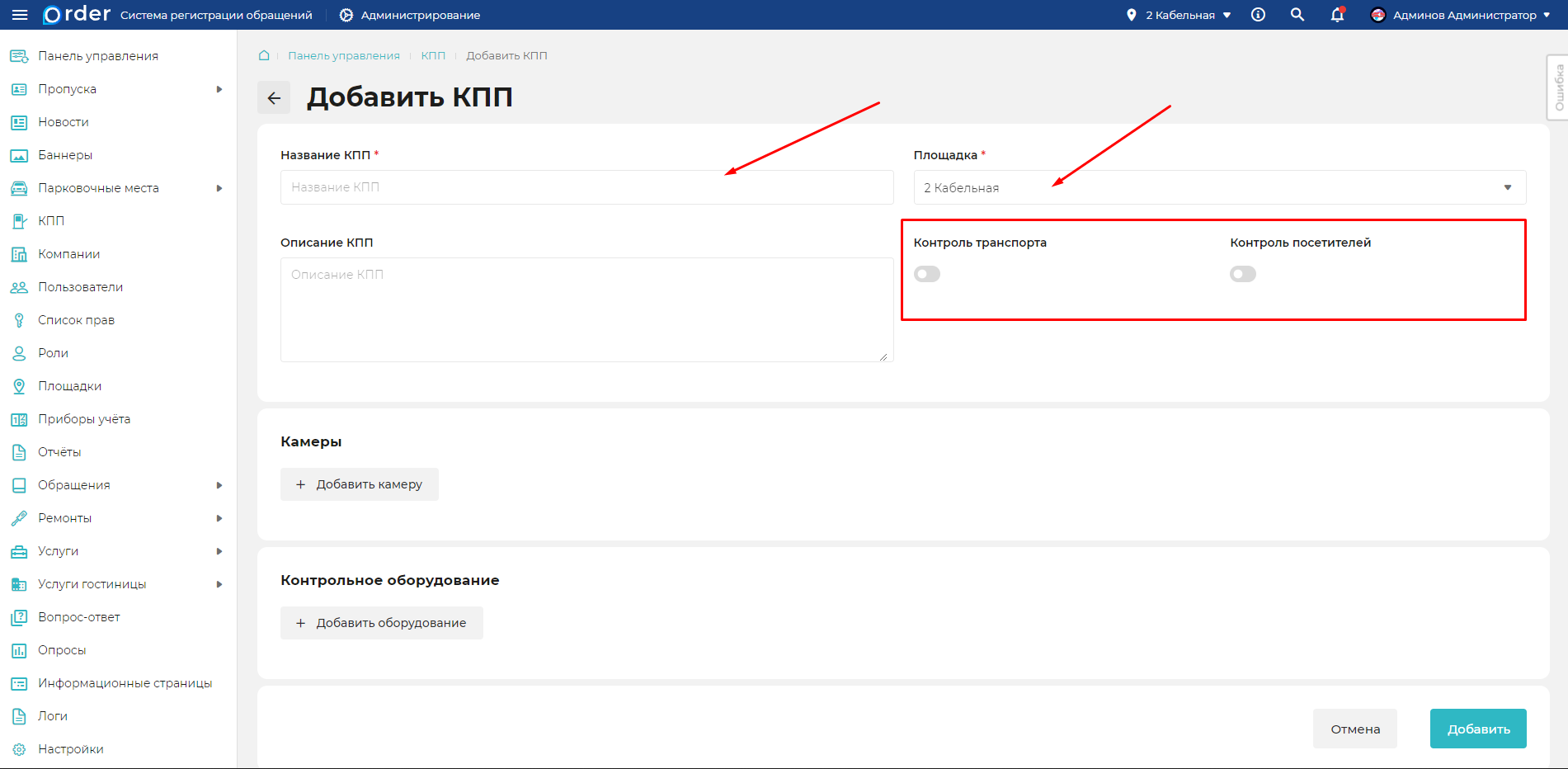
- Заполните поле "Название КПП", проверьте поле "Площадка". Выберите нужный переключатель "Контроль транспорта" и/или "Контроль посетителей".
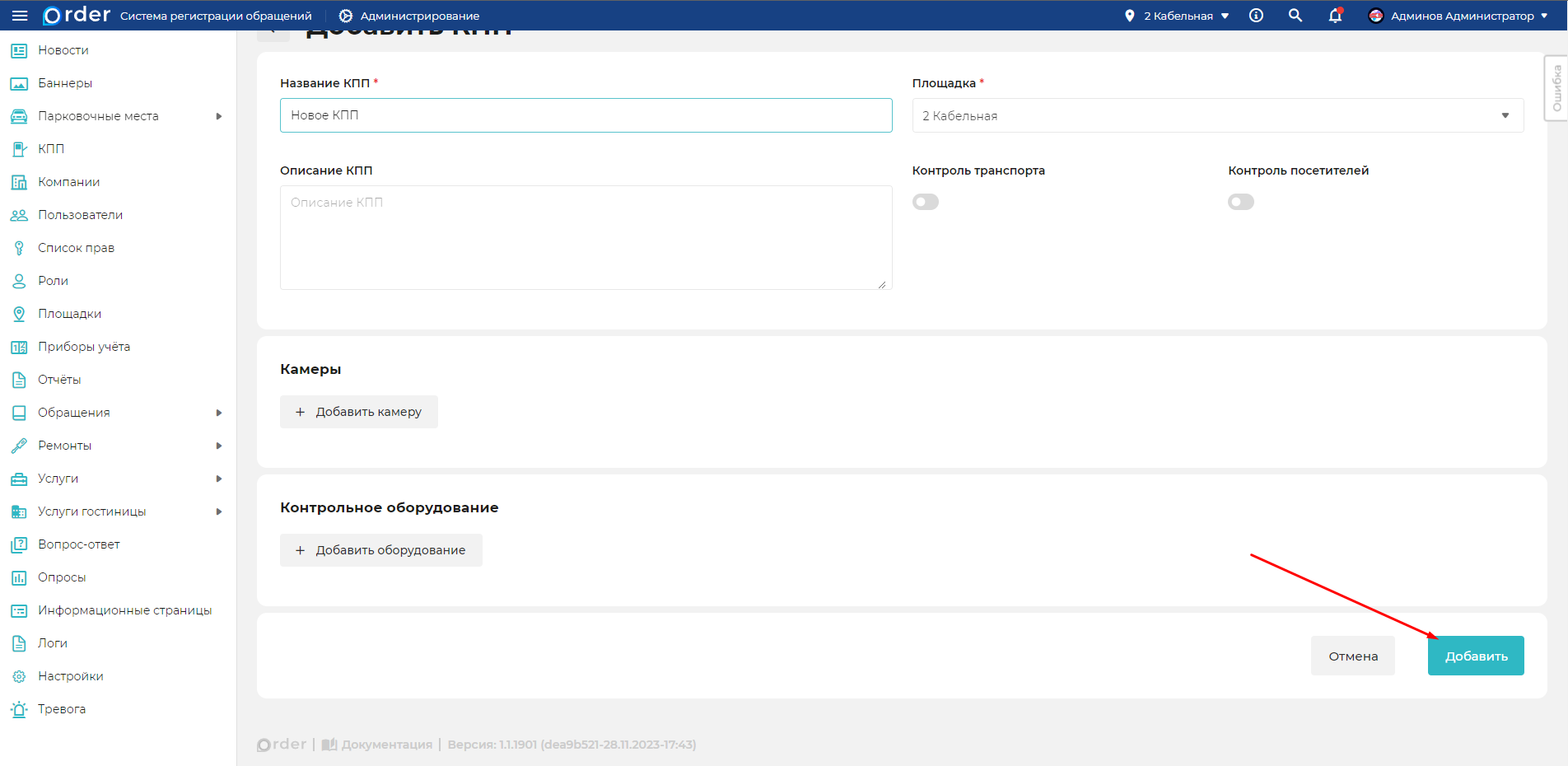
При необходимости заполните блоки Камеры и Контрольное оборудование.
И нажмите кнопку "Добавить".
Добавление камеры
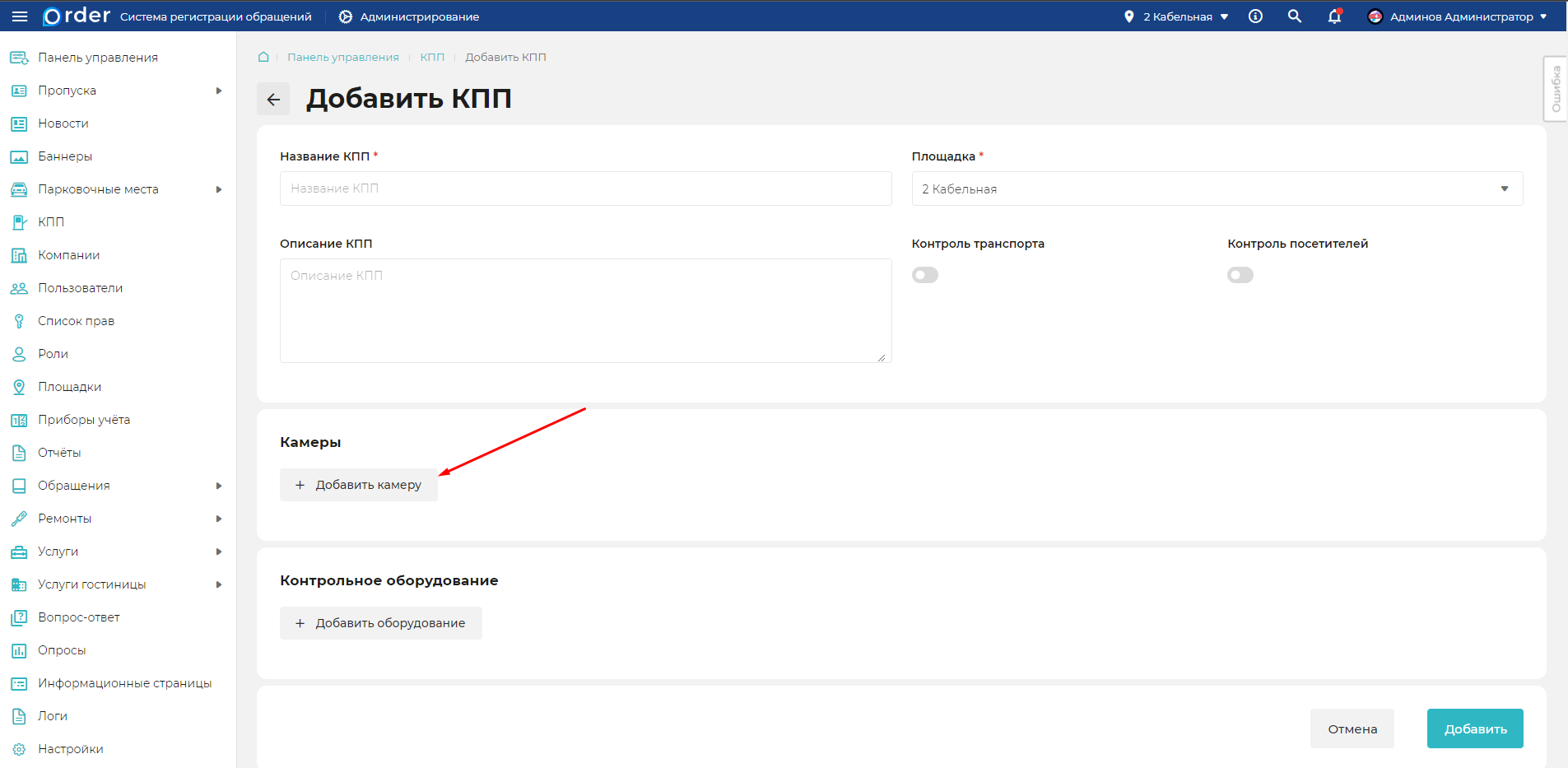
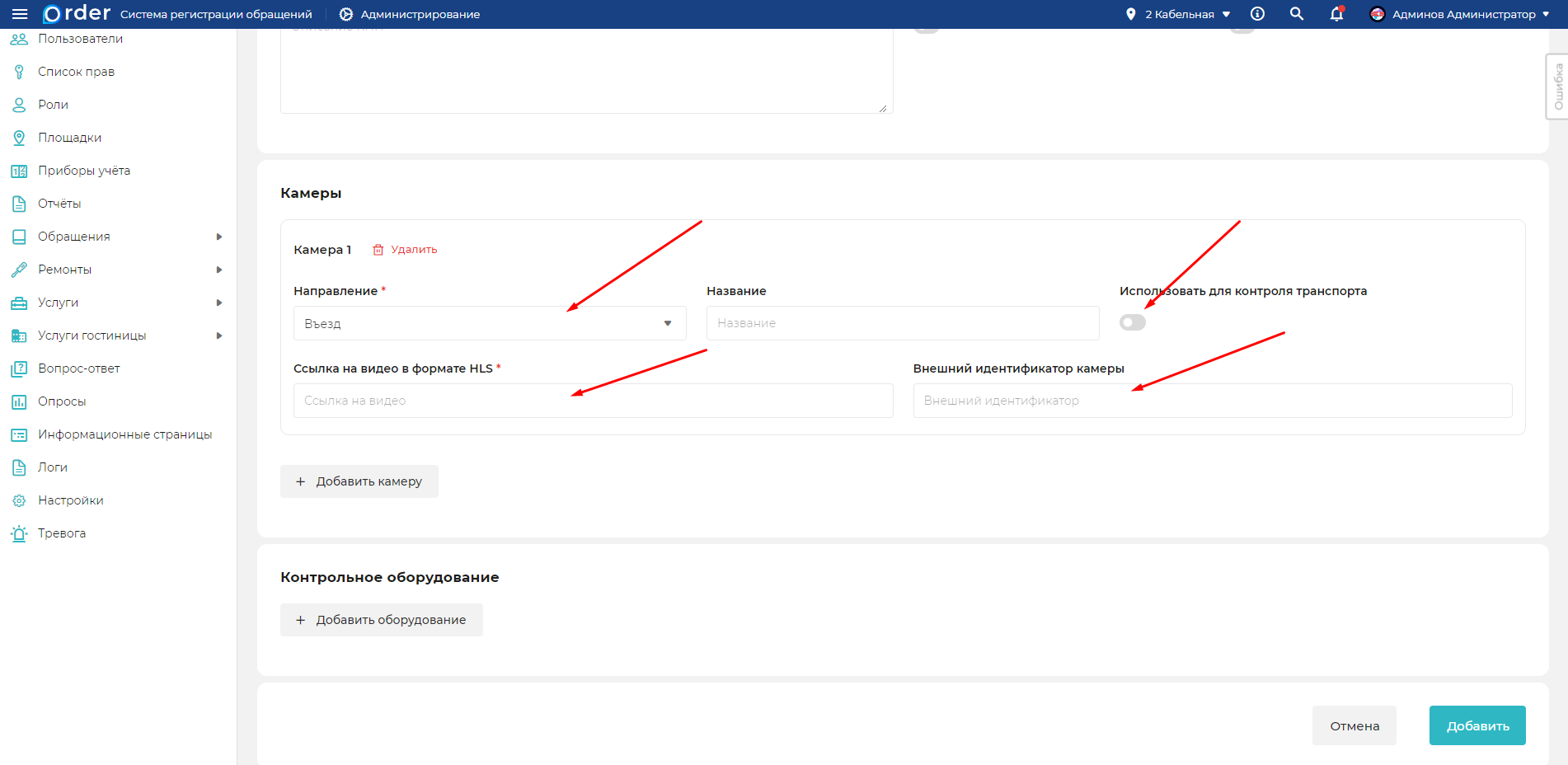
- Вы можете добавить камеру работающую на этом КПП. Для добавление камеры нажмите кнопку "Добавить камеру".
- Заполните необходимые поля. При необходимости добавьте ещё камеру.
Добавление контрольного оборудования
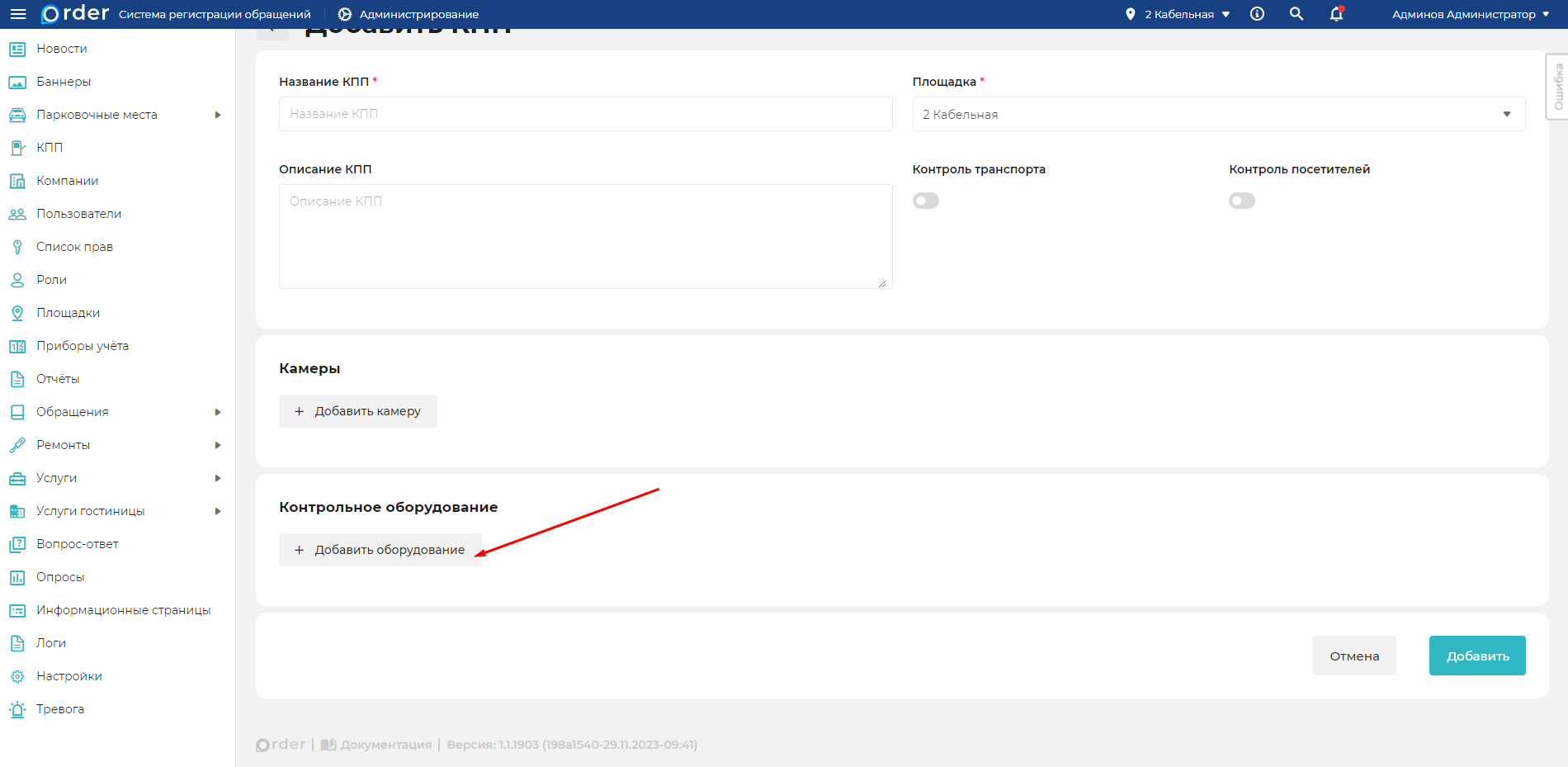
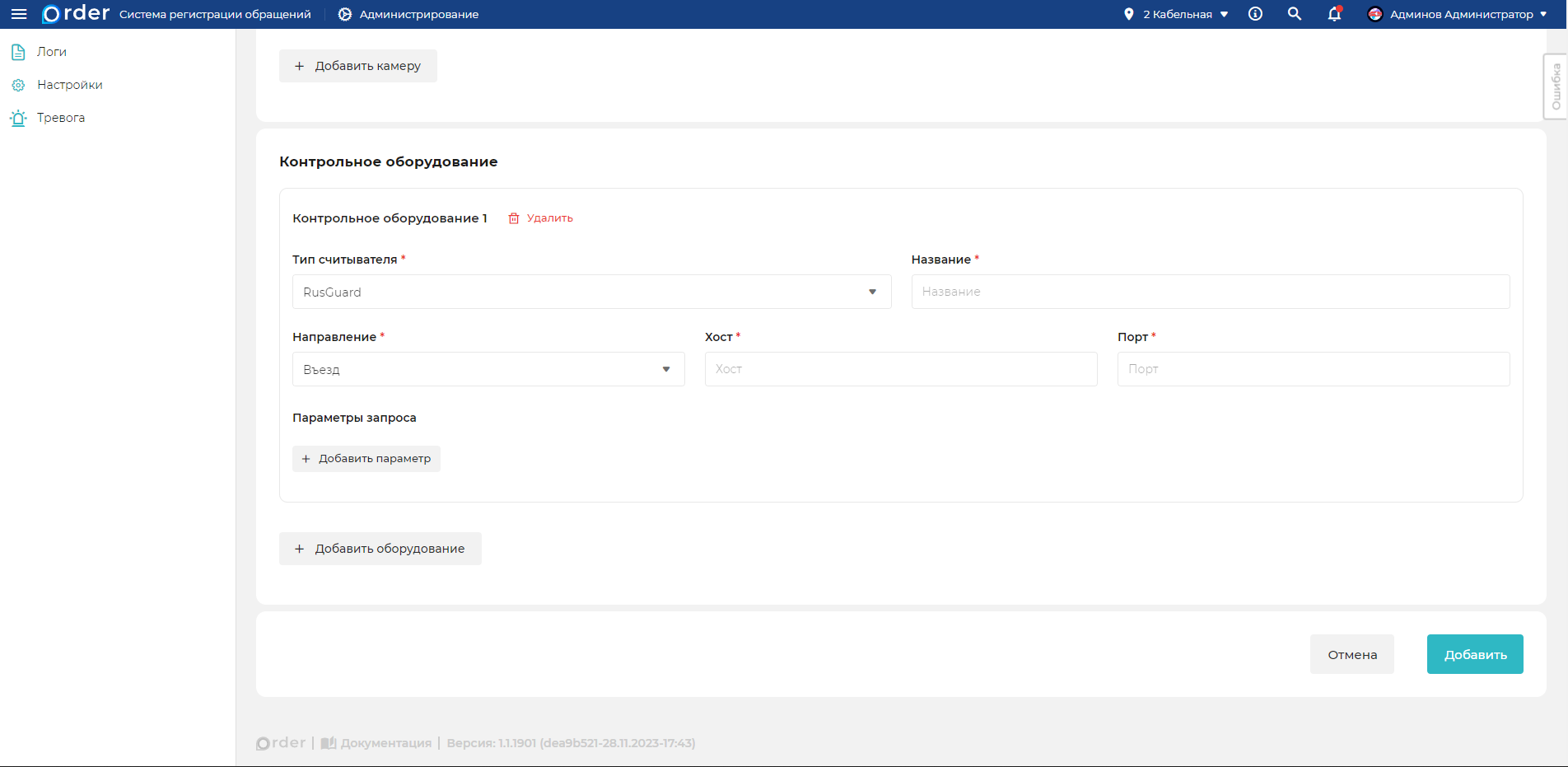
- Вы можете добавить контрольное оборудование работающее на этом КПП. Для добавление оборудования нажмите кнопку "Добавить оборудование"
- Заполните необходимые поля. При необходимости добавьте ещё оборудование.
Редактирование КПП
- Перейдите в раздел
Администрирование -> КПП.
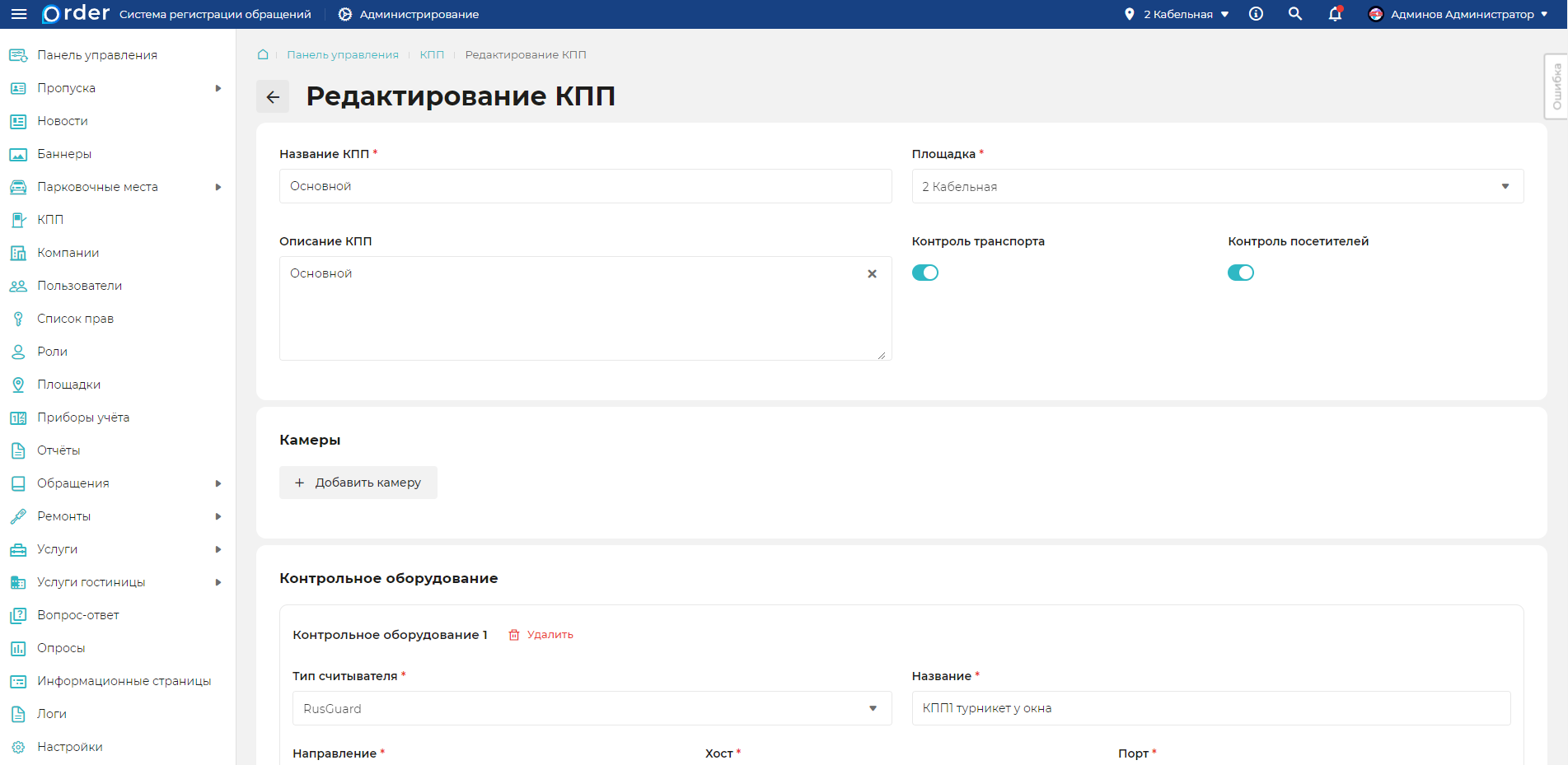
- Откройте карточку КПП по кнопке "Редактировать" (жёлтый карандаш).
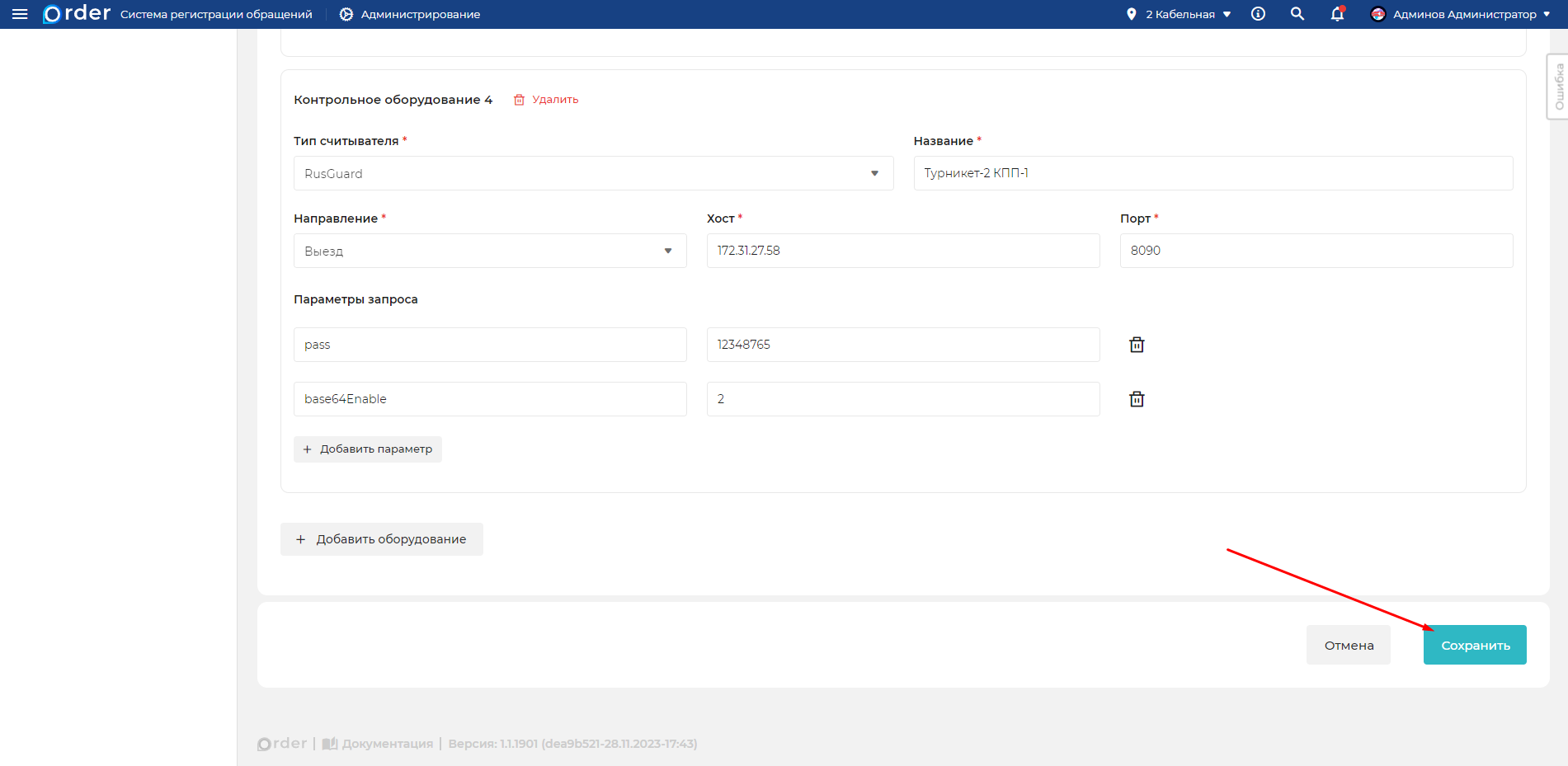
- Внесите нужные изменения. При необходимости отредактируйте блоки Камеры и Контрольное оборудование.
- И нажмите кнопку "Сохранить".
Удаление КПП
ВНИМАНИЕ
После удаления КПП, вы не сможете его восстановить. Оформление контролей через это КПП станет невозможным.
- Перейдите в раздел
Администрирование -> КПП.
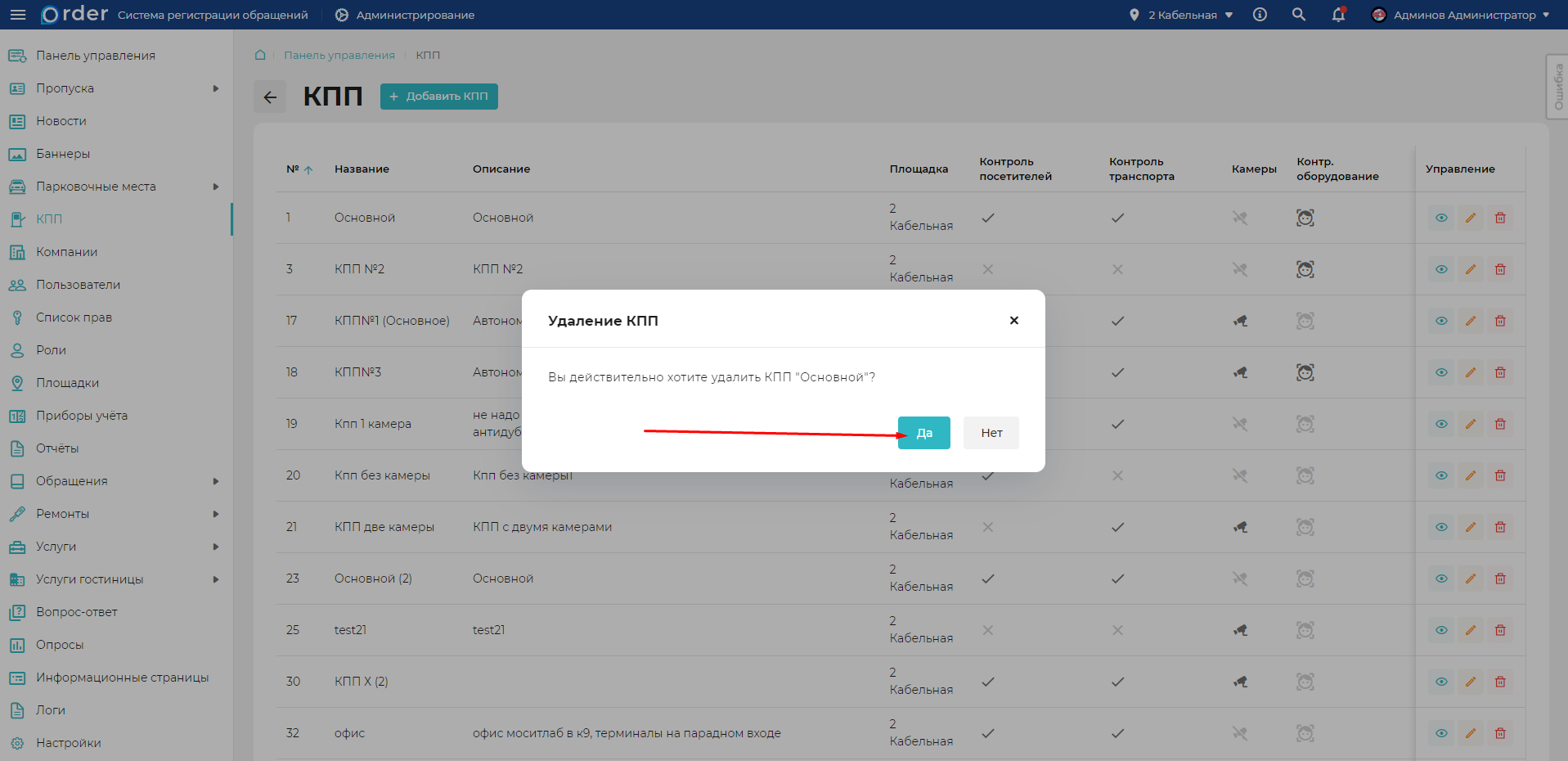
- Нажмите кнопку "Удалить" (красная корзина) напротив КПП, который требуется удалить.
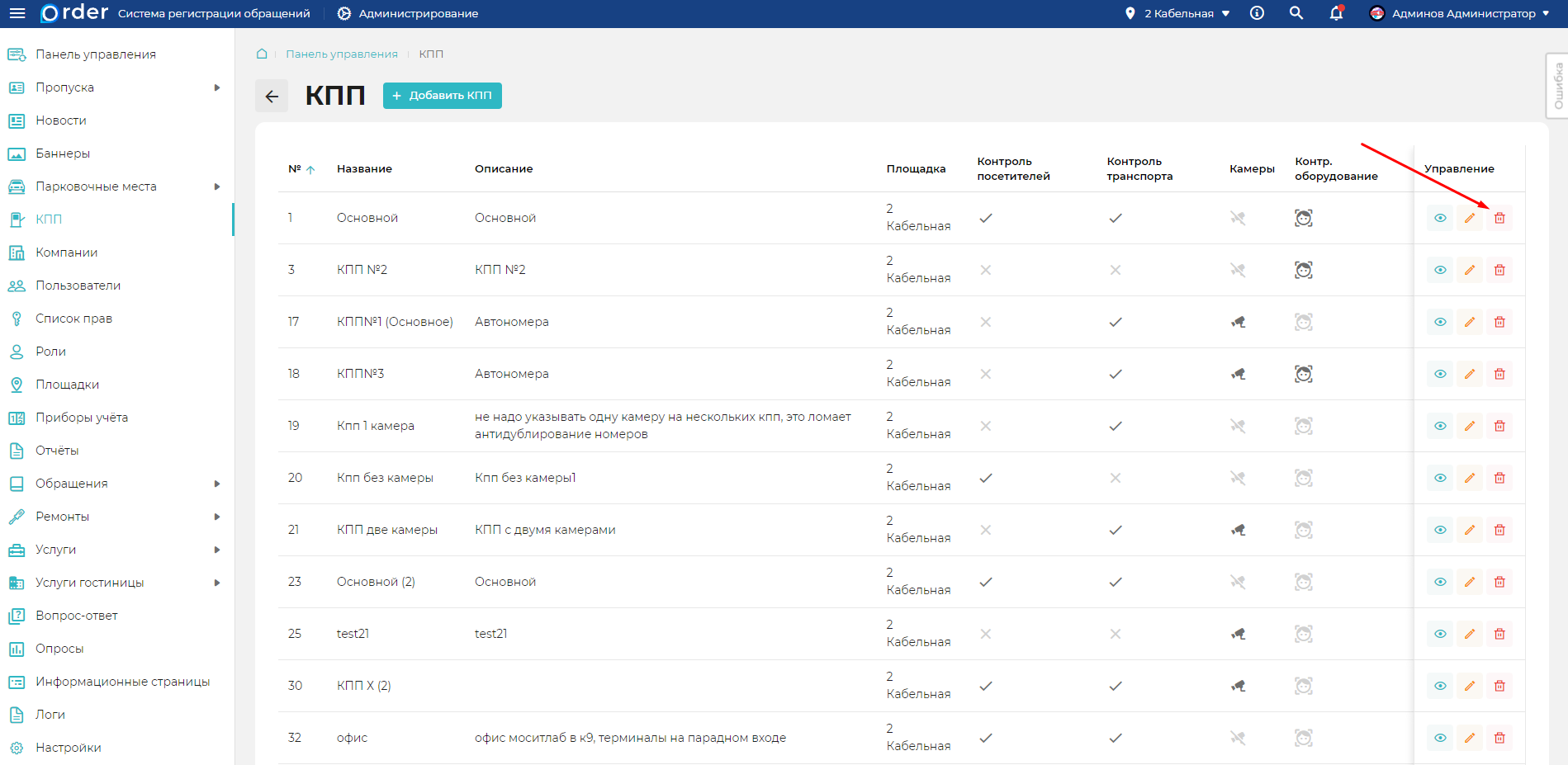
- Подтвердите удаление нажав кнопку "Да".