Внешний вид
Площадки
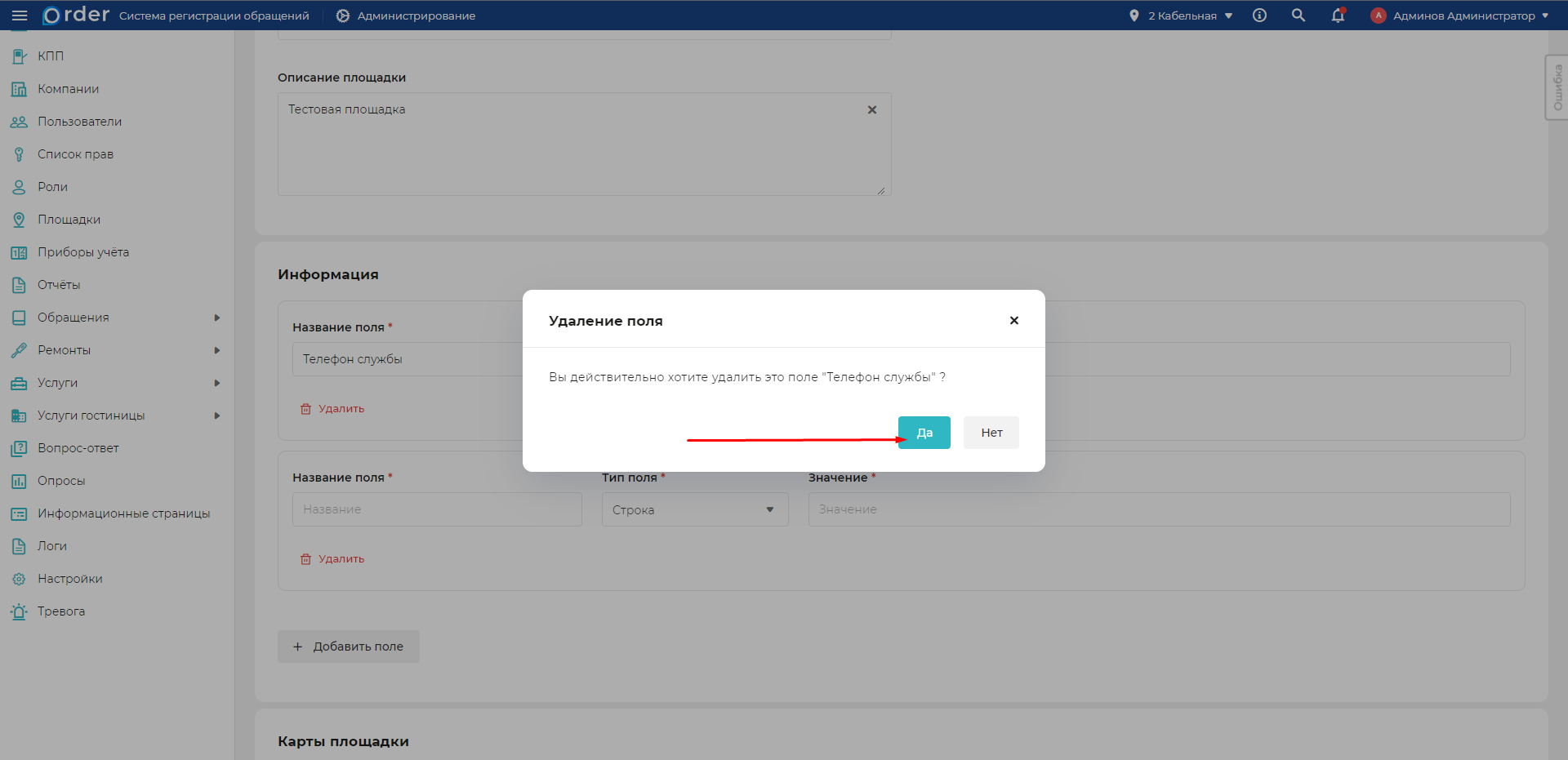
Смена рабочей площадки
Важно
После входа в систему убедитесь, что вы выбрали правильную рабочую площадку. Если ваша компания работает на нескольких площадках, следите за тем, чтобы случайно не заказать пропуск на другую площадку или начать искать пропуска в другой площадке.
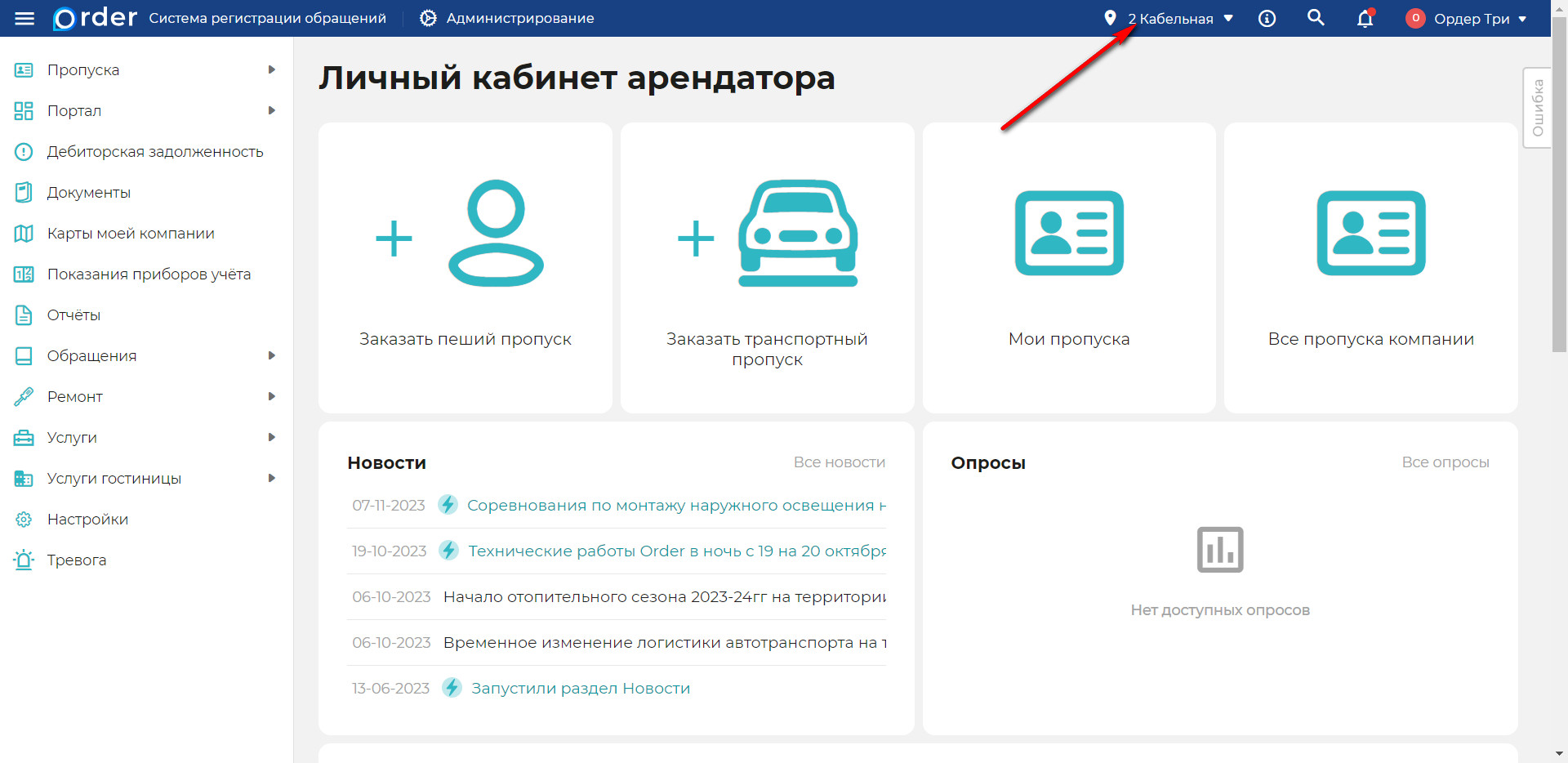
Просмотр справочной информации о выбранной площадке
Что бы увидеть контактную информации служб и отделов арендодателя, перейдите в раздел Информация о площадке или кликните по значку информация рядом с названием площадки.
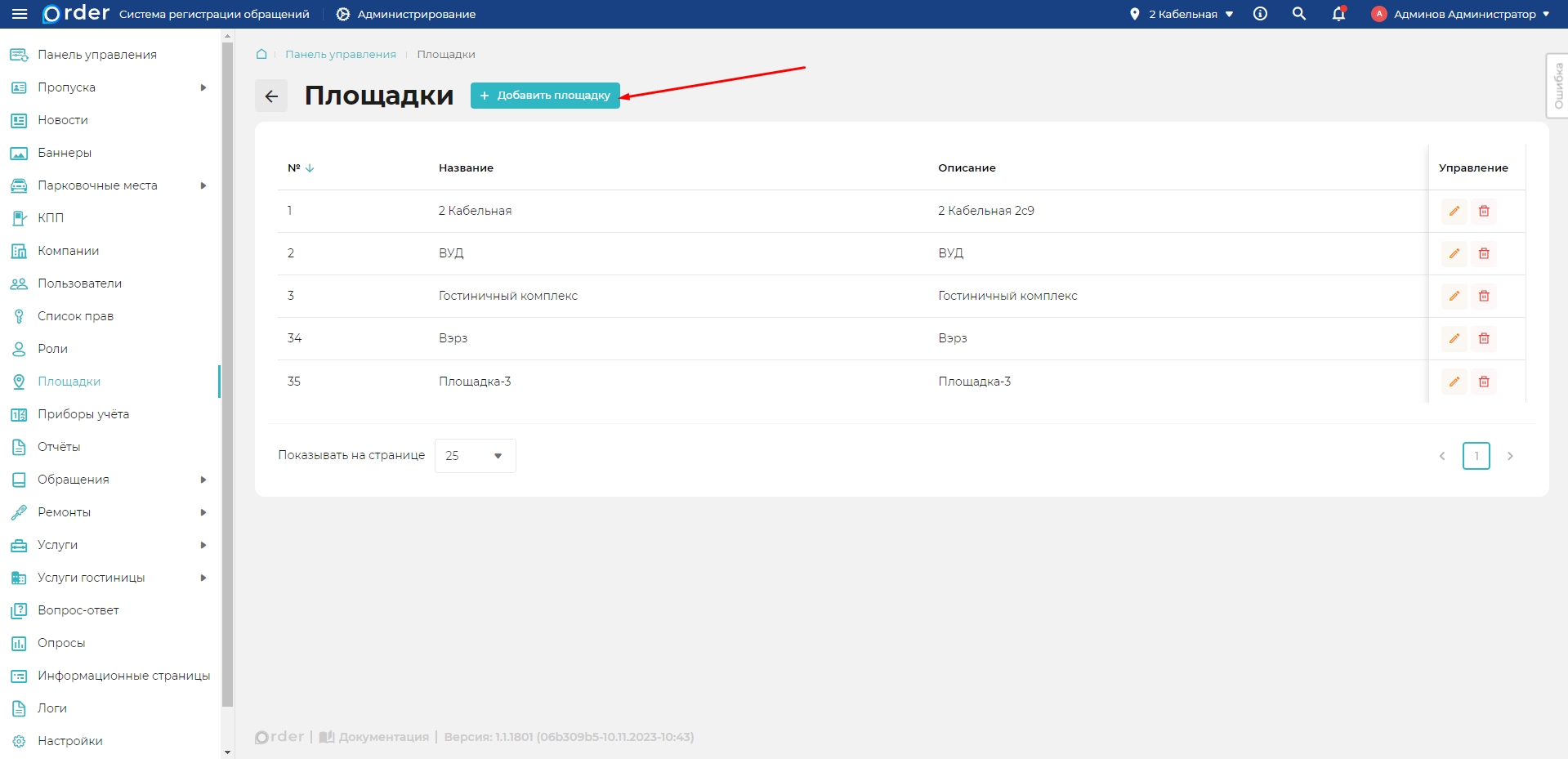
Добавление площадки
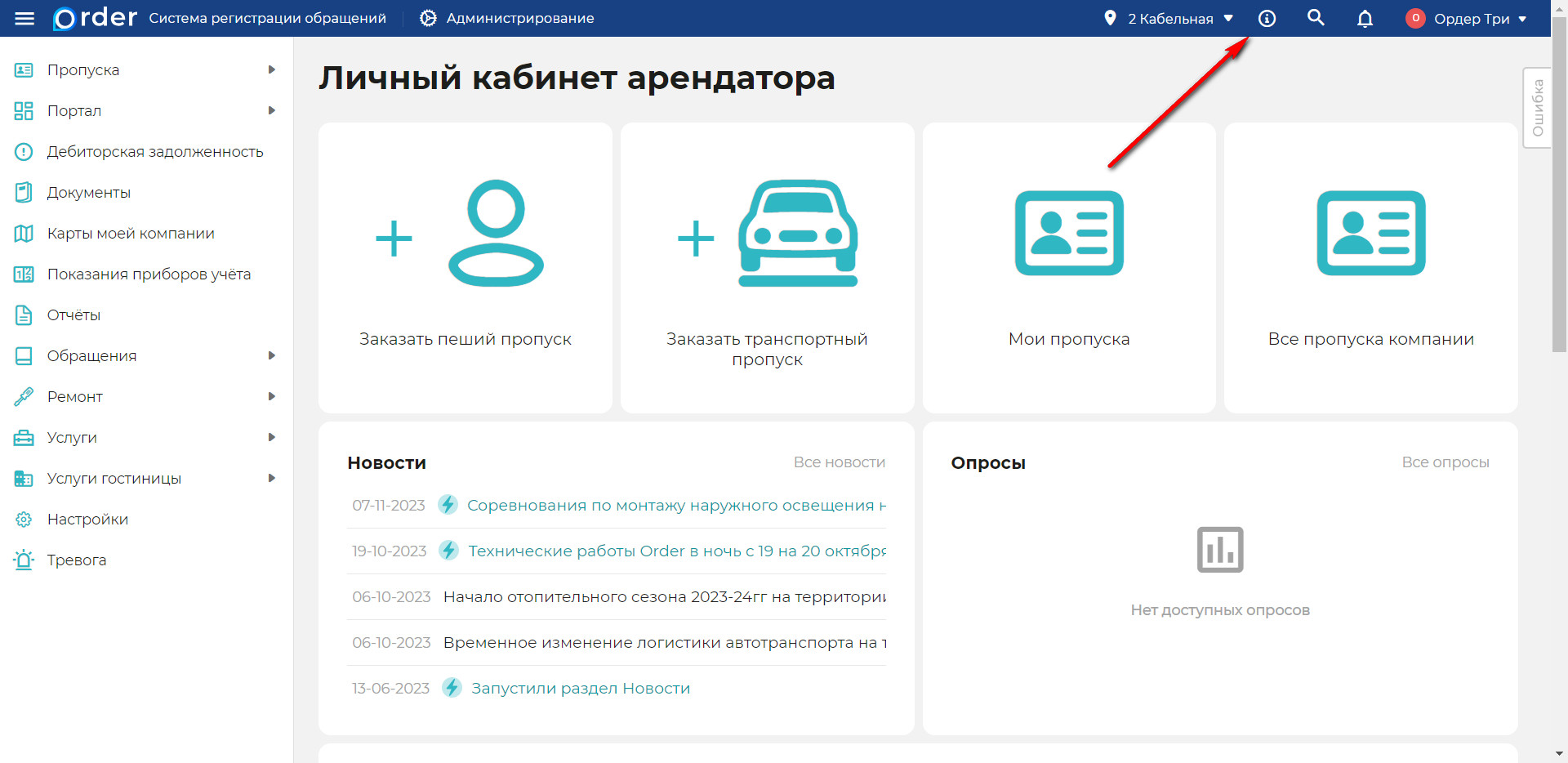
- Перейдите в раздел
Администрирование -> Площадки.
- Затем нажмите кнопку "Добавить".
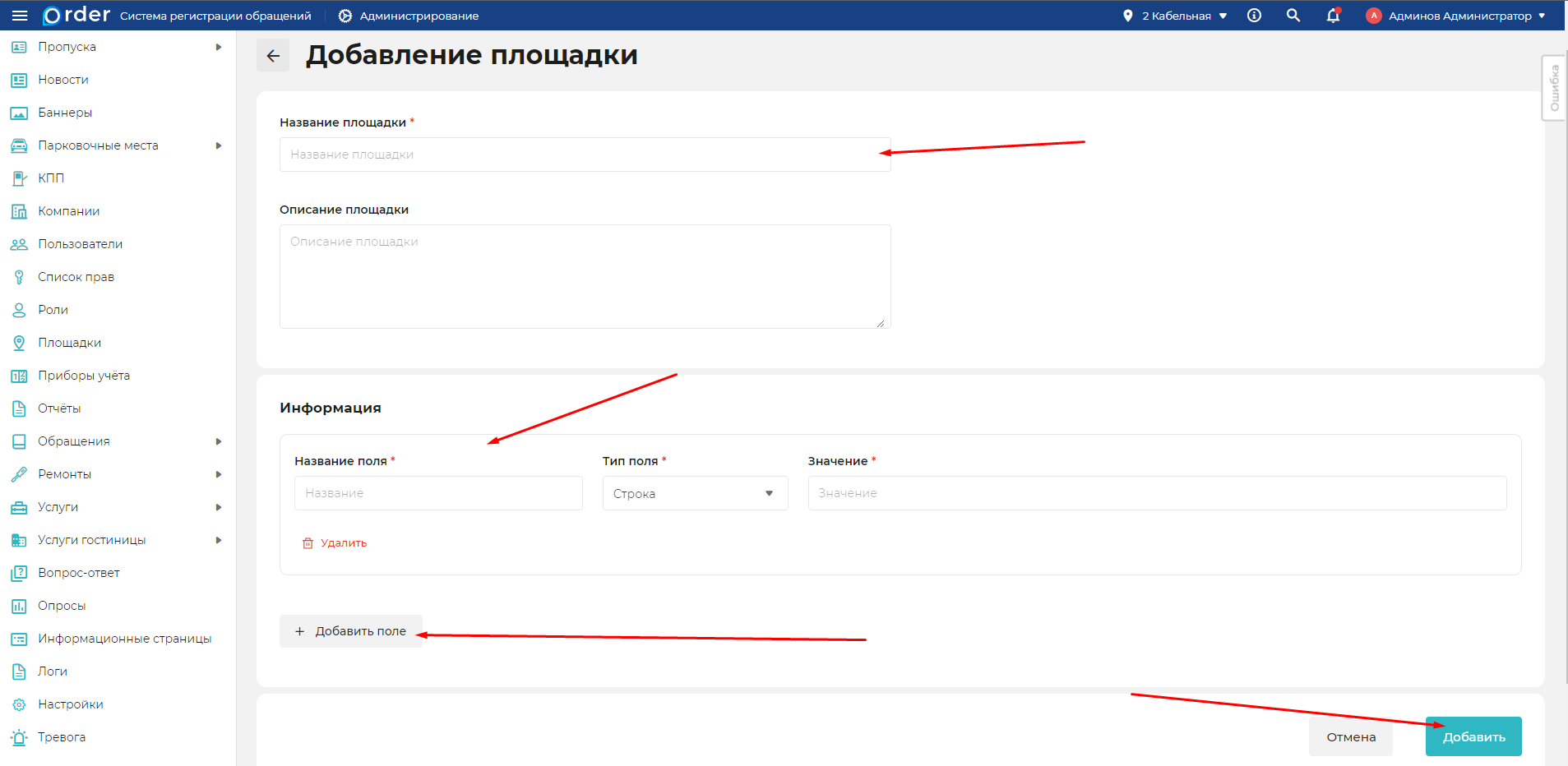
Заполните поле "Название площадки", по необходимости "Описание площадки".
При необходимости заполните раздел "Информация".
Нажмите кнопку "Добавить".
Редактирование площадки
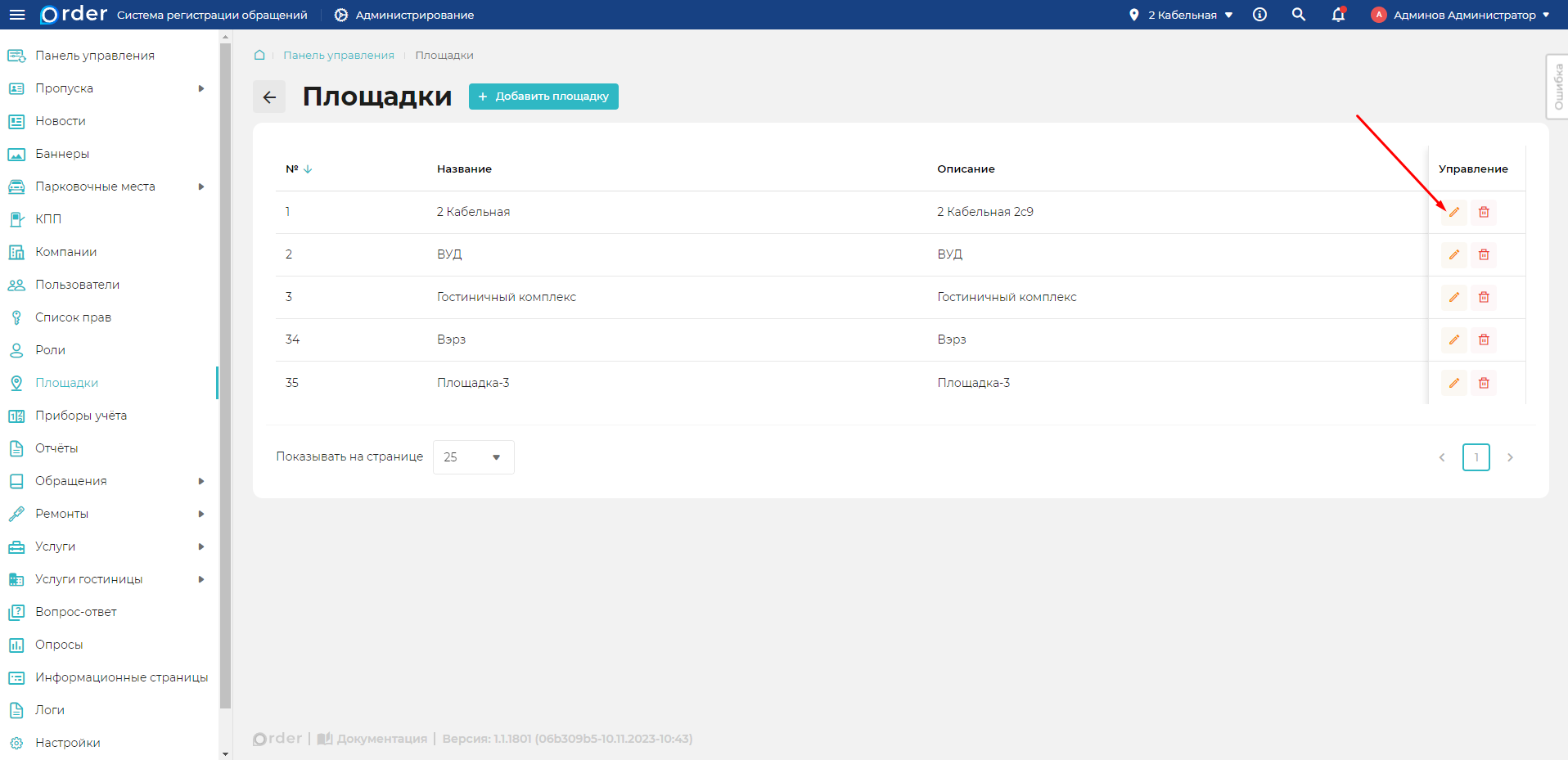
- Перейдите в раздел
Администрирование -> Площадки.
- Откройте карточку площадки по кнопке "Редактировать" (жёлтый карандаш).
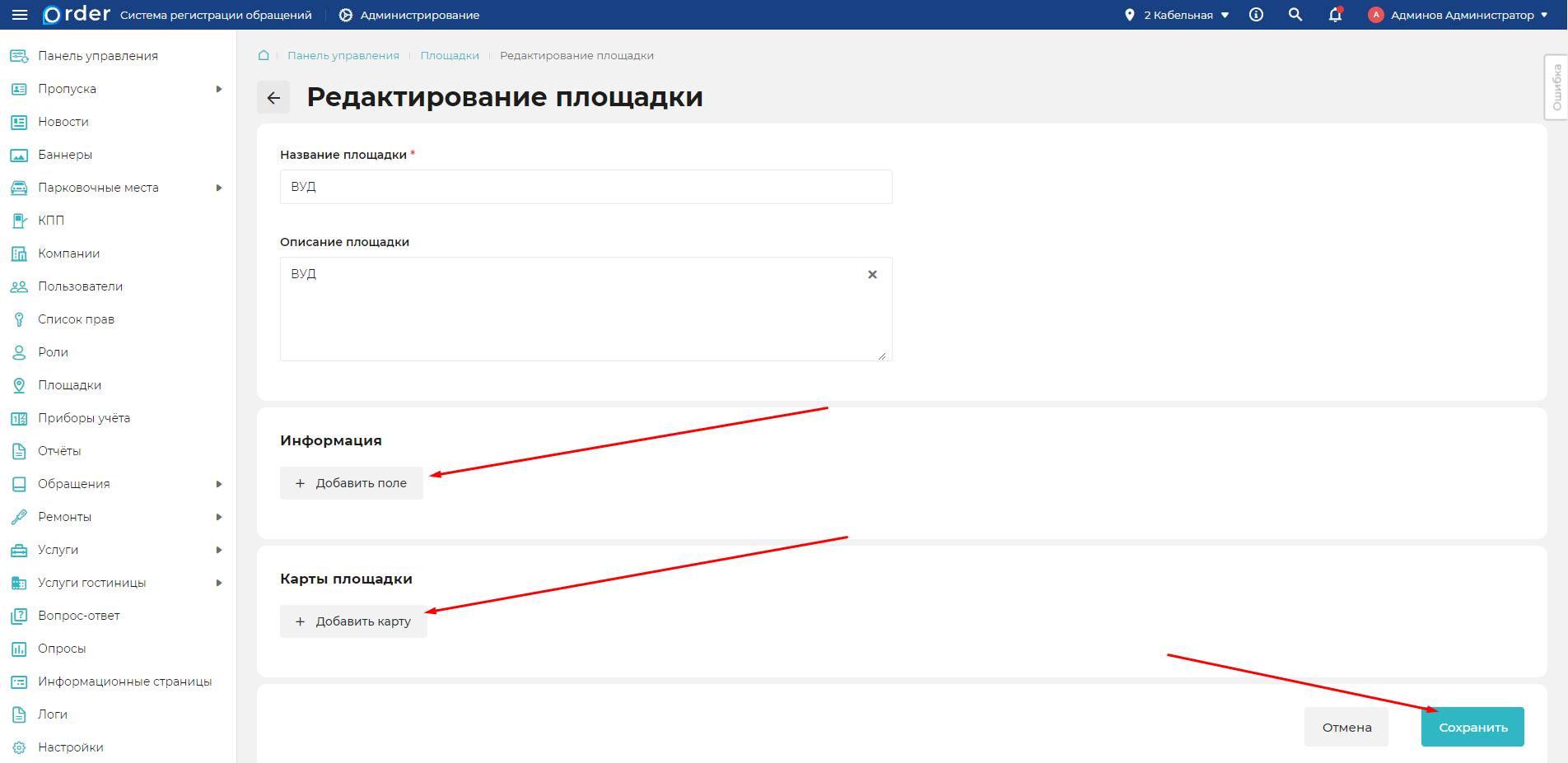
Внесите нужные изменения.
При необходимости заполните / отредактируйте раздел "Информация".
При необходимости добавьте карты площадки / отредактируйте раздел "Карты площадки".
Нажмите кнопку "Сохранить".
Удаление площадки
ВНИМАНИЕ!!!
После удаления площадки, вы не сможете её восстановить. Доступ ко всем сущностей (пропусков, заявок и т.д.) привязанных к этой площадке будет недоступен в системе.
- Перейдите в раздел
Администрирование -> Площадки.
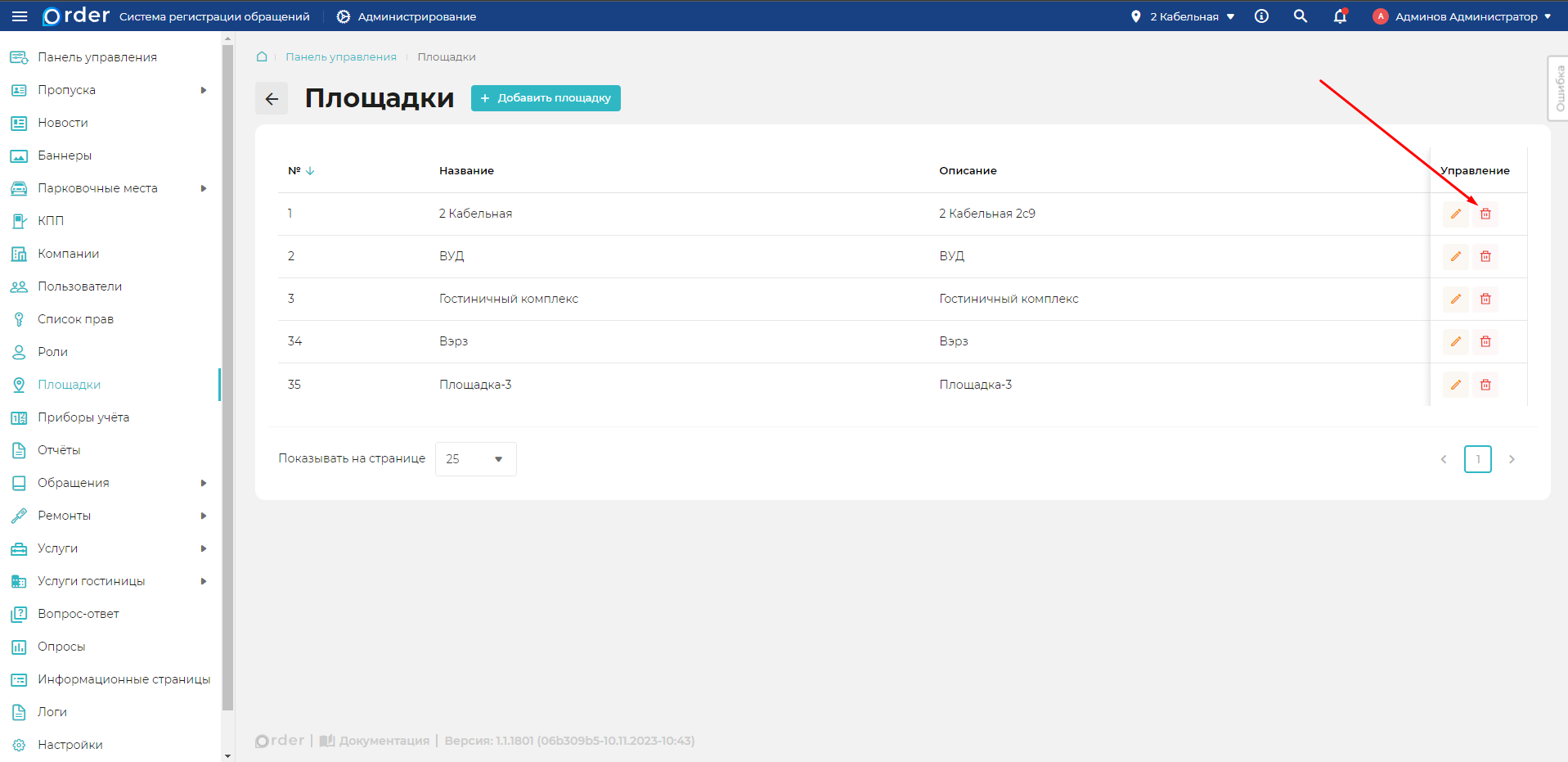
- Нажмите кнопку "Удалить" (красная корзина) напротив площадки, которую требуется удалить.
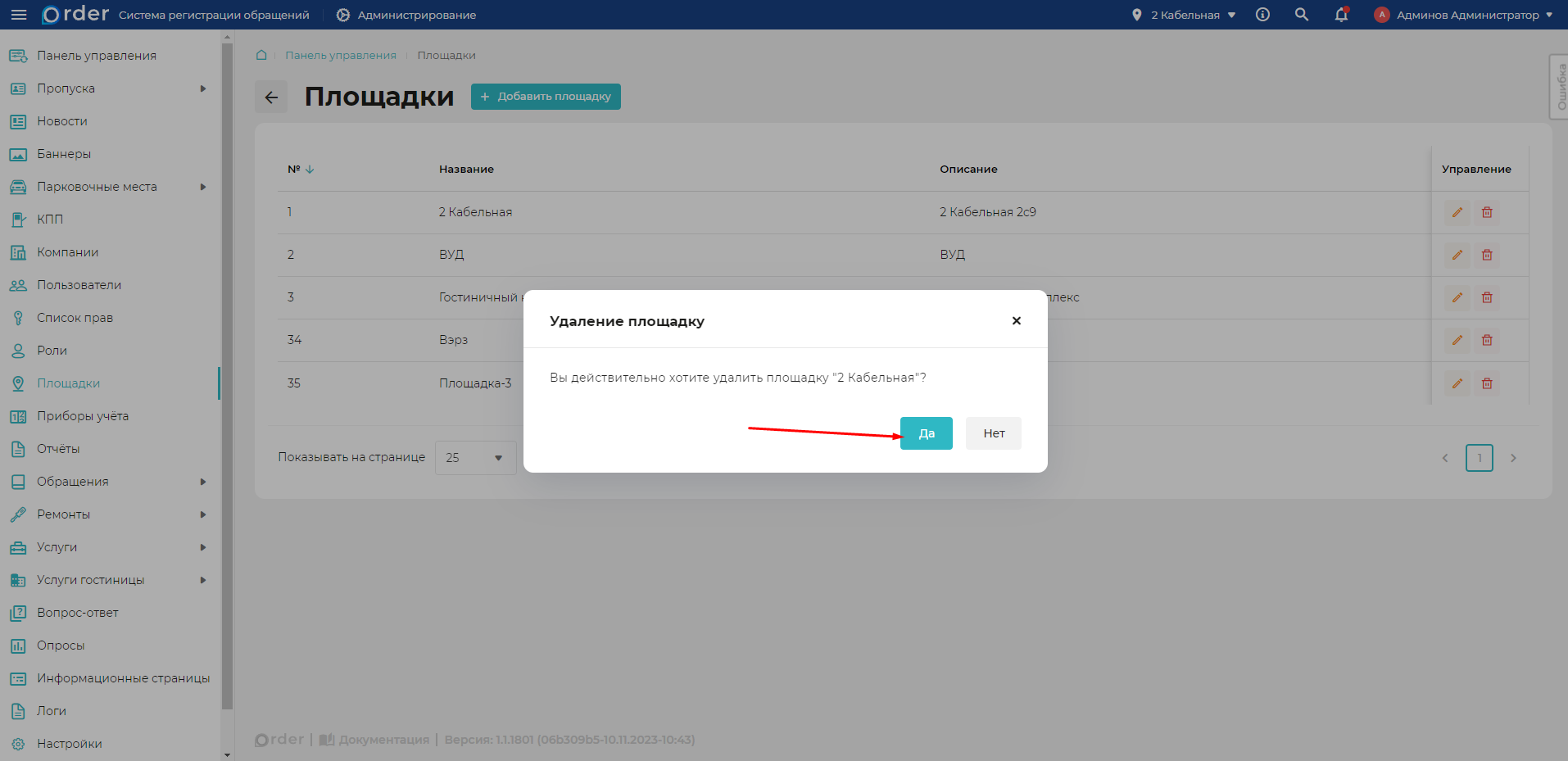
- Подтвердите удаление нажав кнопку "Да".
Карты площадки
- Перейдите в раздел
Администрирование -> Площадки.
Откройте карточку площадки по кнопке "Редактировать" (жёлтый карандаш).
Произведите нужное действие:
Добавление
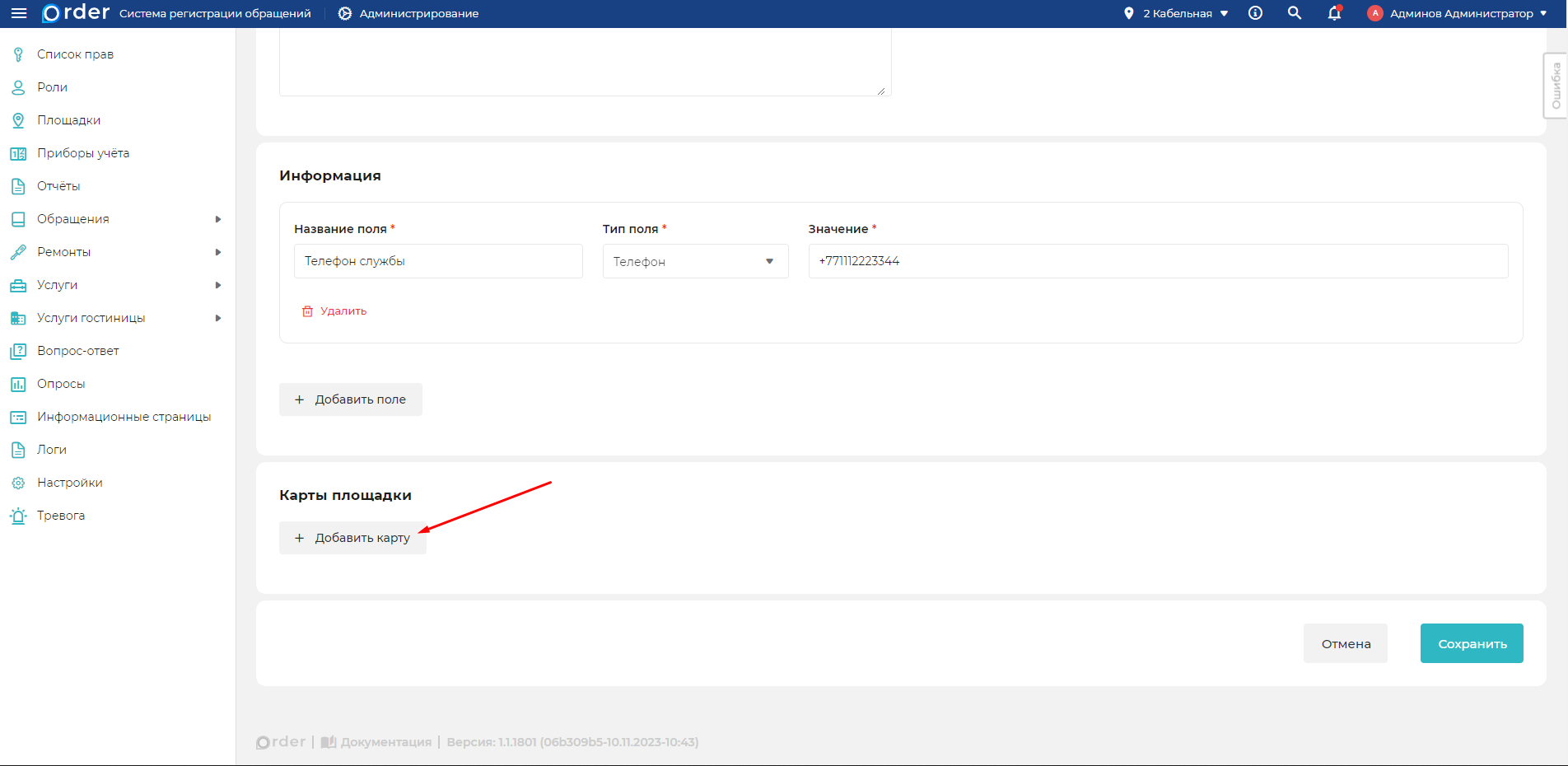
- В блоке "Карты площадки", нажмите кнопку "Добавить".
- Прикрепите файл изображения, заполните поле "Название" и по необходимости поле "Комментарий".
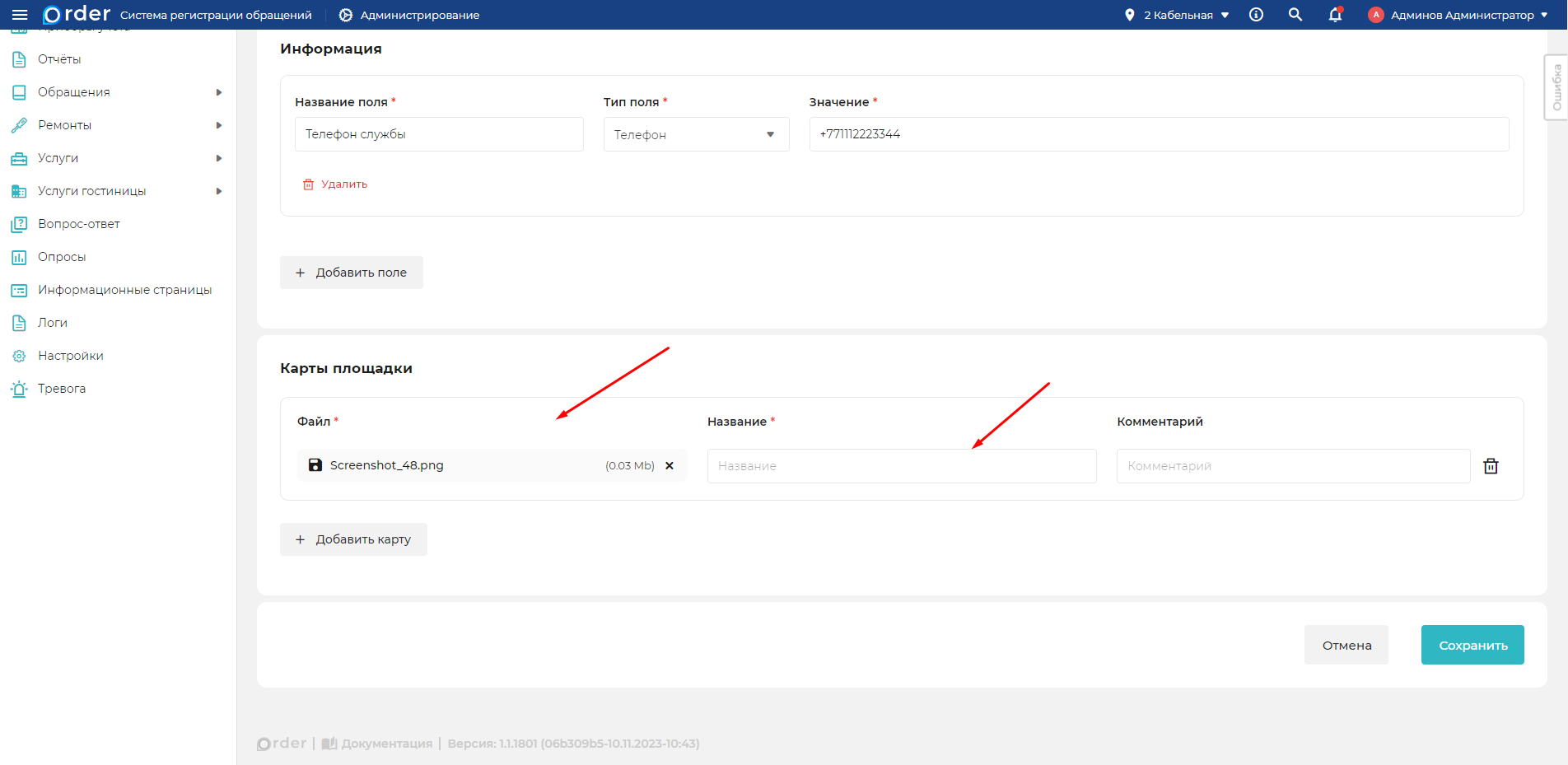
- Добавьте необходимое количество элементов и нажмите кнопку "Сохранить". Информация появится в разделе "Информация о площадке".
Просмотр
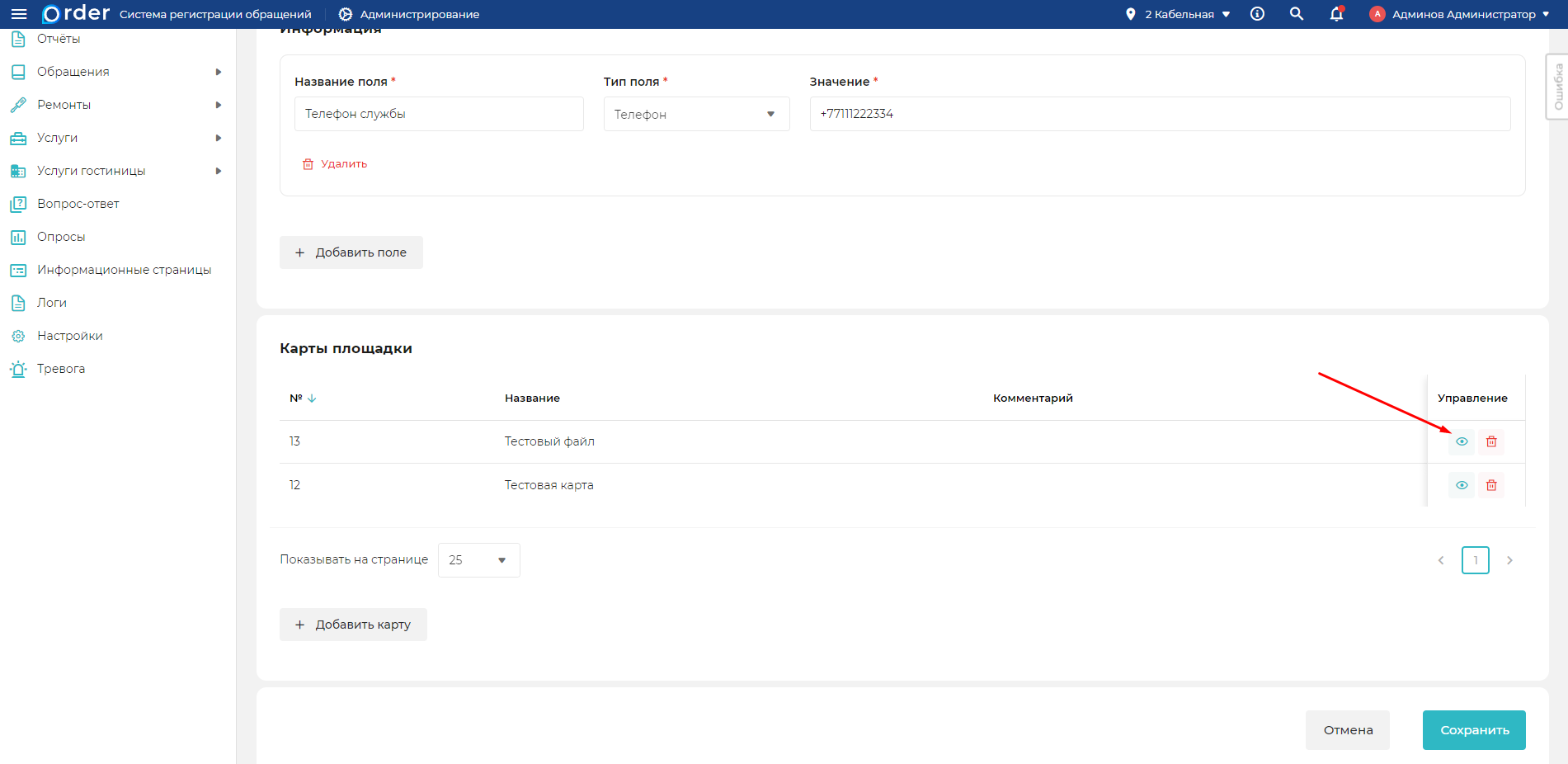
- Для просмотра карты, в блоке "Карты площадки" нажмите кнопку "Просмотр" (зелёный глаз) напротив карты площадки.
Удаление
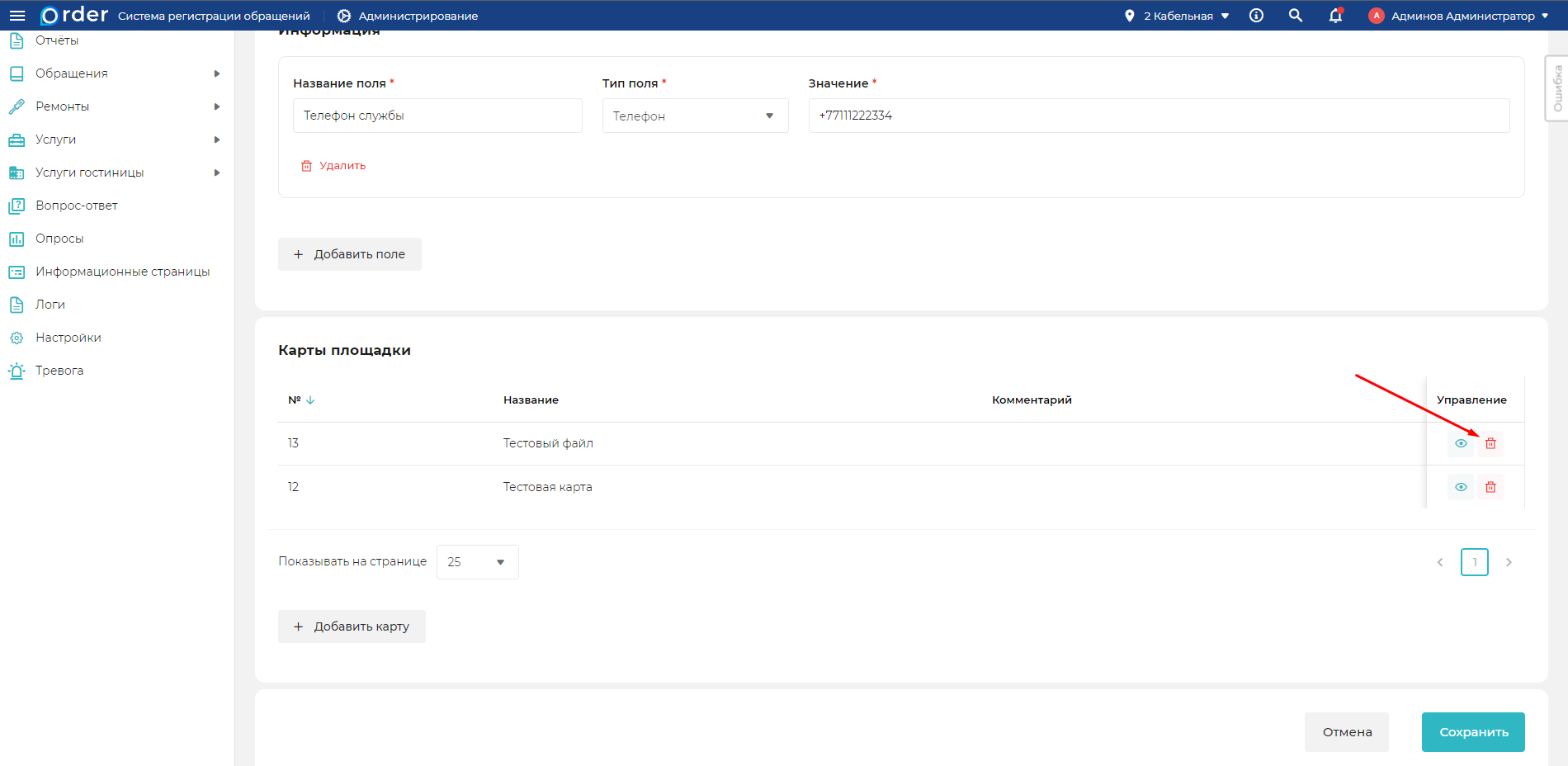
- Для удаления карты, в блоке "Карты площадки" нажмите кнопку "Удалить" (красная корзина) напротив карты площадки, которую требуется удалить.
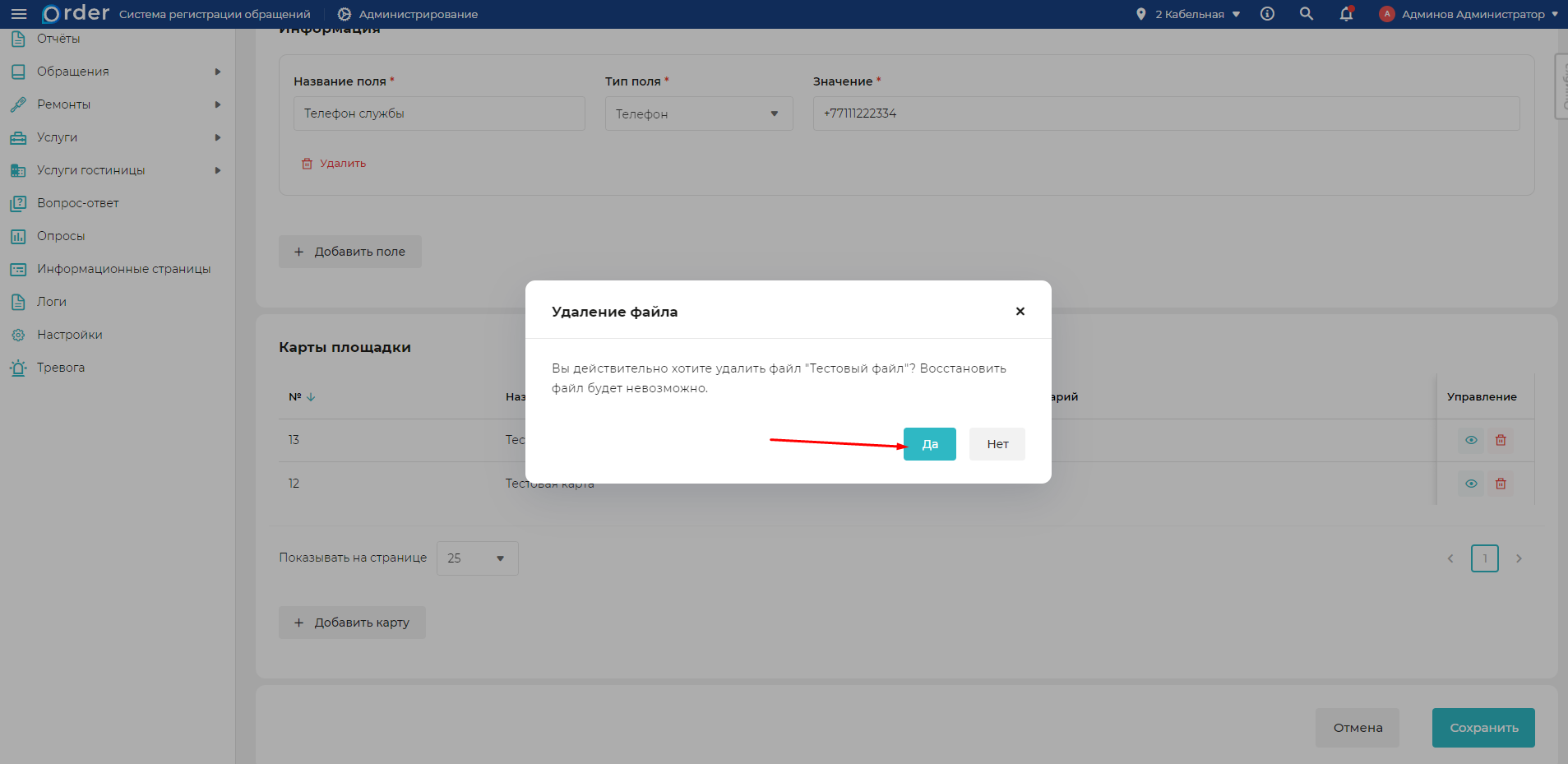
- Подтвердите удаление нажав кнопку "Да".
Добавление информации о площадке
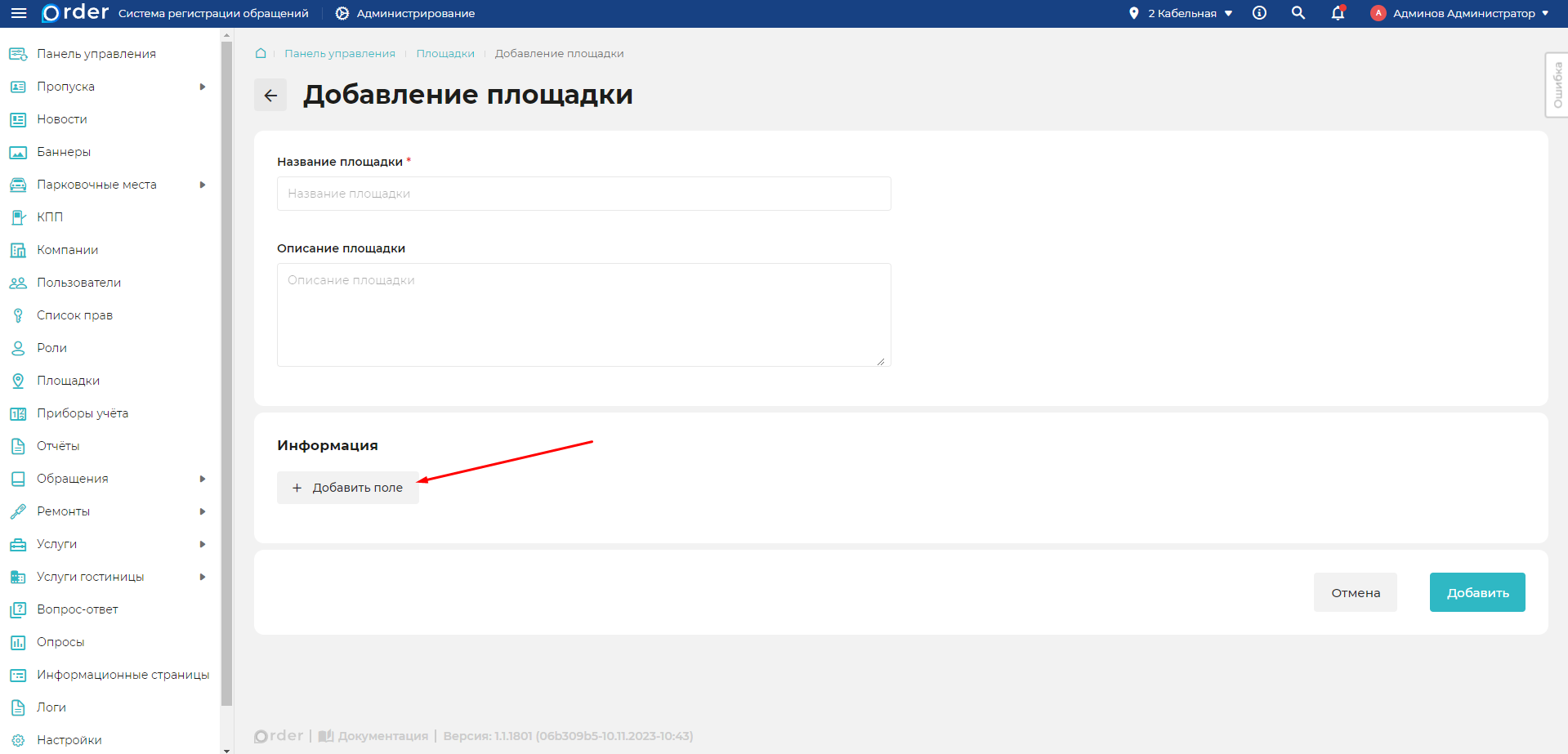
При "Добавлении площадки" или "Редактировании площадки" для заполнения доступен блок "Информация". В этом блоке указывается информация (Телефоны, e-mail, ссылки, текстовая информация), доступная в разделе "Информация о площадке".
Добавление
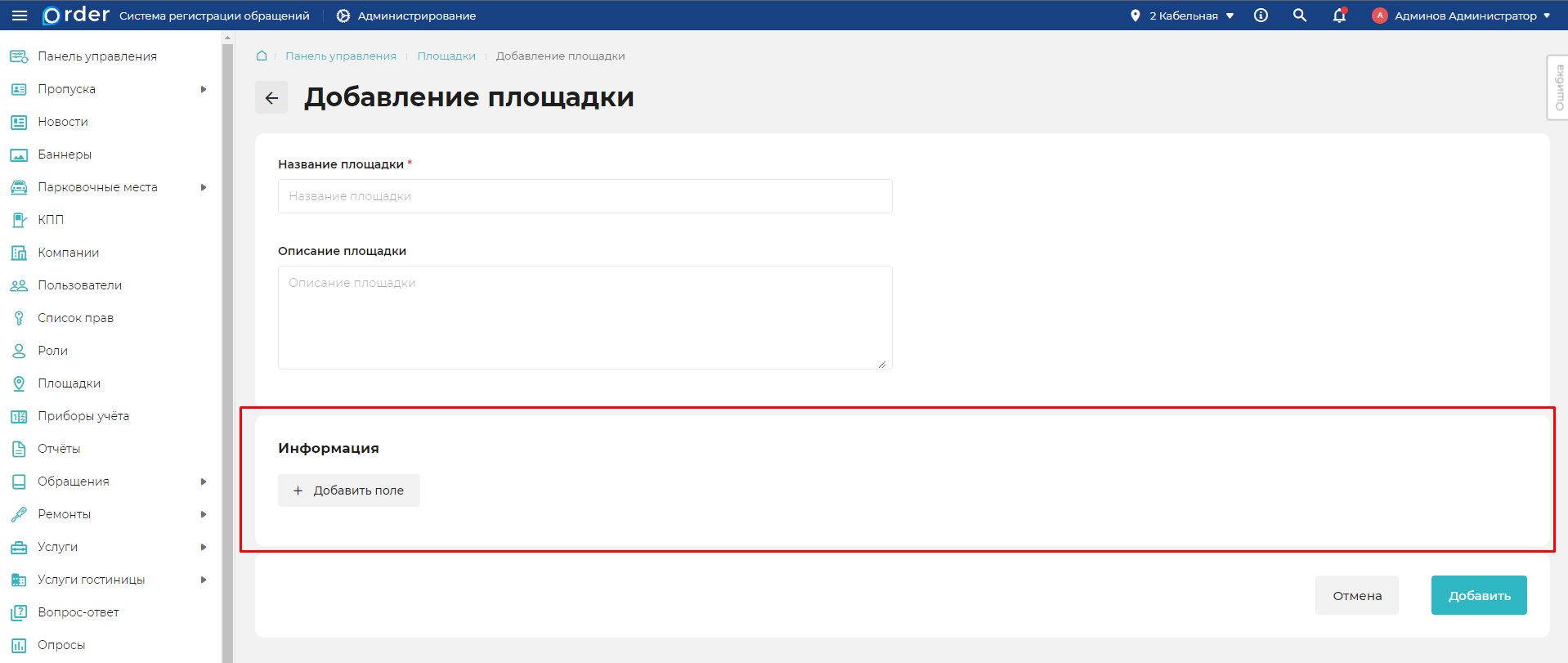
- Для добавления элемента в раздел информации, нажмите кнопку "Добавить".
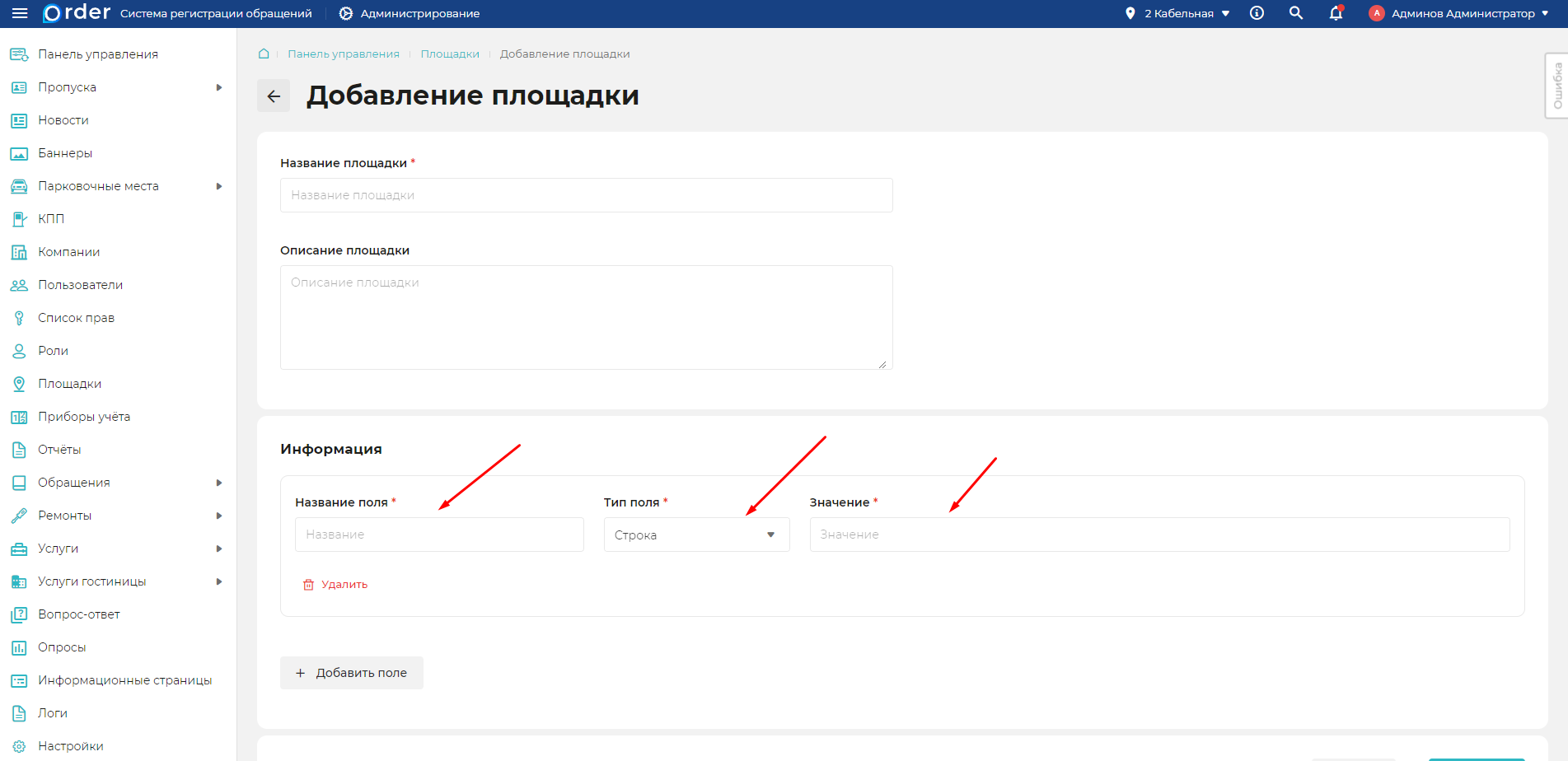
- Заполните "Название поля", "Значение" и выберите "Тип поля".
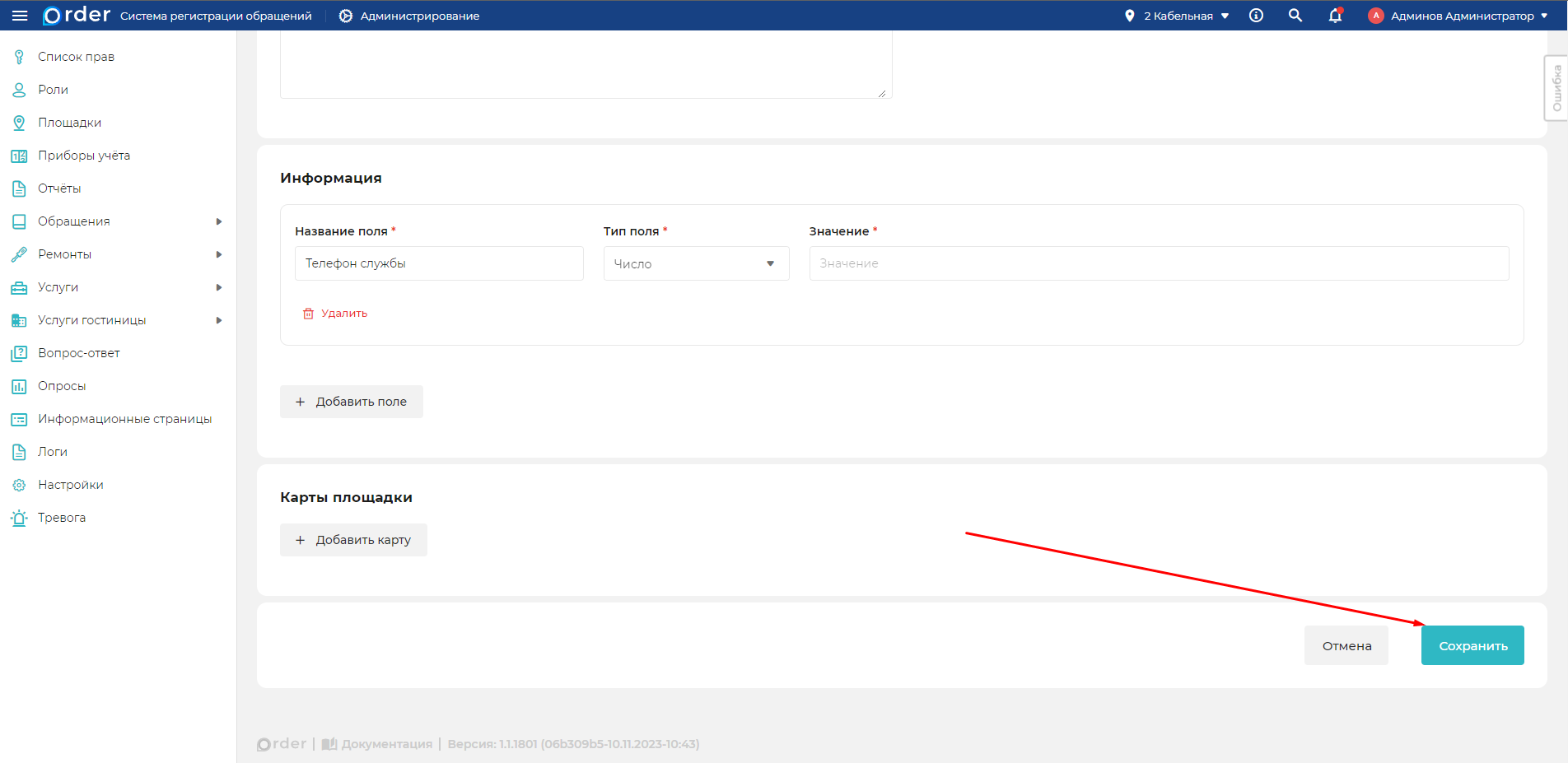
- Добавьте необходимую информацию и нажмите кнопку "Добавить" или "Сохранить". Информация появится в разделе "Информация о площадке".
Редактирование
Схожим образом как и добавление вы можете отредактировать уже существующие элементы блока информации.
Удаление
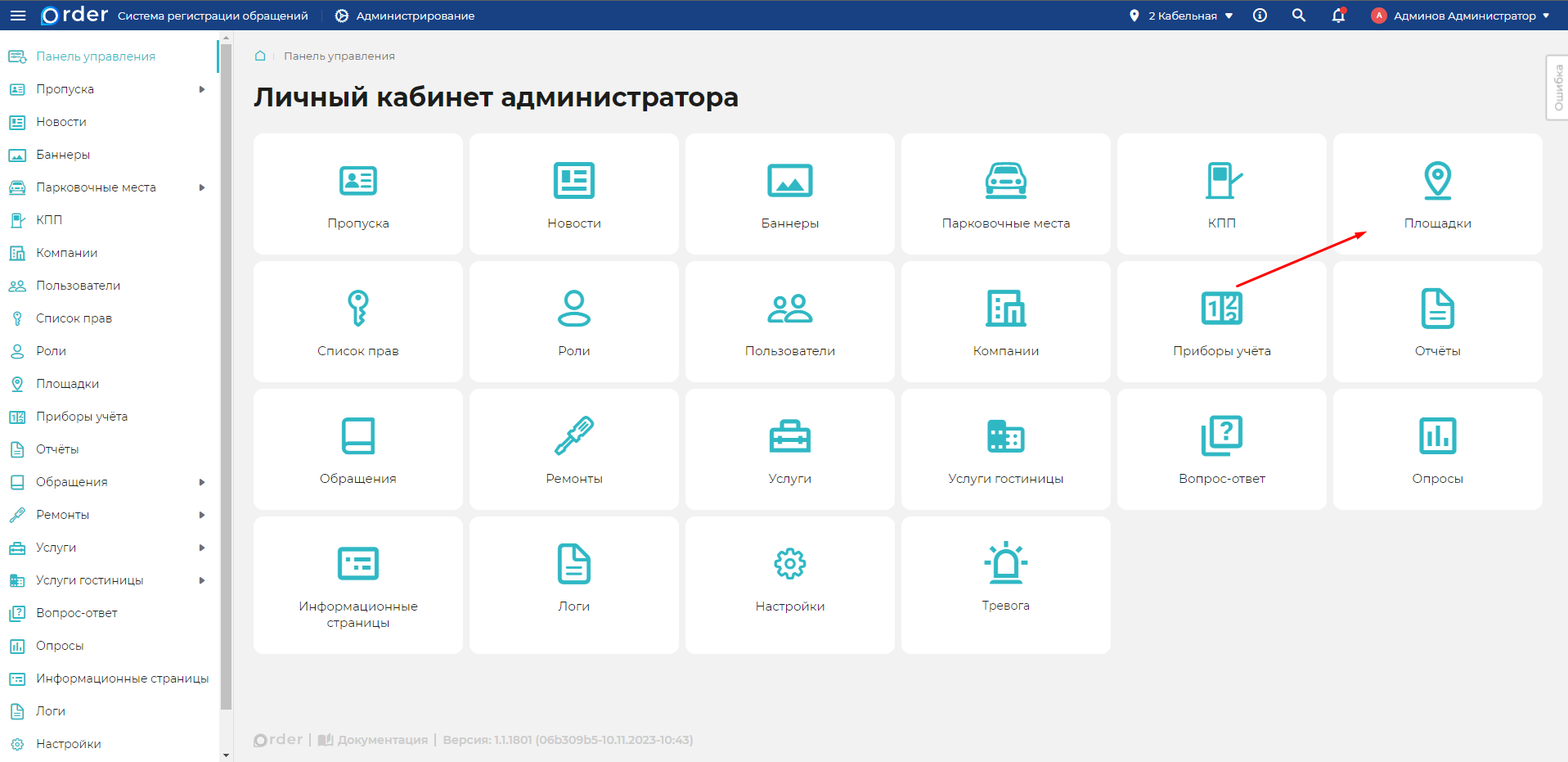
- Для удаления ненужного поля воспользуйтесь кнопкой "Удалить" у этого поля.
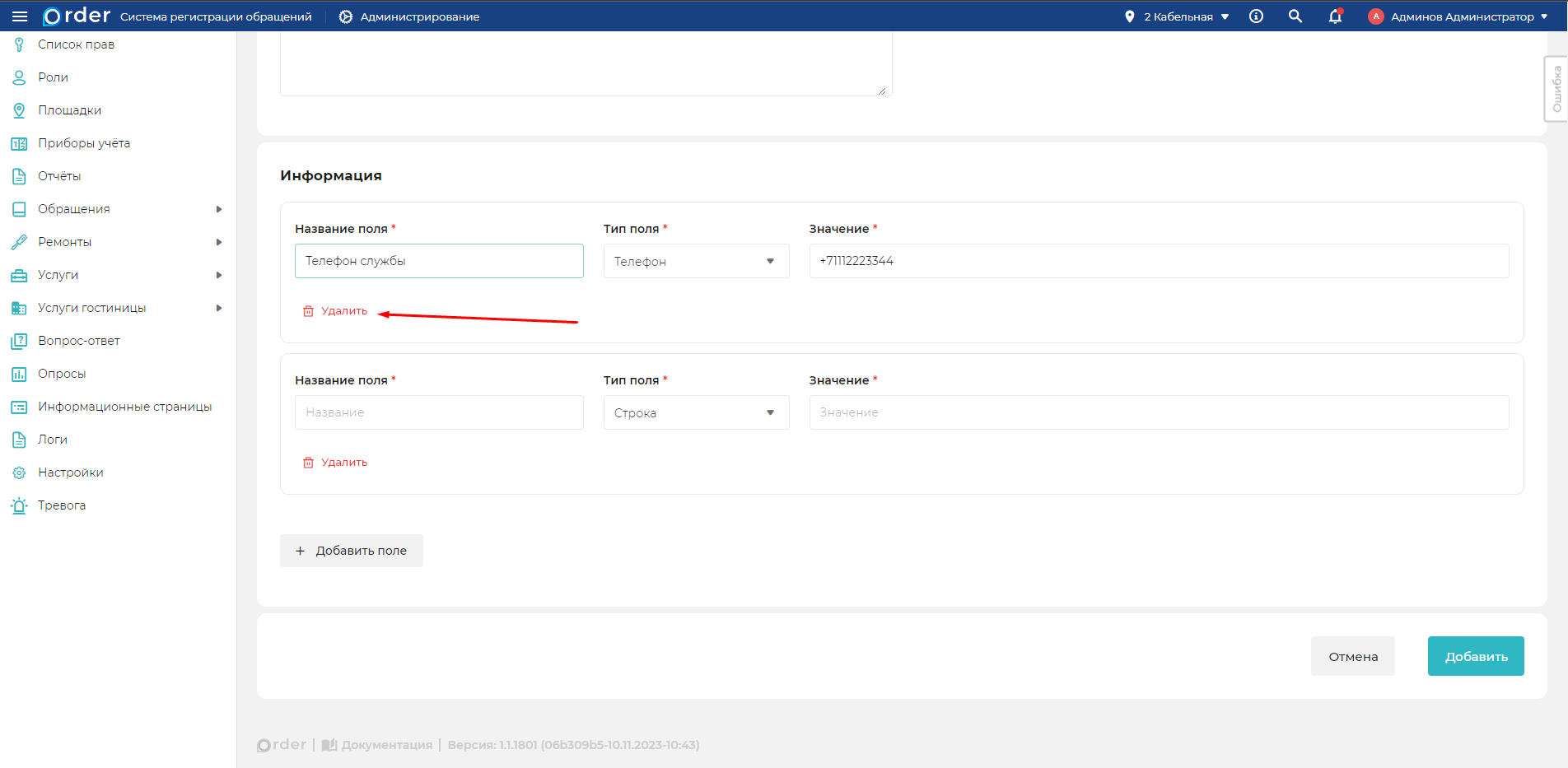
- Подтвердите действие нажав кнопку "Да".